System Note
$ cat /proc/ai-disclosure
本記事の構成および論理分析にはAI(人工知能)を使用しています。情報の正確性は、システム管理者(UNIXユーザー)による手動検証済みです。

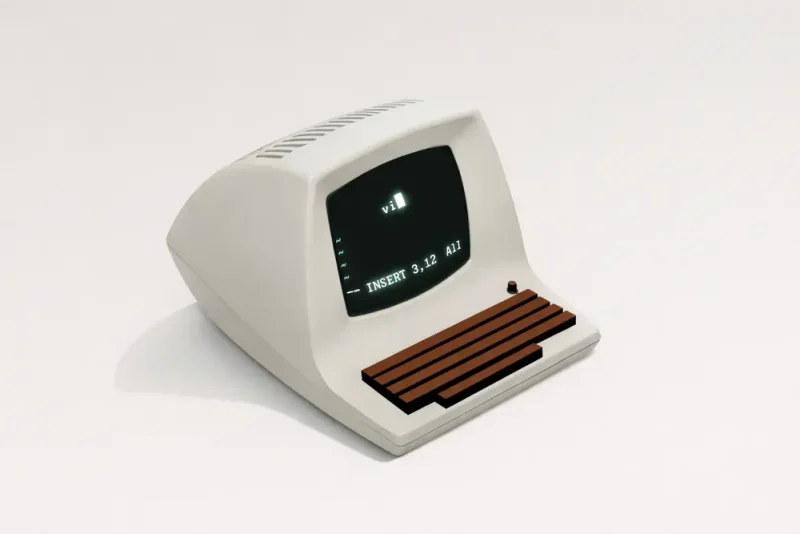
このページは、Vim(vi)でよく使うショートカットを目的別にまとめた早見表です。
まずは ★ のついた基本操作から少しずつ触れて、忘れたら困ったときにこのページへ戻ってくる。その使い方が、いちばん挫折しないコツです。
ブックマークして、テキスト編集のおともにお使いください。それでは、まずは「Vimって何?」「モードって何?」という小さな疑問から、やさしく整理していきましょう。
「Vim」は、ターミナルの中で動くテキストエディタ(文章やコードを書くための道具)です。
もともとは vi という昔ながらのエディタがあり、それを使いやすく拡張したものが vim(Vi IMproved)です。多くのLinuxやmacOSに最初から入っているので、サーバー作業などで「気づいたらVimが開いていた」という場面によく出会います。
Vimのいちばんの特徴は「モード」があることです。ふつうのエディタと違って、Vimは今どのモードにいるかで、同じキーの意味が変わります。
最初に知っておきたいモードは、次の4つです。
| モード | 役割 | 入り方 |
|---|---|---|
| ノーマルモード | 移動・削除・コピーなど操作の基本。Vimの「ホーム」 | esc |
| 挿入モード | 実際に文字を打ち込む | i など |
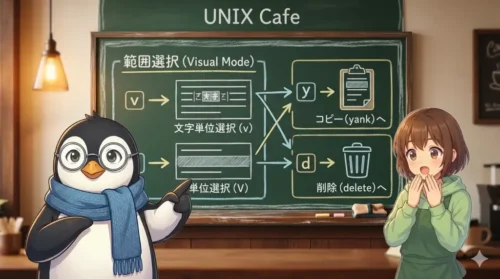
| ビジュアルモード | 範囲を選択する | v |
| コマンドラインモード | 保存・終了・検索などの命令を打つ | : |
むずかしく考えなくて大丈夫です。
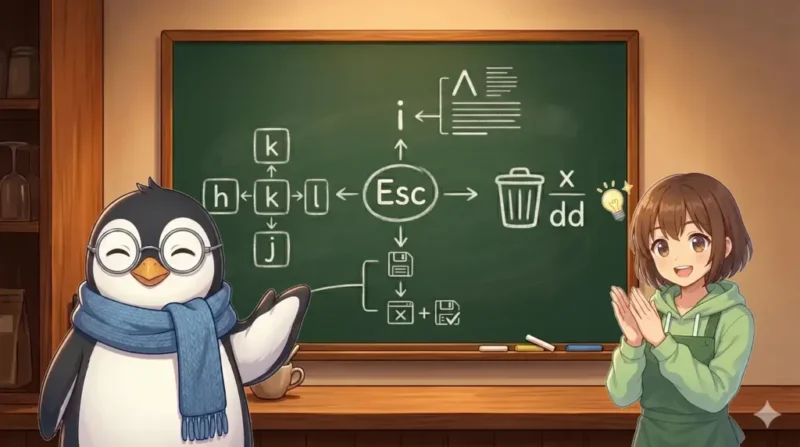
ノーマルモード=操作する場所、挿入モード=文字を書く場所、と覚えておけば十分です。そして迷ったら ★esc でノーマルモードに戻る。これだけ押さえておけば、この先の一覧表はぐっと読みやすくなります。
★ は、最初に覚えておくと安心な操作の目印です。
一覧の中でこのマークのついた操作から触れていくと、「文字を書く・戻る・コピーする・貼る・消す・検索する」といった日常の編集作業がひと通りこなせるようになります。マークのない操作は、必要になったときに調べれば十分です。あせらず、ひとつずついきましょう。
★ は、最初に覚えておくと安心な操作です。
モードの切り替え
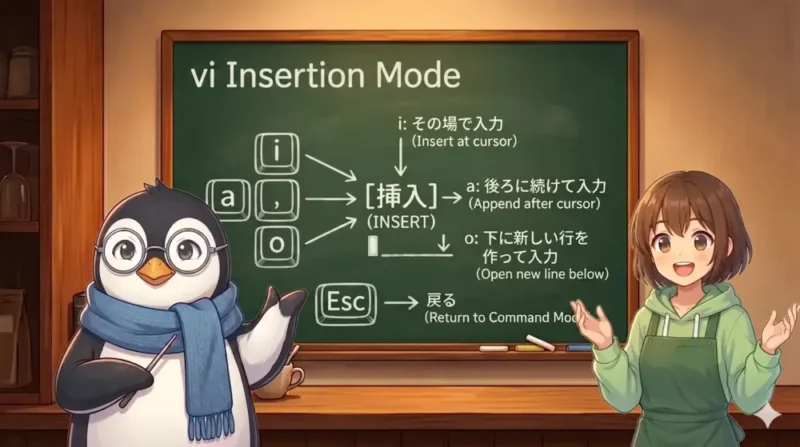
| ノーマルモードに戻る★ | esc |
| 挿入モードに切り替え(カーソルの後ろから) | a |
| 挿入モードに切り替え(カーソルの前から) | i |
| 挿入モードに切り替え(次の行から) | o |
| 挿入モードに切り替え(現在の行の最後から) | A |
| 挿入モードに切り替え(現在の行の最初から) | I |
| 挿入モードに切り替え(現在の行から) | O |
| カーソルのある行を削除して、挿入モードに切り替え | c + c |
| その行の、カーソルの後ろの文字を全て削除して、挿入モードに切り替え | C |
| ビジュアルモードに切り替え | v |
| ビジュアルモード(行選択)に切り替え | V |
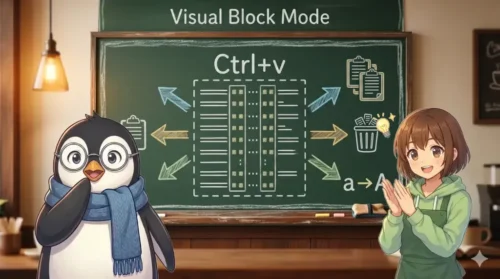
| ビジュアルモード(矩形選択)に切り替え | Ctrl + v |
| コマンドラインモードに切り替え | : |
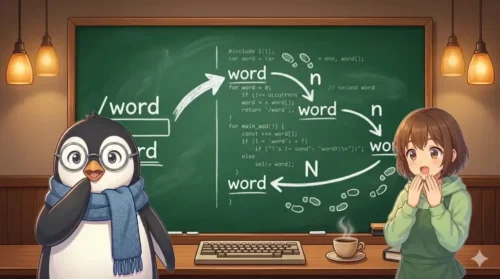
| コマンドラインモード(検索)に切り替え★ | / |
カーソル移動
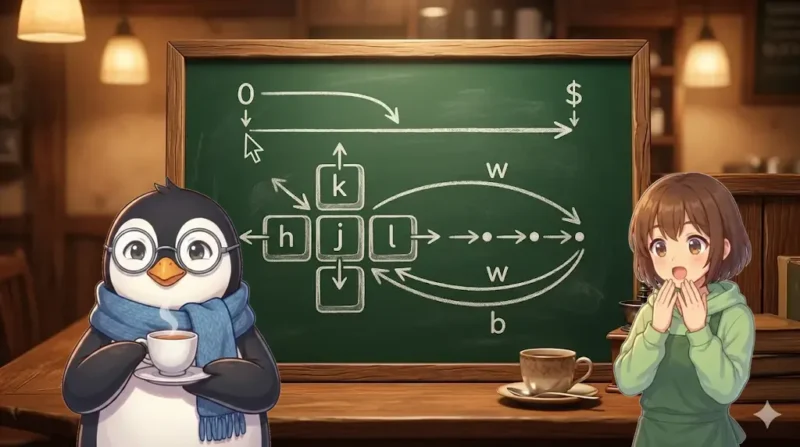
| カーソル移動 | h , j , k , l |
| 最初の行の先頭に、カーソルを移動 | g + g |
| 最後の行の先頭に、カーソルを移動 | G |
| 3行目に移動(数値は変更可能) | 3 + g + g |
| 3行目に移動(数値は変更可能。3ggと同じ) | 3 +G |
| 次の単語や記号の先頭に、カーソルを移動 | w |
| 前の単語や記号の先頭に、カーソルを移動 | b |
| 次の単語や記号の最後に、カーソルを移動 | e |
| 前の単語や記号の最後に、カーソルを移動 | g + e |
| 次の改行やスペースで区切られた部分の先頭に、カーソルを移動 | W |
| 前の改行やスペースで区切られた部分の先頭に、カーソルを移動 | B |
| 次の改行やスペースで区切られた部分の最後に、カーソルを移動 | E |
| 前の改行やスペースで区切られた部分の最後に、カーソルを移動 | g + E |
| 行頭へカーソルを移動 | 0 |
| テキストの行頭へカーソルを移動 | ^ |
| 行末へカーソルを移動 | $ |
| 対応する括弧へカーソルを移動 | % |
画面のスクロール
| 1文字分だけ、画面を下にスクロール | Ctrl + e |
| 1文字分だけ、画面を上にスクロール | Ctrl + y |
| 画面の半分だけ、画面を下にスクロール | Ctrl + d |
| 画面の半分だけ、画面を上にスクロール | Ctrl + u |
| 1画面分だけ、画面を下にスクロール | Ctrl + f |
| 1画面分だけ、画面を上にスクロール | Ctrl + b |
| カーソルが画面の上下中央になる位置にスクロール | z + z |
| 1文字分だけ、画面を右にスクロール | z + l |
| 1文字分だけ、画面を左にスクロール | z + h |
| 画面の半分だけ、画面を右にスクロール | z + L |
| 画面の半分だけ、画面を左にスクロール | z + H |
カット、ヤンク、ペースト
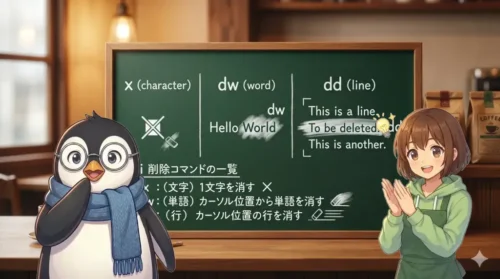
| カット(削除) | x |
| 選択範囲をコピー(ヤンク) | y |
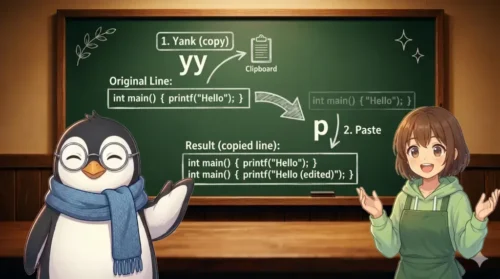
| カーソルのある行をコピー(ヤンク) | y y |
| カーソルの後ろにペースト★ | p |
| カーソルの手前にペースト | P |
| カーソルのある行をカット(削除)★ | dd |
| カーソルから下に2行カット(削除)(数値は変更可能) | 2 d d |
| カーソルから下に2行コピー(ヤンク)(数値は変更可能) | 2 y y |
| カーソルから行末までをカット(削除) | D |
アンドゥ、リドゥ
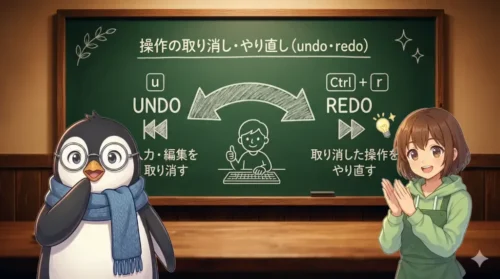
| 元に戻る(アンドゥ) | u |
| 戻った部分をやり直す(リドゥ) | Ctrl + r |
インデント
| 現在の行のインデントを深くする | > > |
| 現在の行のインデントを浅くする | < < |
| 現在の行のインデントを、自動で揃える | = = |
| 現在の行から2行、インデントを深くする(数値は変更可能) | 2 > > |
| 現在の行から2行、インデントを浅くする(数値は変更可能) | 2 < < |
| 現在の行から2行、インデントを自動で揃える | 2 = = |
検索
| 次を検索★ | n |
| 前を検索 | N |
| カーソルの乗った単語を後ろに検索 | * |
| カーソルの乗った単語を前に検索 | # |
数値
| 数値を+1(インクリメント) | Ctrl + a |
| 数値を-1(デクリメント) | Ctrl + x |
補完
| キーワードの候補を表示。次の候補を選択 | Ctrl + n |
| キーワードの候補を表示。前の候補を選択 | Ctrl + p |
マーク
| カーソルの位置をaに記録する(aは変更可能) | m + a |
| aに記録したマークの位置に移動(aは変更可能) | ` + a |
このページで紹介した基本ショートカットは、viでもVimでもほぼ同じように使えます。
これは、Vimが vi を土台に作られた“拡張版”だからです。h j k l での移動も dd での行削除も、どちらでも同じように動いてくれます。違いが出るのは、ハイライト表示・複数回のアンドゥ・分割画面といった、もう少し進んだ便利機能の部分です。とはいえ、最初のうちは「基本は共通」と考えて問題ありません。まずは手元の環境で、気軽に試してみてください。
「たくさんあって覚えられない…」と感じても大丈夫。コツは、丸暗記しないことです。次の3つを意識するだけで、無理なく身についていきます。
多くの操作は英単語の頭文字です。
i は insert(挿入)、a は append(後ろに追加)、d は delete(削除)、y は yank(コピー)、p は paste(貼り付け)、w は word(単語)。由来がわかると、ぐっと忘れにくくなります。
眺めるだけより、実際にVimでカーソルをHJKLで動かしてみるのがいちばんの近道です。1日数個ずつでも十分です。ターミナルで vimtutor と打つと、練習用のチュートリアルが開きます。
日常でよく使うのは10〜20個ほど。残りは「困ったらこのページに戻る」で大丈夫です。
まずは ★ のついた操作、とくに esc(ノーマルに戻る)・i(文字を書く)・dd(行を消す)・yy と p(コピーと貼り付け)・u(元に戻す)・/(検索)から始めるのがおすすめです。これだけで日常の編集のほとんどがこなせます。
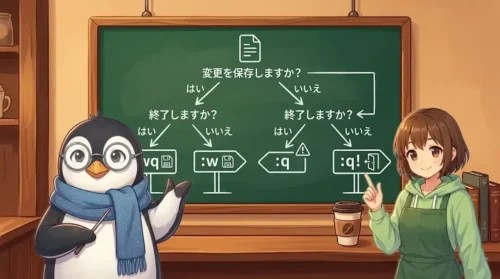
まず esc でノーマルモードに戻ってから、: を押してコマンドを打ちます。保存して終了は :wq(または ZZ)、保存せず終了は :q! です。「とりあえず抜けたい」ときは esc → :q! と覚えておくと安心です。
esc キーを押せば、いつでもノーマルモードに戻れます。Vimで迷子になったら、まず esc。これがすべての操作の出発点です。esc が遠くて押しにくいときは、Ctrl + [ でも同じく戻れます。
日常的に使うのは10〜20個ほどで十分です。Vimの操作は数えきれないほどありますが、すべてを暗記する必要はありません。よく使うものから自然に覚え、それ以外は必要なときに調べる、という付き合い方が現実的です。
基本操作の大半は共通で、同じように使えます。Vimは vi の拡張版なので、ハイライト表示や複数回アンドゥなどの便利機能が増えているくらいで、入門の段階で困ることはほとんどありません。
コマンドは、暗記の試験ではなく“道具”です。まずは ★ の基本から触れて、忘れたらこの早見表に戻る。それを繰り返すうちに、自然と手が覚えていきます。UNIX Cafeでは、ターミナル作業をもっと安心して進められる記事をほかにも用意しています。あせらず、一歩ずつ楽しんでいきましょう。
コマンドをもっと知りたくなったら、次のページも見てください。