System Note
$ cat /proc/ai-disclosure
本記事の構成および論理分析にはAI(人工知能)を使用しています。情報の正確性は、システム管理者(UNIXユーザー)による手動検証済みです。

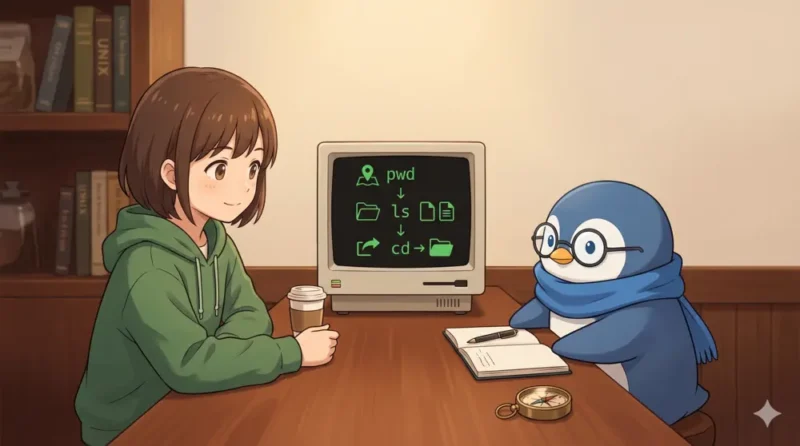
ターミナル仕事術 | 第2回
ターミナルで作業していると、今どこにいるのか分からなくなって不安になることがあります。そんなときに大事なのは、難しい操作ではなく、まず場所を落ち着いて確かめることです。
今回は、ターミナルで迷わないための基本として、pwd ls cd の3つを整理します。今いる場所を確認する。そこに何があるかを見る。必要なら移動する。この流れが身につくだけで、作業はかなり安定します。
動画で流れを先に見たい方は、UNIX Cafe の YouTube もあわせてどうぞ。記事と同じく、初心者向けのやさしい流れで 、ターミナルの最初の一歩を確認できます。
📝 この記事で学べること
pwd ls cd の役割ターミナルでは、場所が分からないまま操作すると不安になりやすくなります。どのフォルダにいるのか分からないままファイルを開こうとしたり、移動しようとしたりすると、思った通りに動かないことが増えるからです。
だからこそ、最初に覚えたいのは派手なコマンドではありません。今いる場所を確認する、中身を見る、必要なら移動する、という基本の流れです。ここが安定すると、そのあとの作業も落ち着いて進めやすくなります。
✔ まず持っておきたい順番
pwd は、今いる場所を表示するためのコマンドです。まずこれを使うだけでも、「どこで作業しているのか分からない」という不安がかなり減ります。
$ pwd
/Users/name/projects/sample-app表示されるのは、現在いるディレクトリのフルパスです。長く見えても、今の作業場所を正確に知るための大事な情報です。
今いる場所が分かったら、次はその中身を見ます。ここで使うのが ls です。ファイルやフォルダの一覧を出して、どんなものがあるのかを確認できます。
$ ls
README.md
src
package.jsonいきなりファイル名を打ち始めるより、まず一覧を見た方が確実です。場所が合っているか、目的のファイルがあるかも、ここで確認できます。
cd は、別のディレクトリへ移動するためのコマンドです。pwd で今いる場所を確かめ、ls で中身を見たうえで使うと、移動の意味が分かりやすくなります。
$ cd src
$ pwd
/Users/name/projects/sample-app/srccd だけを覚えるのではなく、「どこから、どこへ移動したのか」をセットで意識するのが大切です。
この回で大事なのは、pwd ls cd を個別に覚えることだけではありません。もっと大事なのは、まず確認してから動く、という順番です。
pwd で今いる場所を確かめるls で中身を見るcd で移動するこの流れを意識するだけで、迷いがかなり減ります。難しいオプションをたくさん覚える前に、まずはこの基本を体で覚える方が効果的です。
💡 ヒント
迷ったときは、いったん止まって pwd と ls を使うだけでも十分です。場所が分かると、そのあとの判断がかなりしやすくなります。
ターミナル仕事術では、「読む」「探す」「編集する」といった操作を順番につないでいきます。その最初の土台になるのが、場所を把握することです。
今どこにいるかが分かっていれば、その場所のファイルを読むことも、必要なものを探すことも、ずっとやりやすくなります。地味に見えても、とても大事な基本です。
| コマンド | 役割 |
|---|---|
pwd | 今いる場所を確認する |
ls | その場所の中身を見る |
cd | 別の場所へ移動する |
ターミナルで迷わないためには、まず場所を落ち着いて確かめることが大切です。pwd ls cd の3つは、そのための基本になります。
まずは、今いる場所を確認する。中身を見る。必要なら移動する。この順番を意識するだけで、ターミナル作業はかなり落ち着いてきます。
次回は、見つけたファイルの中身を読むための基本を扱います。cat less head tail を使って、編集する前に内容を確認する流れを見ていきましょう。

 第1回 | ターミナルで何が速くなるのか | はじめてのターミナル仕事術をやさしく整理する|ターミナル仕事術
 第3回 |いきなり編集しないための基本 | `cat` `less` `head` `tail` で中身を見る|ターミナル仕事術