System Note
$ cat /proc/ai-disclosure
本記事の構成および論理分析にはAI(人工知能)を使用しています。情報の正確性は、システム管理者(UNIXユーザー)による手動検証済みです。

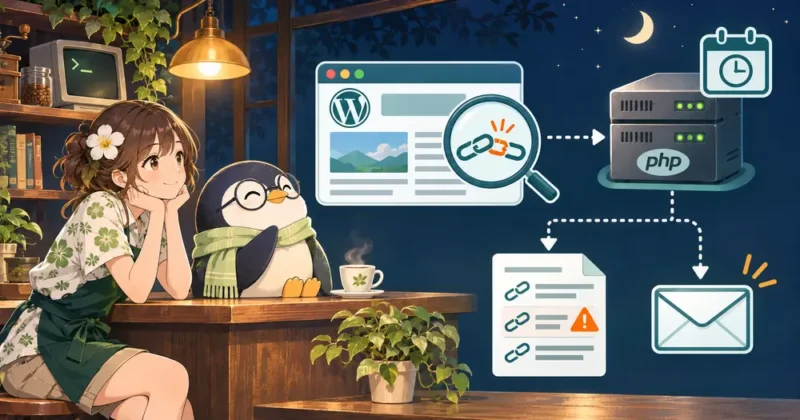
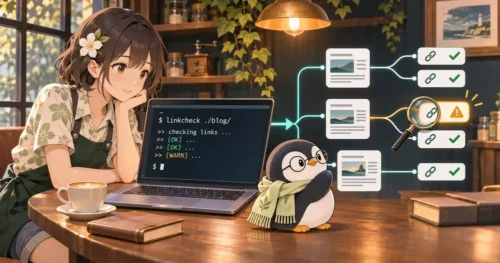
WordPressのリンク切れチェックには、これまで「Broken Link Checker」を使ってきました。便利なプラグインですが、サイトに入れるプラグインを少しでも減らしたいと考えるようになりました。
とはいえ、リンク切れの確認はやめたくありません。そこで、チェックの処理をWordPressから切り離し、サーバー上で直接動かせるPHPスクリプトを作りました。
この記事では、このスクリプトをサーバーのcronで夜間に動かし、結果をメールで受け取るまでの手順と、運用中の確認方法を紹介します。細かな設定は同梱のマニュアルにまとめてあるので、あわせて参照してください。
記事を書き続けていると、以前貼ったリンク先が移動したり削除されたりしても、なかなか気づけません。しかも、リンク切れに気づいたときには、どの記事に貼ったリンクなのかを探すところから始めることになります。
かといって、サイト内のページとリンク先をまとめて調べると時間がかかります。相手先の応答を待ったり、エラーが出たリンクを時間を空けて確かめ直したりするため、記事の多いサイトでは1時間以上かかることもあります。
そこで、サーバーのcronで夜間に検査を始め、翌朝に結果を見る形にしました。cronは、決めた時刻にコマンドを自動で実行するサーバーの機能です。一度登録すれば、手元のPCをつけておいたり、SSHでつないだまま待ったりする必要はありません。
検査結果は毎回ファイルに保存され、知らせるべき問題があればメールが届きます。メールには、リンクを貼っている記事とリンク先のURLが載るので、どこを直せばよいかすぐに分かります。
スクリプトは、サイトの公開ページを読み込み、その中にある内部リンクと外部リンクを調べます。リンクが貼られている記事やページのことを、このスクリプトでは「掲載元」と呼びます。
掲載元の一覧は、サイトマップ、WordPressの公開REST API、自分で指定したURLのどれかから集められます。この記事では、本番運用にサイトマップを使います。主な機能は次のとおりです。
404・410を確かめ直しても同じ応答だった場合は、「HTTP上でリンク切れを確認済み」として扱います。ただし、自動検査とブラウザで結果が違うこともあります。修正する前に、掲載元の記事から実際にリンクを開いて確かめてください。
なお、Amazonアソシエイトのクリック集計に影響しないよう、Amazonへの直接リンクと既知の短縮リンクにはアクセスしません。対象はamazon.co.jp、amazon.com、amzn.to、amzn.asiaなどです。これらはexcluded(除外)として記録されますが、リンクが正常だと確認できたわけではない点に注意してください。
一方で、記事やリンクを自動で書き換える機能はありません。ログインが必要なページやJavaScriptで表示される内容も扱いません。公開されているHTMLから分かる範囲を調べ、最終的な判断と修正は自分で行うためのツールです。
Broken Link Checker(以下BLC)には、自分のサーバーで検査するローカル版と、WPMU DEVのサーバーで検査するクラウド版があります。今回のスクリプトとの大きな違いは、検査をどこで、いつ動かすかです。BLCの仕組みはBroken Link Checkerの公式説明でも確認できます。
| 比較項目 | BLCローカル版 | 今回のPHPスクリプト |
|---|---|---|
| 検査処理 | WordPressのプラグインとして自サーバーで実行 | WordPressを読み込まず、PHP CLIで実行 |
| 実行のタイミング | プラグイン側で管理 | サーバーのcronで時刻を指定 |
| 結果の確認 | WordPressの管理画面 | ファイルに保存し、通知が必要なものはメールで受信 |
| WordPressのDB | プラグインとして利用 | 直接接続も書き込みもしない |
このスクリプトは、リンクの抽出・判定・結果の保存をWordPressの外で行います。ただし、サイトのページをHTTPで取得する以上、Webサーバーには負荷がかかります。キャッシュが効かないページでは、WordPressのPHP処理やDBへのアクセスも発生します。
検査用のプロセス自体も、同じサーバーのCPUとメモリを使います。プラグインを外したからといって、検査にかかる負荷まで消えるわけではありません。
そのため、リクエストは1件ずつ順番に送り、間隔を空けながら検査するようにしました。早く終わらせることよりも、アクセスを一度に集中させないことを優先しています。
2026年11月18日にpc-fan.netで実行したときは、382ページの検査に、開始から終了まで約1時間24分かかりました。あくまで1回の実測例です。所要時間はページ数だけでなく、リンクの数や相手先の応答速度、確かめ直しの待ち時間によって変わります。
私は運営している3サイトの開始時刻を、日本時間で1つ目のpc-fanが01:00、2つ目のサイトが04:00、3つ目が06:00とずらしています。夜間に分けて動かすことで、通常の閲覧や他の検査と重なりにくくしています。
BLCローカル版と負荷を数値で比べたわけではないので、「こちらのほうが必ず軽い」とは言えません。今回重視したのは、プラグインを減らせることと、検査の時刻やペースを自分で決められることです。
BLCクラウド版では、検査をWPMU DEV側のサーバーが行います。自分のサーバーで検査する今回のスクリプトとは、負荷のかかり方が違います。利用にはWPMU DEVのアカウントとAPI接続が必要です。詳しくは公式ドキュメントを参照してください。
検査を外部サービスに任せたいか、自分のサーバーで処理も結果も管理したいか。運用のしかたに合わせて選ぶとよいでしょう。
スクリプトはPHP CLI 8.4以上で動き、起動には/bin/shを使います。PHP CLIとは、Webページ経由ではなく、ターミナルやcronから直接PHPを実行する方法のことです。Python、Composer、追加のPHPパッケージは必要ありません。
利用するサーバーには、次の条件が必要です。
注意したいのは、WordPressが使っているPHPと、SSHやcronから起動するPHPが別物の場合があることです。WordPress側のPHPが新しくても、CLI側が条件を満たしているとは限りません。CLIのPHPのパスと拡張を確認し、足りないものがあればサーバー会社の案内に従って対応してください。条件がそろわないまま運用を始めないようにしましょう。
ダウンロードしたファイルは、bin/やlib/などのフォルダ構成をそのまま保って、public_htmlの外に置きます。設定ファイルにはメールアドレスが、結果ファイルにはURLのクエリ情報などが含まれるため、ブラウザから見える場所には置かないでください。
ここからは、配置先を/home/USER/wordpress_link_check/とした例で説明します。USERと/PATH/TO/phpは、実際のサーバーに合わせて置き換えてください。PHPを起動するために補助スクリプトが必要なサーバーでは、--php-binに、動作を確認した補助スクリプトの絶対パスを指定します。
まず、設定例をコピーして本番用の設定ファイルを作ります。
cd /home/USER/wordpress_link_check
cp conf/linkcheck_php_example.json conf/linkcheck_php_mysite.json
作ったconf/linkcheck_php_mysite.jsonをテキストエディターで開き、次の項目を編集します。すでに同じ名前のファイルがある場合、コピーすると上書きされてしまうので、既存のファイルをそのまま開いて編集してください。
| 設定項目 | 本番用に指定する内容 |
|---|---|
site_id | 結果の保存先を区別するための名前。この記事ではmysite |
site_url | 自分のサイトのトップページのURL |
collection | 掲載元の集め方。ここではsitemap |
sitemap_urls | 実際に使っているサイトマップのURL(配列で指定) |
mail.to / mail.from | 通知を受け取るアドレス1件 / 送信元として使えるアドレス1件 |
mail.sendmail_path | sendmail互換コマンドの絶対パス |
設定例に入っているexample.comやCHANGE_ME@example.comは、実際の値に書き換えます。JSONにはコメントを書けず、末尾に余分なカンマがあるとエラーになるので注意してください。
最初のうちは、画像の検査と内部ページの追加収集は無効のままにし、リクエスト間隔や上限も設定例の値から変えないでおきます。お問い合わせフォームの送信用URLなど、アクセスしてほしくないURLがサイトにあれば、exclude_patternsで除外します。
編集が終わったら、次のコマンドで設定を確認します。
/bin/sh bin/run_linkcheck.sh \
  --php-bin /PATH/TO/php \
  --config conf/linkcheck_php_mysite.json \
  --check
「設定・実行環境は有効です」と表示されれば成功です。--checkは設定と環境を確認するだけで、サイトへのアクセス、メール送信、ログなどのファイル作成は行いません。サイトを実際に取得できるか、メールが届くかは、次の章のテストで確認します。配置と設定の詳細は、同梱のdocs/INSTALLATION_GUIDE.mdにまとめています。
いきなり全ページを検査するのではなく、まずはリンクの少ない公開ページを1つだけ選んでテストします。そのページに貼られたリンク先にはアクセスしますが、リンク先からさらに別のページへたどって検査範囲を広げることはしません。
テストには、本番用とは別の設定ファイルを使います。本番用の設定をコピーして、手動テスト用のファイルを作ってください。
cp conf/linkcheck_php_mysite.json conf/linkcheck_php_manual.json
コピーしたconf/linkcheck_php_manual.jsonを編集します。ファイル名だけでなく、site_idも本番用と別の名前にしてください。ここでは手動テスト用をmysite-manual、本番用をmysiteとします。こうしておくと、テストの結果と本番の結果が混ざりません。
手動テスト用の設定は、全体で次のようになります。URL・メールアドレス・sendmailのパスは実際の値に置き換え、コピーしたファイルの内容をこの例と見比べて確認してください。
{
  "site_id": "mysite-manual",
  "site_url": "https://example.com/sample-page/",
  "collection": "urls",
  "sitemap_urls": [],
  "additional_urls": [],
  "crawl_internal": false,
  "check_images": false,
  "output_dir": "reports/linkcheck_php",
  "mail": {
    "to": "CHANGE_ME@example.com",
    "from": "CHANGE_ME@example.com",
    "sendmail_path": "/usr/sbin/sendmail"
  }
}
ポイントは、手動テスト用はcollectionがurlsで、additional_urlsが空、crawl_internalがfalseになっていることです。あわせて、本番用の設定がサイトマップ方式のまま変わっていないことも確認しておきます。なお、本番用の設定でmax_pagesを1にして途中で打ち切る、という方法でテストするのは避けてください。
まず、手動テスト用の設定を確認します。
/bin/sh bin/run_linkcheck.sh \
  --php-bin /PATH/TO/php \
  --config conf/linkcheck_php_manual.json \
  --check
問題がなければ、同じ設定に--initial-testを付けて実行します。今度は実際にサイトへアクセスし、結果を保存してメールを送ります。リンク切れが1つもなくても、初回の結果メールは必ず送られます。
/bin/sh bin/run_linkcheck.sh \
  --php-bin /PATH/TO/php \
  --config conf/linkcheck_php_manual.json \
  --initial-test
実行中に表示される#は、処理が動いていることを示す表示で、進み具合を表すものではありません(待機中も表示されます)。1ページだけでも、リンクの数や確かめ直しの待ち時間によっては数分以上かかることがあります。
終わったら、結果を確認します。実行のたびに「実行ID」という識別子が付くので、ログ・保存結果・メールが同じ実行IDのものかを見ながら、次の点をチェックしてください。
site_idがmysite-manualになっている。sources.tsvに載っている掲載元が指定した1ページだけで、取得状態がokになっている。accepted(送信処理が受け付けられた)になっている。検査とメール受信がうまくいっても、本番用と手動テスト用の設定が分かれていなければ合格とはしません。設定を直してから、もう一度確認してください。具体的な確認箇所は、同梱のdocs/MANUAL_TEST_PROCEDURE.mdにまとめています。
手動テストに合格したら、本番用のconf/linkcheck_php_mysite.jsonに戻ります。site_idがmysite、collectionがsitemap、サイトマップのURLが正しいことを確かめ、第4章の--checkをもう一度実行しておきましょう。
cronに登録するコマンドは次のとおりです。各パスは自分の環境に合わせて置き換えてください。サーバーパネルのコマンド欄に入力するときは、途中で改行せず1行で入力します。
/bin/sh /home/USER/wordpress_link_check/bin/run_linkcheck.sh --php-bin /PATH/TO/php --config /home/USER/wordpress_link_check/conf/linkcheck_php_mysite.json --mode cron --auto-initial
オプションの意味は次のとおりです。
--mode cron:画面への#表示を止め、PHPの出力を起動ログに残します。--auto-initial:初回のテストが成功したかを自動で判定し、成功後は通常の通知に切り替えます(詳しくは第7章)。どちらも、オプション自体がcronへの登録を行うわけではありません。登録は、このあと説明するサーバーパネルかcrontabで行います。また、手動テスト用の設定ファイルや--initial-testは、定期実行のコマンドに含めないでください。
Xserverの新サーバーパネルでは、「Cron設定」を開き、「Cron設定を追加」から登録します。既存のジョブがあれば、念のため内容を控えておきましょう。毎日01:00に実行する場合は、次のように入力します。画面の操作方法はXserver公式のCron設定マニュアルでも確認できます。
| 入力欄 | 値 |
|---|---|
| 分 | 0 |
| 時間 | 1 |
| 日 | * |
| 月 | * |
| 曜日 | * |
| コマンド | 上で示したコマンドを、実際のパスに置き換えて1行で |
日・月・曜日の*は「毎日」という意味です。新サーバーパネルでは、入力後に「追加する」を押して保存します。旧サーバーパネルの場合は、「Cron設定追加」から入力し、「確認画面へ進む」で内容を確かめてから「追加する」を押します。
保存したら一覧画面に戻り、時刻・コマンド・設定ファイルが正しいかを確認します。同じサイトのジョブを二重に登録しないよう注意し、バックアップなど既存のジョブはそのまま残してください。cronの時刻はサーバーのタイムゾーンで動くため、自分の環境で確認しておきましょう。
SSHでログインしてcrontabに登録する場合は、時刻の指定とコマンドを1行にまとめて書きます。毎日01:00に実行する例は次のとおりです。
0 1 * * * /bin/sh /home/USER/wordpress_link_check/bin/run_linkcheck.sh --php-bin /PATH/TO/php --config /home/USER/wordpress_link_check/conf/linkcheck_php_mysite.json --mode cron --auto-initial
先頭の0 1 * * *が時刻の指定です。サーバーパネルで登録する場合は時刻を専用の欄に入力するので、コマンド欄にはこの部分を入れないでください。また、サーバーパネルとcrontabの両方に登録する必要はありません。どちらか一方で登録し、内容を確認します。
参考までに、私の現在の設定は次のとおりです。最初から全サイトを一斉に動かすのではなく、実際にかかった時間とサーバーの負荷を見ながら調整しています。
| サイト | 開始時刻(日本時間) | 検査時間の上限 |
|---|---|---|
| 1つ目 | 01:00 | 3時間 |
| 2つ目 | 04:00 | 2時間 |
| 3つ目 | 06:00 | 2時間 |
検査時間の上限は、初期設定では2時間です。pc-fanはページ数が多いため3時間にしています。
それぞれのジョブは決まった時刻に起動するだけで、前のサイトの検査が終わるのを待つ仕組みではありません。上限時間と同じだけ間を空けても、結果の保存やメール送信といった後処理が次の検査と重なる可能性はあります。
同じスクリプトから起動した検査どうしは、同じ接続先へのリクエスト間隔を共有するので、同じサーバーに立て続けにアクセスすることはありません。ただし、サーバー全体のCPUやメモリ、同時通信数を制限する機能ではありません。負荷が気になる場合は、実際の様子を見ながら開始時刻の間隔を広げてください。
cronのコマンドに付けた--auto-initialは、「この設定で初回テストに成功した記録があるか」を毎回確認します。記録がなければ初回テストとして検査し、リンク切れがなくても結果メールを送ります。
初回テストが成功とみなされるのは、検査が終了コード0または1で完了し、メールの送信受付、結果とログの保存、初回成功の記録がすべてうまくいったときです。成功すると、次回からは同じcronコマンドのまま、通常の通知ルールで動きます。コマンドからオプションを外すなどの作業は必要ありません。
| 今回の実行結果 | 次回の動作 |
|---|---|
| 検査完了・メール送信受付・保存がすべて成功 | 通常の通知ルールで検査 |
| 検査が未完了、またはメール送信・保存に失敗 | もう一度初回テストとして実行 |
| 設定の内容が変わった、または旧バージョンの記録しかない | 新しい設定で初回テスト |
初回成功の記録は、設定の内容と結びつけて管理しています。そのため、1ページだけの手動テストの記録が、本番の初回テストとして扱われることはありません。検査範囲のほか、宛先・送信元・上限などを変えた場合も初回テストからやり直しになります。一方、設定ファイルの置き場所や、JSONの空白・項目の並び順を変えただけなら、やり直しにはなりません。
注意点として、メールが実際に受信箱に届いたかどうかまでは、自動では判定できません。acceptedは、sendmailコマンドが正常に終わり、メールが配送の仕組みに受け付けられた状態を指します。ここまで成功すれば、受信を確かめる前に次回から通常の通知に切り替わります。初回のメールは、必ず自分の受信箱で確認してください。
検査が途中で終わった場合は、未完了の理由と、調べきれなかったリンクの件数がメールに記載されます(理由の欄は最大4,096バイトで、詳細は保存されたレポートで確認できます)。メールの送信自体に失敗した場合は通知が届かないので、ログと結果ファイルを確認してください。
なお、--initial-testは、毎回必ず結果メールを送る「強制テスト」用のオプションです。もう一度メールを確かめたいときに使えますが、--auto-initialや--checkと一緒には指定しません。
初回実行の翌朝は、メールだけでなく、サーバーに保存された結果も確認しておきましょう。結果は、配置先の中の次のフォルダに保存されます。SSHのほか、ファイルマネージャーやSFTPでダウンロードして読むこともできます。
reports/linkcheck_php/<site_id>/<実行ID>/
| ファイル | 主な内容 |
|---|---|
summary.md | まず読む要約。検査状態・件数・未完了の理由・メールの結果・使った設定 |
links.tsv | リンクごとの一覧。掲載元・リンク文字列・リンク先・判定結果 |
sources.tsv | 掲載元ごとの一覧。URL・取得状態・理由 |
requests.jsonl | HTTPリクエストごとの記録。応答・エラー・転送・再試行 |
status.json | 実行状態・終了コード・メールの状態など |
amazon_manual.tsv | Amazonリンクの手動確認用一覧。通信前に除外したAmazonリンクはここには載らない |
まず、メールと保存結果の実行IDが一致しているかを確認します。件数を見るときは、次の2点に注意してください。
実行結果は、次の終了コードで判断できます。
| 終了コード | 意味 |
|---|---|
0 | 設定した範囲の検査が完了し、問題なし |
1 | 設定した範囲の検査が完了し、確認が必要なリンクあり |
2 | 検査、または必要な通知・保存が完了しなかった |
3 | 設定や環境の不備、二重起動などで開始できなかった |
リンク切れが見つかっても、必要な処理を最後まで終えていれば「完了(要確認)」の1になります。外部リンク先が403を返した、TLSエラーや接続失敗が起きた、robots.txtを取得できず確認を保留した、といったケースも、それだけで検査全体が未完了になることはありません。
一方、次のような場合は「未完了」の2になります。
要約には「検査終了コード」と「最終終了コード」の2つがあるので、分けて見てください。検査自体は完了していても、そのあとのメール送信や保存に失敗すると、最終終了コードだけが2になることがあります。
メールが届かない場合は、次の順番で確認していきます。
summary.mdまたはstatus.jsonで、mail.stateとreasonを確認する。ログの保存場所は次のとおりです。
logs/php/<site_id>/launcher.*
logs/php/<site_id>/<実行ID>.log
logs/php/startup/
mail.stateの値の意味は次のとおりです。
| 値 | 意味 |
|---|---|
not_sent | 通知する条件に当てはまらず、送っていない |
accepted | 送信処理が受け付けられた |
failed | 送信処理が受け付けられなかった |
unknown | 受け付けられたかどうか分からない |
acceptedなのに届かない場合は、送信元アドレスの利用条件や、サーバー側の配送ログなど、受け付け後の経路を確認します。また、ログに開始の記録しかない場合は、正常に終わったとは判断しないでください。まだ動いているのか分からないまま、何度も起動し直すのも避けましょう。
通常運用では、確かめ直してもリンク切れだったものなど、知らせるべき問題があるときだけメールが届きます。同じリンク切れが直っていなければ、次の回もまた通知されます。
逆に、確認を保留したリンクや接続エラー、検査の未完了だけではメールは送られません。メールが来なかった日も、ときどき保存結果を確認するようにしてください。
結果にはAmazonの手動確認用の欄がありますが、通信前に除外しているAmazonリンクはこの欄には入りません。欄が0件でも、Amazonリンクが正常だという意味ではないので注意してください。また、外部サイトのrobots.txtを取得できず保留したリンク先も、中身は確認できていません。
第7章で説明したとおり、検査範囲やメールの設定を変えると、初回テストからやり直しになります。次のcronで新しい設定のテストが行われ、成功すれば再び通常の通知に戻ります。このときも、メールが受信箱に届くことを確認してください。
毎回同じところで時間切れになる場合、続きを翌日に引き継いで検査するわけではありません。毎回最初からやり直すため、そのままでは全ページを監視できていないことになります。未完了の理由を確認し、検査範囲や上限を見直してください。リクエスト間隔を短くして無理に時間内へ収める方法はおすすめしません。
今後の実行を止めたいときは、該当するcronジョブを無効にします。ただし、それだけでは、すでに動いている検査は止まりません。実行中の検査を止めるには、手動で実行しているならCtrl+Cを押します。別のターミナルから止める場合は、対象のプロセスを確認してSIGTERMを送ります。詳しい操作方法は、同梱のdocs/PHP_OPERATIONS.mdを参照してください。
途中で止めた場合も、できる範囲で結果は保存されます。ただし、OSによる強制終了などでは保存できないこともあります。実行中にスクリプト本体を上書きしたり、ロックファイルを削除したりしないでください。
ログとレポートは30日間保存します。検査を始めるときに、終了から30日を過ぎた古い記録を自動で削除するので、定期的に手作業で整理したり、削除用のcronを別に登録したりする必要はありません。検査を止めている間は削除も行われず、次に起動したときに整理されます。
実行中の記録や、終了したかどうか分からない記録は削除しません。初回成功の記録などに使うstate/フォルダも残します。あとから見返したい結果があれば、30日が過ぎる前に、別の場所へダウンロードしておいてください。
この記事でいう「全ページ検査」は、設定した収集方法・範囲・上限の中での検査です。サイトマップに載っていないページ、ログインが必要な画面、JavaScriptで作られるリンクまでは対象になりません。
また、判定がokやHTTP 200だったとしても、リンク先の内容が期待どおりとは限りません。自動検査は確認すべき場所を絞り込むためのものと考え、実際にブラウザで確かめてから修正してください。
スクリプトは、BOOTHの「WordPressリンク切れチェッカー PHP版|夜間自動チェック・メール通知」で販売しています。スクリプト本体と設定例、導入・運用マニュアルをZIP形式でダウンロードできます。
購入前に必要な環境や導入の流れを確かめたい方は、GitHubで公開している説明書と設定例をご覧ください。GitHubでは資料のみを公開し、スクリプト本体はBOOTHで配布しています。
ダウンロードしたZIPを展開したら、同梱の資料を次の順番で読み進めてください。
| 資料 | 内容 |
|---|---|
README.md | 最初に読む資料。必要な環境と導入の流れ |
docs/INSTALLATION_GUIDE.md | 配置・本番設定・手動テスト・夜間検査の導入手順 |
docs/MANUAL_TEST_PROCEDURE.md | 1ページでの手動テストのやり方と、合格の条件 |
docs/PHP_OPERATIONS.md | 導入後の設定・判定・通知・ログ・停止方法の詳細 |
まずは1サイト・1ページの手動テストから始め、検査の範囲とメールの受信を確かめてから、夜間の全ページ検査に進んでください。運用を始めてからも、メールと保存結果を見ながら、自分のサイトに合った実行時刻や範囲に調整していくとよいと思います。
プラグインは減らしたい。でも、過去の記事に貼ったリンクは確認し続けたい。そのために作ったのが、今回のPHPスクリプトです。記事の修正は自分の手で行いますが、確認すべき記事とリンク先が一覧で分かるだけでも、見直しの手間はずいぶん減ります。