System Note
$ cat /proc/ai-disclosure
本記事の構成および論理分析にはAI(人工知能)を使用しています。情報の正確性は、システム管理者(UNIXユーザー)による手動検証済みです。

vi 入門 | 第5回
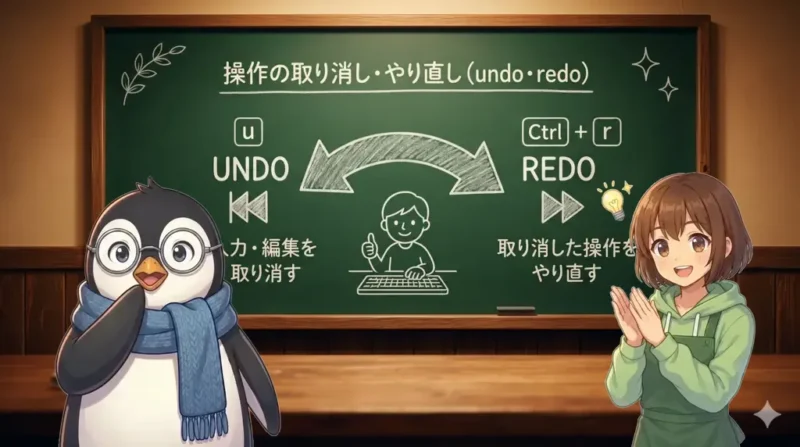
vi では、操作を間違えないことより、戻せることを知っているほうが大切です。消しすぎたり、思ったのと違う形にしてしまっても、戻せると分かっていれば落ち着いて触れます。
今回のゴールは、u と Ctrl + r を使って、安心して試しながら編集できるようになることです。この2つを知っているだけで、vi はかなり怖くなくなります。
動画で流れを先に見たい方は、UNIX Cafe の YouTube もあわせてどうぞ。記事と同じく、初心者向けのやさしい流れで vi の操作を確認できます。
📝 この記事で学べること
u で直前の操作を取り消す方法u を複数回押して何度でも戻る方法Ctrl + r で取り消した操作をやり直す方法undo は、直前の編集操作を元に戻すことです。文字を消しすぎた、行を削除してしまった、入力ミスをした、といった場面でいつでも使えます。コマンドモードで u を押すだけで、直前の操作が取り消されます。
u は「undo(アンドゥ)」の頭文字です。コマンドモードで押すと、直前の編集操作をひとつ取り消せます。
u : 直前の操作を取り消す(undo)たとえば、次のような行から誤って「orange」を dw で削除してしまったとします。
Before(dw で orange を削除してしまった)
apple bananaAfter(u を押した)
apple orange bananau を1回押すだけで、削除する前の状態に戻ります。u は何度でも押せます。押すたびにひとつ前の操作へさかのぼるので、複数回間違えた場合もまとめて戻せます。
💡 u を押す前に Esc でコマンドモードに戻りましょう
入力モードのまま u を押しても、「u」という文字が入力されるだけです。u で取り消したいときは、先に Esc でコマンドモードに戻ってから押してください。
undo で戻したあとに、「やっぱりさっきの編集でよかった」と思うこともあります。そんなときに使うのが redo(リドゥ)です。
Ctrl を押しながら r を押すと、u で取り消した操作を再び実行できます。「取り消しすぎた」と気づいたときの戻し方です。
Ctrl + r : 取り消した操作をやり直す(redo)先ほどの例で u を押して「orange」を復元したあと、「やはり削除したままでよかった」と気づいた場合は Ctrl + r を押します。
Before(u で orange を復元した状態)
apple orange bananaAfter(Ctrl + r を押した)
apple bananau と Ctrl + r はセットで覚えましょう。「取り消す」と「やり直す」を往復できると、編集の自由度がぐっと広がります。
この2つが使えると、次のような場面で迷わなくなります。
u で戻すu を繰り返して前の状態へCtrl + r でやり直すu と Ctrl + r を交互に使う完璧に操作しようとしなくて大丈夫です。少し触ってみて、違ったら戻す。必要ならやり直す。その繰り返しで、操作は少しずつ体に馴染んでいきます。
⚠ 注意:undo の回数には限りがある場合があります
昔ながらの vi では、取り消せる操作の数が限られていることがあります。vim ではより多くの操作を遡れます。大切なファイルを編集するときは、こまめに :w で保存しておくと安心です。
✔ この記事のまとめ
u は直前の操作を取り消す。コマンドモードで押すu は何度でも押せる。押すたびにひとつ前の操作へ戻るCtrl + r は取り消した操作をやり直すu を押しても「u」が入力されるだけ。Esc を先に押す:w で保存しておくと安心u と Ctrl + r を知っているだけで、vi はかなり怖くなくなります。「間違えたら戻せる」という安心感があると、次の削除コマンドや置換操作も気軽に試せるようになります。
次は、「vi 削除コマンド」の基本を見ていきます。「やり直し」を味方につけておくと、削除も安心して試せるようになります。
便利な小ワザをまとめて見たい方は、「vim 入門|『これ便利かも』と感じる小さなワザを、まず5つだけ」もあわせてどうぞ。