System Note
$ cat /proc/ai-disclosure
本記事の構成および論理分析にはAI(人工知能)を使用しています。情報の正確性は、システム管理者(UNIXユーザー)による手動検証済みです。


vi 入門 | 第10回
vi は行単位の操作が得意なエディタですが、「この範囲を見ながら操作したい」という場面もあります。そんなときに便利なのが、ビジュアルモードです。
今回のゴールは、v と V を使って範囲を選択し、コピーや削除を行う流れを自然に使えるようになることです。「選んでから操作する」という流れが分かると、編集の選択肢がぐっと広がります。
動画で流れを先に見たい方は、UNIX Cafe の YouTube もあわせてどうぞ。記事と同じく、初心者向けのやさしい流れで vi の操作を確認できます。
📝 この記事で学べること
v で文字単位に範囲を選択する方法V で行単位に範囲を選択する方法y でコピー、d で削除する流れp でコピーした内容を貼り付ける方法v と V の使い分けの基準これまでの削除やコピーは、「カーソル位置から何文字」「何行」と、見えない範囲を数えて操作する必要がありました。ビジュアルモードでは、選択した範囲が画面上でハイライト表示されます。
「どこを操作しているか」が目で確認できるだけで、安心感がかなり違います。特に複数行をまとめて扱いたいときや、行の途中から一部だけを消したいときに、ビジュアルモードが役立ちます。
💡 ビジュアルモードにいるかどうかの確認方法
ビジュアルモードに入ると、画面の下部に -- VISUAL -- または -- VISUAL LINE -- と表示されます。この表示があれば「今は選択中の状態」にいます。Esc でいつでもコマンドモードに戻れます。
v(小文字)を押すと、文字単位のビジュアルモードに入ります。カーソルを動かすと、移動した分だけ選択範囲が広がります。行をまたいで選択することも可能です。
v : 文字単位のビジュアルモードに入るたとえば、次の行から「orange」だけを選択したい場合、「o」の上にカーソルを移動して v を押し、l キーで「e」まで範囲を広げます。
apple orange bananav を押してビジュアルモードに入るl を5回押して「orange」の末尾「e」まで選択範囲を広げる(または e で単語末尾へジャンプ)y または d で操作する選択範囲はハイライトで表示されるので、「どこまで選んでいるか」が一目で分かります。
V(大文字)を押すと、行単位のビジュアルモードに入ります。v との違いは、選択が常に行全体になる点です。j や k で上下に移動すると、その行ごとまとめて選択範囲に加わります。
V : 行単位のビジュアルモードに入るたとえば、次の3行から2行目と3行目をまとめて選択して削除したい場合、次のように操作します。
Before(2行目にカーソルがある)
apple
orange
banana
After(V → j → d で2・3行目を削除)
appleV を押して行単位のビジュアルモードに入るj を1回押して3行目(banana)まで選択範囲を広げるd を押して2行をまとめて削除する複数行をひとつひとつ dd で消していくより、V で範囲を確認しながらまとめて操作するほうが、ミスが少なくなります。
ビジュアルモードで範囲を選んだあとは、次の操作が使えます。
y : 選択した範囲をコピーする(ヤンク)
d : 選択した範囲を削除する
p : コピーまたは削除した内容をカーソルの下に貼り付ける
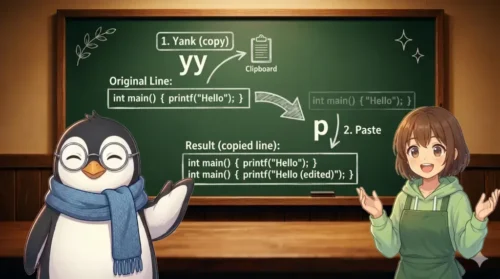
y でコピーすると、選択が解除されてコマンドモードに戻ります。その後 p を押すと、カーソルがある位置の下に貼り付けられます。行をコピーして別の場所に複製したいときに便利です。
d で削除した内容も p で貼り付けられます。「削除 → 別の場所に貼り付け」で、行の移動操作として使えます。
⚠ 注意:操作後はコマンドモードに戻ります
y や d を押すとビジュアルモードは終了し、自動的にコマンドモードへ戻ります。続けて選択し直したいときは、改めて v または V を押してください。
迷ったときは「行の一部か、行全体か」で判断しましょう。
| キー | 選択の単位 | よく使う場面 |
|---|---|---|
| v | 文字単位 | 行の途中の語句だけを操作したい |
| V | 行単位 | 複数行をまとめて削除・コピーしたい |
最初は V(行単位)から試すと操作の流れをつかみやすくなります。行全体が選択されるので、「どこまで選んでいるか」が分かりやすいからです。慣れてきたら v で細かい範囲選択にも挑戦してみましょう。
次の3行を vi で開いて、ビジュアルモードの流れを体験してみましょう。
apple
orange
bananavi practice.txt でファイルを開き、上の3行を入力して Esc を押すV を押すj を1回押して2行目(orange)まで選択範囲を広げるy を押してコピーする(選択が解除されてコマンドモードに戻る)p を押し、コピーした2行を貼り付ける:wq で保存して終了するこの流れを一度体験すると、「選んでから操作する」というビジュアルモードのリズムが自然につかめます。うまくいかなければ u で取り消し、:q! で強制終了できます。
✔ この記事のまとめ
v は文字単位、V は行単位でビジュアルモードに入る-- VISUAL -- または -- VISUAL LINE -- と表示されるy でコピー・d で削除できるp でコピー・削除した内容をカーソル行の下に貼り付けられるEsc でコマンドモードに戻り、u で操作を取り消せるビジュアルモードの「選んでから操作する」という感覚は、一度つかむと手放せなくなります。まずは V で行を選んで d や y を試すところから始めてみましょう。
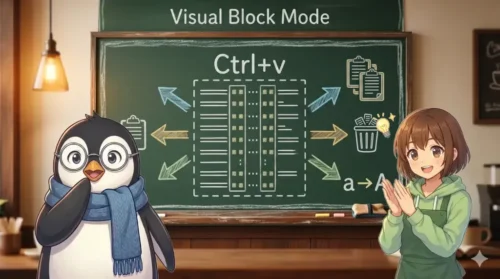
次は、「vi ビジュアルモード」の矩形(くけい)選択を見ていきます。基本のビジュアルモードに慣れてきたら、複数行の特定の列だけをまとめて操作できる矩形選択が一気に便利になります。
全体像を図で確認したい方は、「黒板で整理する vi の全体像」もあわせてどうぞ。

 第9回 vi 入門|置換コマンド(r, :s)の基本と効率的な修正術|UNIX Cafe
 特別編1 vi 入門 | ビジュアルモード 矩形選択(Ctrl+v)で複数行を縦にまとめて編集する|UNIX Cafe