System Note
$ cat /proc/ai-disclosure
本記事の構成および論理分析にはAI(人工知能)を使用しています。情報の正確性は、システム管理者(UNIXユーザー)による手動検証済みです。

はじめてのシェルスクリプト | 第2回
この連載では、macOS のターミナルで sh を使いながら、シェルスクリプトの基本を順番に学んでいきます。
前回(第1回)では、シェルスクリプトとは「コマンドをファイルにまとめたもの」であることを学びました。しかし、いざスクリプトを書こうと思っても、元となる「コマンド」の扱い方に慣れていないと、どこにファイルを保存し、どうやって呼び出せばいいのか迷ってしまいます。
第2回では、シェルスクリプトを自由自在に操るための「土台」となる、ターミナルの基本操作を整理しましょう。自分が今どこにいて、何を見ているのか。この「現在地」を把握する感覚を身につけることが、エラーのないスクリプトを書くための第一歩になります。
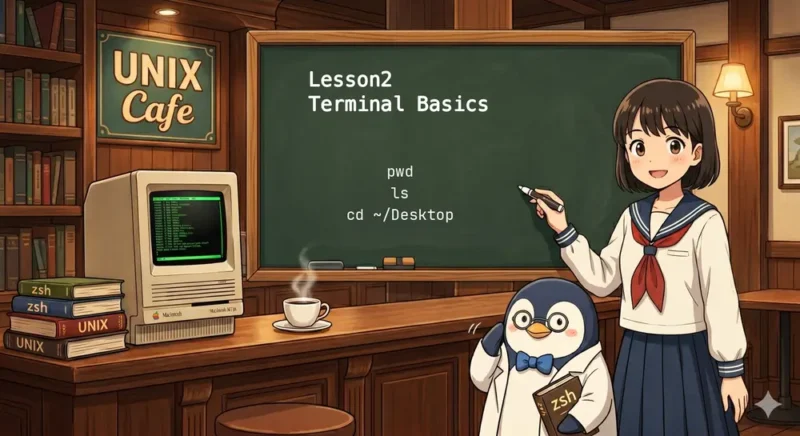
pwd で現在の場所を確認する方法ls でファイルやディレクトリを表示する方法cd で移動する方法ターミナルは、文字でコマンドを入力して操作するためのアプリケーションです。
macOS では、ターミナルを開いてコマンドを入力すると、その内容を sh が受け取り、実行します。
前回学んだ echo "Hello" も、ターミナルでコマンドを入力して実行した例です。
ターミナルでは、次の流れで操作します。
たとえば、次のコマンドを入力します。
pwdすると、現在いる場所が表示されます。
pwd は、現在のディレクトリを表示するコマンドです。
pwd実行結果の例です。
/Users/username/Desktop/shell-script-basicsこの表示は、「今どの場所で作業しているか」を表します。
ls は、現在のディレクトリにあるファイルやディレクトリを表示するコマンドです。
ls実行結果の例です。
hello.sh
README.mdこのように、今いる場所に何があるかを確認できます。
cd は、別のディレクトリへ移動するコマンドです。
たとえば、デスクトップへ移動するなら次のように書きます。
cd ~/Desktop移動したあとで pwd を実行すると、移動先のディレクトリが確認できます。
pwd実行結果の例です。
/Users/username/Desktopファイルは、文字やデータを保存する単位です。
たとえば、README.md や hello.sh はファイルです。
ディレクトリは、ファイルや別のディレクトリをまとめる場所です。
macOS の Finder で見える「フォルダ」は、ターミナルではディレクトリと呼びます。
シェルスクリプトの学習では、どのディレクトリにいるかを意識することが重要です。
まずは、現在の場所と内容を確認する基本的なコマンドを続けて試します。
pwd
ls次に、別のディレクトリへ移動してから、もう一度場所を確認します。
cd ~/Desktop
pwdターミナルで次のコマンドを実行します。
pwd自分が今どのディレクトリで作業しているかを確認します。
次に、次のコマンドを実行します。
lsそのディレクトリにあるファイルやディレクトリが表示されます。
次のコマンドを実行します。
cd ~/Desktop続けて、移動できたか確認します。
pwd作業が終わったら、元のホームディレクトリに戻ります。
cd ~/Desktop/shell-script-basics
pwdpwd は print working directory の略です。
現在作業しているディレクトリのパスを表示します。
ls は、その場所にある項目の一覧を表示します。
スクリプトファイルが作成できているか確認したいときにも使います。
cd は change directory の略です。
~/Desktop は、現在のユーザーのホームディレクトリの中にある Desktop を表します。
シェルスクリプトを学ぶときは、作業用のディレクトリを1つ決めて、その中にファイルを保存していくと管理しやすくなります。
今回の連載では、次のディレクトリを作業場所として使っています。
~/Desktop/shell-script-basicsこのように保存場所を決めておくと、pwd で現在地を確認し、ls でファイルを確認しながら進めやすくなります。
ターミナルでは、今いるディレクトリによって結果が変わります。
迷ったときは、まず pwd を実行して現在地を確認します。
ls を実行しても思ったファイルが出ない別のディレクトリにいる可能性があります。
pwd を実行してから、必要なら cd で移動してください。
macOS の Finder で見えるフォルダは、ターミナルではディレクトリと呼びます。
名前が違うだけで、基本的には同じ対象を指しています。
移動先のディレクトリ名やパスが正しくない可能性があります。
入力したパスに誤りがないか確認してください。
存在しない場所を対象にして ls を実行している可能性があります。
まず pwd で現在地を確認し、対象の場所が正しいか見直してください。
別のディレクトリに保存している可能性があります。
保存場所を確認し、作業用ディレクトリに戻ってから ls を実行してください。
次の順番でコマンドを実行して、場所の確認と移動を試してください。
pwd
ls
cd ~/Desktop
pwd
cd ~/Desktop/shell-script-basics
pwd
lspwd で現在のディレクトリを確認できるls でその場所にあるファイルやディレクトリを確認できるcd で別のディレクトリへ移動できる今回は、ターミナルでコマンドを実行する基本として、pwd ls cd の使い方を確認しました。
シェルスクリプトを学ぶときは、コードを書くことだけでなく、どのディレクトリで作業しているかを把握することも重要です。
次回は、実際にファイルとしてスクリプトを保存し、実行する手順を詳しく確認します。
次回は「はじめてのシェルスクリプトを実行しよう」です。
#!/bin/sh を付けたファイルを保存し、chmod +x や sh sample.sh を使って実行方法の違いを整理します。

 第1回 シェルスクリプトとは何か:shでの基本と実行方法を学ぶ | はじめてのシェルスクリプト
 第3回 はじめてのシェルスクリプト実行:chmodとシバン(#!)を理解する | はじめてのシェルスクリプト