System Note
$ cat /proc/ai-disclosure
本記事の構成および論理分析にはAI(人工知能)を使用しています。情報の正確性は、システム管理者(UNIXユーザー)による手動検証済みです。

はじめてのシェルスクリプト | 第17回
この連載では、macOS のターミナルで sh を使いながら、シェルスクリプトの基本を順番に学んでいきます。
前回(第16回)では、ファイルやディレクトリの存在を確認してから処理するという考え方を学びました。スクリプトが安全に動くための大切な視点でしたね。
ターミナルで使うコマンドの出力は、通常そのまま画面に表示されます。しかし、「実行結果をファイルに保存したい」「あるコマンドの出力を別のコマンドに渡して続けて処理したい」という場面は、実際の作業でよく出てきます。
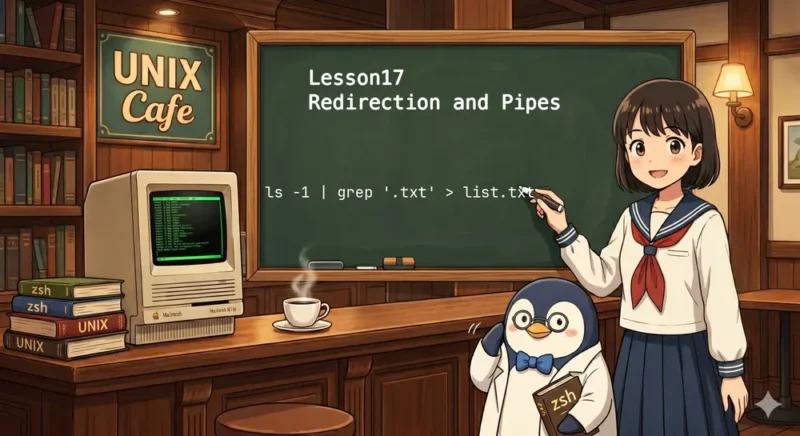
第17回では、出力先を変えるリダイレクト(> >>)と、コマンド同士をつなぐパイプ(|)の基本を学びます。この2つを使いこなせると、コマンドを組み合わせた処理の自動化が、ぐっと現実的になりますよ。
> >> < | の意味通常、コマンドの結果は画面に表示されます。
この通常の出力先を標準出力と呼びます。
通常、コマンドが入力を受け取るときは、キーボードや入力元のデータを使います。
この入力元を標準入力と呼びます。
リダイレクトは、入力先や出力先を変更するための書き方です。
>> は、出力をファイルへ上書き保存します。
echo "Hello" > output.txt>>>> は、出力をファイルへ追記します。
echo "World" >> output.txt<< は、ファイルの内容を入力として使うときに使います。
cat < output.txt| は、左側のコマンドの出力を、右側のコマンドの入力へ渡します。
echo "apple banana orange" | wc -wこの例では、echo の出力を wc -w に渡して、単語数を数えています。
redirect_pipe_sample.sh に次の内容を保存します。
#!/bin/sh

echo "apple" > fruits.txt
echo "banana" >> fruits.txt
echo "orange" >> fruits.txt

cat < fruits.txt
cat fruits.txt | wc -lエディタで redirect_pipe_sample.sh という名前のファイルを作成し、次の内容を保存します。
#!/bin/sh

echo "apple" > fruits.txt
echo "banana" >> fruits.txt
echo "orange" >> fruits.txt

cat < fruits.txt
cat fruits.txt | wc -l次のコマンドを実行します。
sh redirect_pipe_sample.sh実行結果の例です。
apple
banana
orange
3最初の3行は cat < fruits.txt による表示です。
最後の 3 は、fruits.txt の行数を数えた結果です。
fruits.txt に apple を書き込みます。
すでに内容があれば上書きされます。
fruits.txt の末尾に banana を追記します。
fruits.txt の内容を入力として使い、その内容を表示します。
cat fruits.txt の出力を wc -l に渡して、行数を数えています。
リダイレクトとパイプを使うと、コマンドを単独で使うだけでなく、つなげて使えるようになります。
出力をファイルに保存したり、その出力を別のコマンドへ渡したりすることで、より実用的な処理ができます。
> と >> を混同する> は上書き、>> は追記です。
同じではありません。
リダイレクトはファイルとのやり取り、パイプはコマンド同士をつなぐと考えると整理しやすいです。
> や >> を使うと、出力はファイルへ送られるため、画面には表示されません。
> を使うと上書きされます。
追記したい場合は >> を使ってください。
左側の出力が、右側のコマンドにそのまま渡されているか確認してください。
対象のファイルが存在するかを確認してください。
ls で確認すると分かりやすいです。
次の内容で pipe_practice.sh を作成して実行してみてください。
#!/bin/sh

echo "red" > colors.txt
echo "blue" >> colors.txt
echo "green" >> colors.txt

cat colors.txt
cat colors.txt | wc -l色を追加したり、ファイル名を変えたりして、結果がどう変わるか確認してください。
> は上書き、>> は追記に使う< は入力元としてファイルを使う| はコマンドの出力を別のコマンドへ渡す今回は、リダイレクトとパイプを使って、出力先を変えたり、コマンド同士をつないだりする基本を確認しました。
これらを使えるようになると、コマンドを組み合わせた実用的な処理を書きやすくなります。
次回は、コマンド置換を使う方法を学びます。
次回は「コマンド置換を使ってみよう」です。
$(...) を使って、コマンドの結果を変数へ入れる方法を確認します。

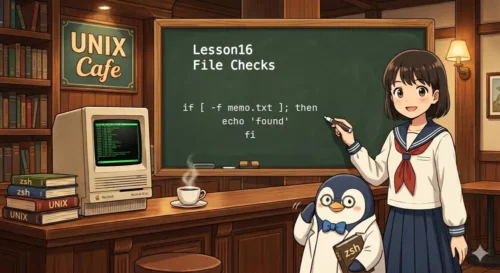 第16回 ファイルとディレクトリを判定しよう:-f・-d・-eフラグの基本 | はじめてのシェルスクリプト
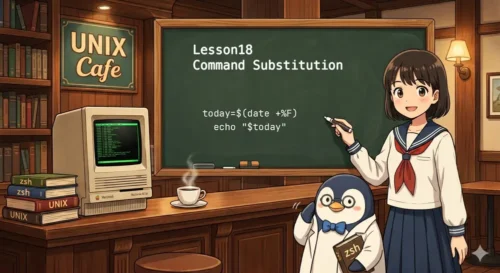 第18回 コマンド置換を使ってみよう:$()でコマンドの実行結果を変数に取り込む | はじめてのシェルスクリプト