System Note
$ cat /proc/ai-disclosure
本記事の構成および論理分析にはAI(人工知能)を使用しています。情報の正確性は、システム管理者(UNIXユーザー)による手動検証済みです。


ターミナル入門 | 初心者向け
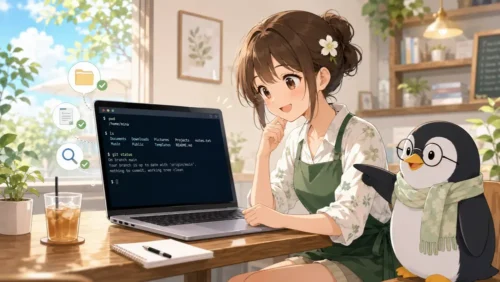
ターミナルは、パソコンに文字で命令を伝えるための画面です。macOS、Linux、UNIX系の環境では、ファイルを探す、フォルダを移動する、アプリを起動する、サーバーへ接続する、プログラムを動かす、といった作業をコマンドで進められます。
ただ、はじめて開くと画面に文字だけが並んでいるため、「何を入力すればいいのか」「閉じて大丈夫なのか」「変なコマンドを打ったら壊れないのか」と不安になってしまうかもしれません。
この記事では、ターミナルとは何かをはじめ、macOSやLinuxでの開き方、最初に覚える基本コマンド、終了方法、さらに迷い込みやすい「viエディタ」からの安全な戻り方まで、ステップを踏んで確認していきます。
この記事でわかること
ターミナルとは、画面のボタンをマウスでクリックする代わりに、文字を入力してパソコンを動かすためのアプリです。このように文字だけで操作する仕組みのことを、「コマンドラインインターフェース(CLI)」と呼びます。
macOSには「ターミナル」というアプリが最初から用意されています。Linuxなら「Terminal」「端末」「Konsole」といったアプリがあります。環境によって呼び方は違いますが、どれも同じ役割のアプリなので安心してください。
ターミナルを開くと、中では「シェル」という、私たちの命令を受け取ってパソコンに伝えるプログラムが動いています。
macOSでは「zsh」、Linuxでは「bash」という種類のシェルがよく使われていますが、「少しだけ方言が違う」くらいの違いです。この記事で紹介する基本コマンドはどちらでも全く同じように動くので、今は名前を気にしなくて大丈夫です。
初心者のうちは、「ターミナルは文字でパソコンに命令を伝える画面」「シェルはその命令を受け取る係」と考えればOKです。
macOSでターミナルを開くなら、まずは「Spotlight検索」を使うのが一番簡単でおすすめです。
command キーを押しながら space キー を押すEnter(Return)キー を押す(またはマウスでクリックする)画面下のFinderアイコンから開く場合は、まず「アプリケーション」フォルダを開きます。
その中にある「ユーティリティ」タブをクリックして開き、中にある「ターミナル」アプリを起動します。
お使いの環境によっては、「仕事効率化とファイナンス」に分類されていることがあります。
おすすめは、Finderでフォルダを表示して右クリックし、「新規ターミナルでフォルダに移動」を選択すると、そのフォルダの中に移動した状態でターミナルを起動できます。
次のような場合は、特にこの方法が有効です。
ターミナル画面を追加したい場合は、「新規ターミナルタブでフォルダに移動」を選択すると、先に開いたターミナルに新規タブでターミナルを追加することができます。
ターミナルを開くと、次のような表示が出ます。
user@MacBook ~ %最後の % や $ は、コマンドを入力できる状態を表す記号です。ここに命令を入力して return または enter を押します。
Linuxでは、使っているディストリビューションやデスクトップ環境によって見た目が少し変わります。Ubuntu系なら、アプリ一覧や検索画面で「Terminal」「端末」と入力すると見つかります。
多くのLinux環境では、次のショートカットでも開けます。
Ctrl + Alt + T
ショートカットで開かない場合は、アプリメニューから「端末」「Terminal」「Konsole」などを探してください。サーバー環境では、最初から文字だけの画面にログインしていることもあります。その場合は、すでにターミナルと同じような状態です。
ターミナルを開いたら、まずは安全な確認コマンドから始めます。次のコマンドは、ファイルを削除したり設定を変えたりしないため、練習に向いています。
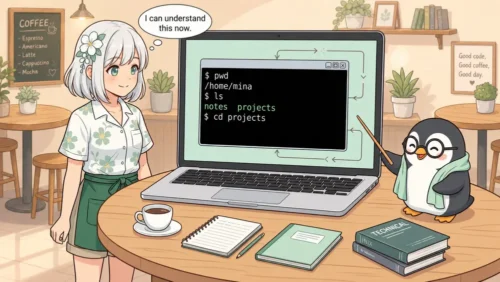
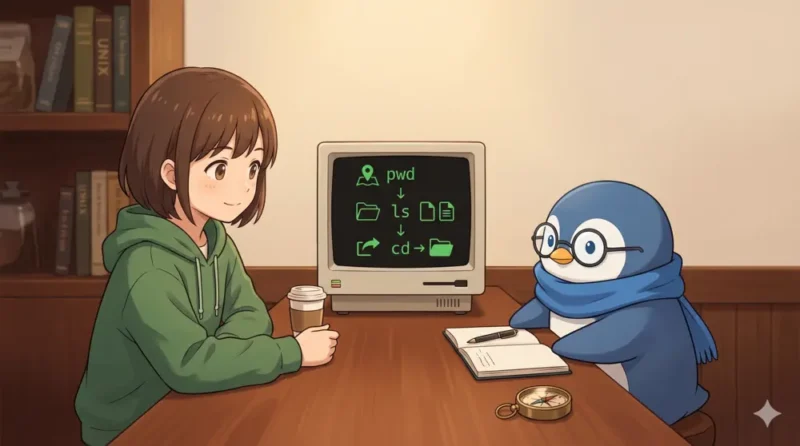
pwdpwd は、現在いるフォルダの場所を表示するコマンドです。macOSなら /Users/ユーザー名、Linuxなら /home/ユーザー名 のように表示されることが多いです。
lsls は、今いる場所にあるファイルやフォルダを一覧表示します。Finderやファイルマネージャでフォルダを開いて中身を見る操作に近いものです。
cd Desktopcd は、フォルダを移動するコマンドです。macOSでデスクトップへ移動するなら cd Desktop と入力します。移動できたかどうかは、もう一度 pwd を実行して確認します。
ひとつ上のフォルダへ戻るときは、次のように入力します。
cd ..clearclear は、ターミナルの表示を消して見やすくするコマンドです。ファイルが削除されるわけではありません。画面の表示だけを整理します。
| コマンド | 意味 | 例 |
|---|---|---|
pwd | 現在の場所を表示する | pwd |
ls | ファイルやフォルダを一覧表示する | ls |
ls -la | 隠しファイルも含めて詳しく表示する | ls -la |
cd | フォルダを移動する | cd Desktop |
mkdir | フォルダを作る | mkdir practice |
touch | 空のファイルを作る | touch memo.txt |
cat | ファイルの中身を表示する | cat memo.txt |
cp | ファイルをコピーする | cp memo.txt copy.txt |
mv | ファイルを移動または名前変更する | mv copy.txt old.txt |
rm | ファイルを削除する | rm old.txt |
man | コマンドの説明を読む | man ls |
history | 入力したコマンド履歴を見る | history |
exit | シェルを終了する | exit |
rmは、ファイルを削除するコマンドです。Finder の「ゴミ箱に入れる」と違って、一度削除すると、元に戻せません。初心者のうちは、削除する前にlsでファイル名を確認してから使いましょう。
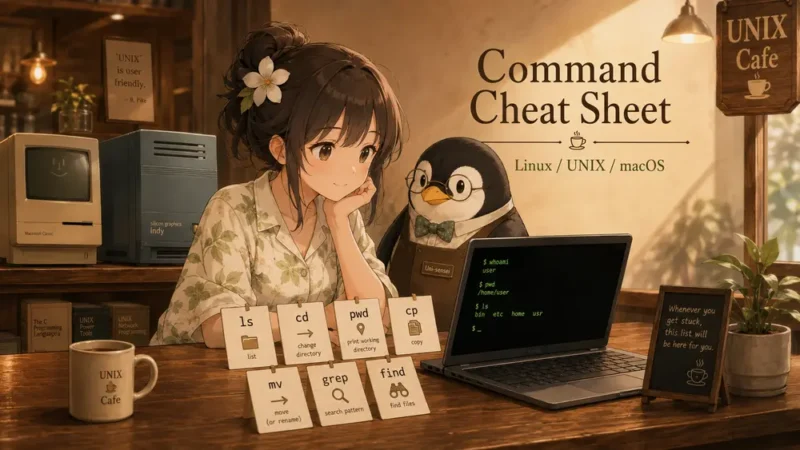
次のページは、UNIX・Linux・macOSでよく使うコマンドを目的別にまとめた早見表です。
まずは ★ のついた基本コマンドから少しずつ触れてみましょう。忘れたときや困ったときは、このページに戻って確認すれば大丈夫です。一度で全部覚えようとしないことが、長く続けるコツです。
ここでは、ファイルを作って確認し、最後に片付けるところまでを練習します。macOSでもLinuxでも同じ流れで試せます。
まず、練習用フォルダを作ります。
mkdir terminal-practice作ったフォルダへ移動します。
cd terminal-practice今いる場所を確認します。
pwd空のメモファイルを作ります。
touch memo.txtファイルができたか確認します。
lsmemo.txt が表示されれば成功です。中身はまだ空なので、cat memo.txt を実行しても何も表示されません。
練習が終わったら、ひとつ上のフォルダへ戻ります。
cd ..練習用フォルダを削除する場合は、次のコマンドを使います。
rm -r terminal-practice
rm -rはフォルダごと削除するコマンドです。実行前に、削除してよいフォルダ名か必ず確認してください。
ターミナルを終了する方法は、主に2つあります。
exit と入力して enter を押すexitexit は、今開いているシェルの作業を終えるコマンドです。コマンド実行中に止めたい場合は、Control + C を使うことが多いです。
ただし、保存が必要な編集画面や、インストール作業の途中では、いきなり閉じる前に画面のメッセージを確認してください。
「ターミナル ない」と検索している場合は、名前や場所が違っているだけのことが多いです。
アプリケーション / ユーティリティ を確認するmacOSやLinuxであれば、通常は何らかのターミナルアプリが用意されています。見つからないときは、アプリ名ではなく「端末」「terminal」「console」でも検索してみてください。
ターミナルは便利ですが、入力した命令をそのまま実行するため、注意が必要なコマンドもあります。
rm: ファイルを削除するrm -r: フォルダごと削除するsudo: 管理者権限で実行するchmod: ファイルの権限を変更する特に sudo が付いたコマンドは、パソコン全体に影響する可能性があります。何をするコマンドか確認してから実行してください。
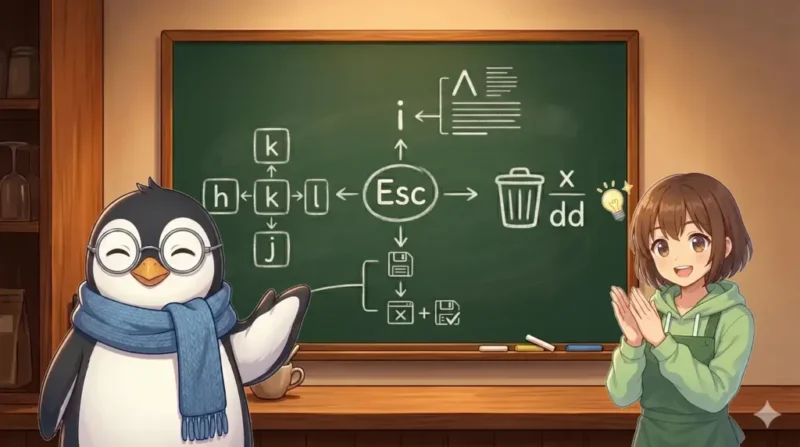
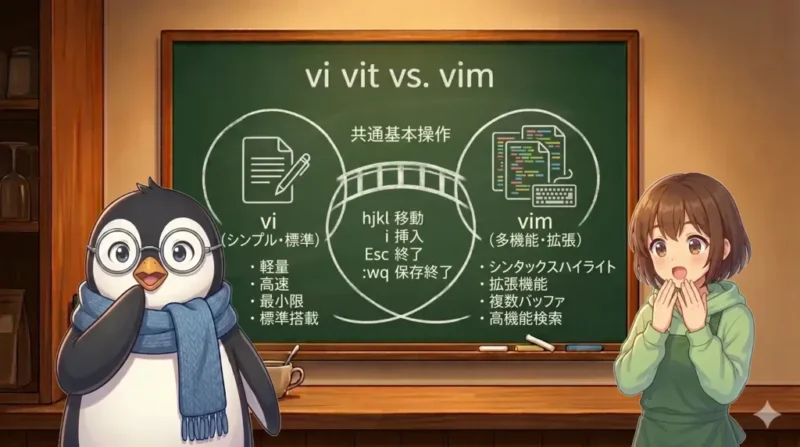
ターミナルを使っていると、vi または vim というエディタが開くことがあります。画面が切り替わり、普通に文字を打っても思ったように動かないため、初心者がつまずきやすい場所です。
まず覚えるべきなのは、終了方法です。
| やりたいこと | 入力 |
|---|---|
| 保存せず終了する | Esc を押してから :q!、最後に Enter |
| 保存して終了する | Esc を押してから :wq、最後に Enter |
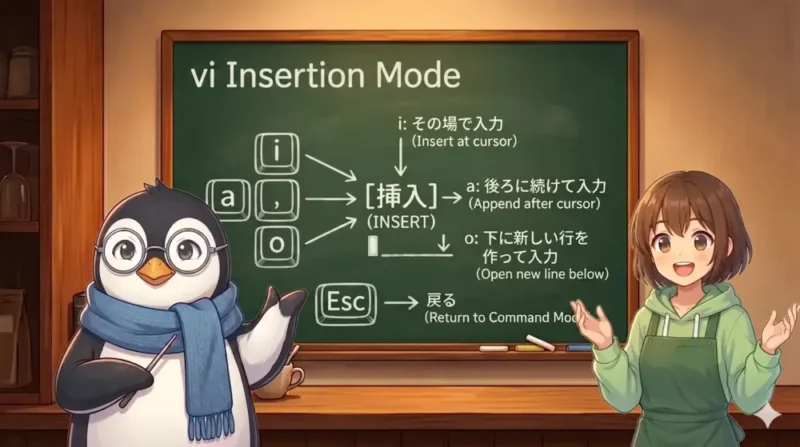
| 入力モードにする | i |
| 入力モードを抜ける | Esc |
もし「どうしても抜けられない」と感じたら、まず Esc を押してください。そのあとに :q! と入力して Enter を押すと、保存せずに終了できます。
最初は、次の4つだけ覚えれば十分です。
文字を入力する
i入力をやめて、命令できる状態に戻る
Esc保存せずに終了する
:q!保存して終了する
:wqUNIX Cafe のviシリーズでは、この「モードを切り替える」考え方から、移動、保存、削除、コピー、検索までを、ひとつずつ短い手順で解説しています。まずは次の記事から進めてみてください。
「vi」についてもっと知りたくなったら、次のページも参考にしてください。
動画で流れを先に見たい方は、UNIX Cafe の YouTube もあわせてどうぞ。記事と同じく、初心者向けのやさしい流れで、ターミナルの最初の一歩を確認できます。
ターミナルを使えるようになると、パソコン作業の見え方が変わります。ファイルを探す、ログを見る、Gitで変更を管理する、PythonやNode.jsを実行する、サーバーへSSH接続する、といった作業を同じ画面から進められます。
最初は pwd、ls、cd だけで十分です。いきなり難しいコマンドを覚えるより、「今どこにいるか」「何があるか」「どこへ移動するか」を確認できるようになることが大切です。
慣れてきたら、次は実際の作業を小さく通してみましょう。たとえば、ファイルを探す、編集する、動かす、結果を確認する、Gitに記録する、という流れです。ターミナルは、ひとつひとつのコマンドを覚えるだけでなく、作業の流れとして身につけると強くなります。
基本コマンドに慣れてきたら、次は実際の作業の流れを見てみましょう。
次の記事では、小さな不具合修正を例に、探索、編集、テスト、Gitへの記録までをCLIで進めています。ターミナルを「作業の道具」として使う感覚をつかみたい方は、ぜひ参考にしてみてください。
ターミナルを使えるようになると、こんな流れで作業できるんだ、というイメージをつかむ読み物として参考にしてみてください。
はい、基本的には大丈夫です。ファイルを探したり一覧を見たりするだけなら、ウィンドウを閉じてもパソコンに影響はありません。ただし、編集中の画面やインストールの途中など、作業が進行している間は、画面のメッセージを確認してから閉じてください。
pwd、ls、cd のような確認・移動のコマンドは、ファイルを消したり設定を変えたりしないため安全です。注意が必要なのは rm(削除)や sudo(管理者権限)など、結果が大きく変わるコマンドです。意味がわからない長いコマンドは、そのまま貼り付けないようにしましょう。
初心者のうちは、どちらでも問題ありません。macOSは標準で zsh、Linuxでは bash がよく使われますが、この記事で紹介する基本コマンドはどちらでもほぼ同じように動きます。まずは今使っている環境のまま始めて大丈夫です。
Windowsにも「ターミナル」や「コマンドプロンプト」「PowerShell」がありますが、macOSやLinuxのUNIX系コマンドとは少し仕組みが違います。macOSと同じ感覚で使いたい場合は、WSL(Windows Subsystem for Linux)やGit Bashを導入する方法があります。
まず Esc を押してから、:q! と入力して Enter を押すと、保存せずに終了できます。保存して終了したいときは Esc のあとに :wq です。落ち着いて Esc を押すところから始めれば、必ず抜けられます。
ターミナルは、macOSやLinuxを文字で操作するための入口です。最初は難しく見えますが、基本は「コマンドを入力して、結果を確認する」だけです。
アプリケーション / ユーティリティ から開くCtrl + Alt + T で開くことが多いpwd、ls、cd から覚えるexit、実行中の停止は Control + C を使うvi で困ったら Esc のあと :q! で抜けるターミナルは、覚えた瞬間にすべてができる道具ではありません。小さな確認、小さな移動、小さな編集を積み重ねる道具です。まずは安全なコマンドから始めて、少しずつ自分の作業に取り入れていきましょう。
次のステップとして、CLIでファイルを探し、編集し、テストし、Gitに記録する流れを学ぶと、ターミナルを「知っている」から「使える」に変えやすくなります。
読み終えたあとに、実際の作業へ進みたい方は、UNIX Cafe の「ターミナル仕事術」もあわせてご覧ください。この記事では、ターミナルで何が速くなるのかをテーマに、ターミナルだけで1つの作業を完結させるまでを連載しています。
UNIX Cafe のCLI入門シリーズでは、Python製の小さなアプリを題材に、ターミナル中心で開発作業を進める流れを見ていきます。最後まで見るとvi、Git、テスト実行までを手を動かしながら、確認することができます。
CLIでの開発手順は、動画でも確認できます。ファイルの探索・編集・実行・結果確認・Gitへの記録までの流れを、初心者でも追いやすいテンポで紹介しています。

 第1回 | WinからLinuxへ | Linuxターミナルを見やすく整える|Windows 10後のLinux入門|UNIX Cafe
 第2回 | WinからLinuxへ | 作業ディレクトリを整える|Linuxで迷子にならない置き場所づくり|UNIX Cafe