System Note
$ cat /proc/ai-disclosure
本記事の構成および論理分析にはAI(人工知能)を使用しています。情報の正確性は、システム管理者(UNIXユーザー)による手動検証済みです。

vi 入門 | 補助記事
vi を学び始めると、すぐに出てくるのが vim という名前です。見た目も使い方もよく似ているので、初心者ほど「結局どっちなの?」と混乱しやすくなります。
 ミナちゃん
ミナちゃん「今使っているのが vi なのか vim なのか、正直よく分かっていません……」
でも、最初に押さえるべきことはそれほど多くありません。ひとことで言えば、vim は vi を使いやすく発展させたエディタです。
このページでは、vi と vim の違いを初心者向けに整理しながら、どちらを意識して学び始めればいいのかまで、やさしくまとめます。
動画で流れを先に見たい方は、UNIX Cafe の YouTube もあわせてどうぞ。記事と同じく、初心者向けのやさしい流れで確認できます。
📝 この記事で学べること
vi と vim の関係と名前の意味vim で増える機能の違いvi か vim かを確認する方法vim は vi Improved の略で、名前のとおり vi を改良して作られたエディタです。基本の操作思想は vi を受け継ぎながら、より便利な機能がたくさん追加されています。
そのため、初心者の感覚ではこう考えると分かりやすいです。
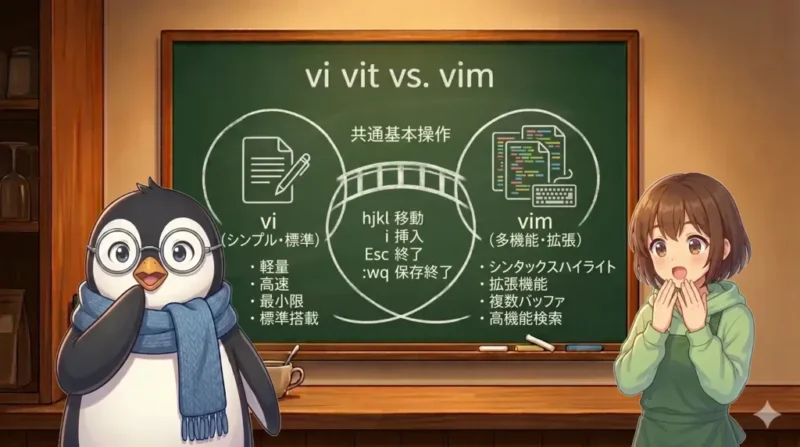
vi:もともとの基本形。UNIX系の環境に広く搭載されているvim:vi の使い勝手を広げた発展版。現在は多くの環境で標準的に使われている完全に別物というより、土台は近いが、機能の厚みが違うというイメージです。車で言えば、同じ車種のベーシックグレードと上位グレードの関係に近いかもしれません。
混乱しやすい理由は、とても単純です。現場では「vi と言いながら、実際には vim を使っている」場面がかなり多いからです。
vi というコマンドで起動しても、実体は vim のことがあるこのため、初心者から見ると「名前は2つあるのに、説明はほとんど同じ」に見えてしまいます。ここが最初のつまずきやすいポイントです。実際には慣習的な呼び方の問題が大きいので、深く悩まなくて大丈夫です。
まず安心してよいのは、vi と vim には共通する操作がとても多いことです。初心者が最初に覚える基本は、どちらでもだいたい通用します。
i で入力を始めるEsc でコマンドモードに戻るh j k l でカーソルを移動するdd で行を削除する:w で保存、:q で終了、:wq で保存して終了するこれらは vi でも vim でも同じように動きます。だから学び始めの段階では、まず「vi の基本操作」を身につけるという考え方で十分です。その土台があれば、あとから vim の便利機能も自然につながります。
では、何が違うのでしょうか。初心者目線でいえば、vim は vi よりも「分かりやすさ」と「補助」が増えています。
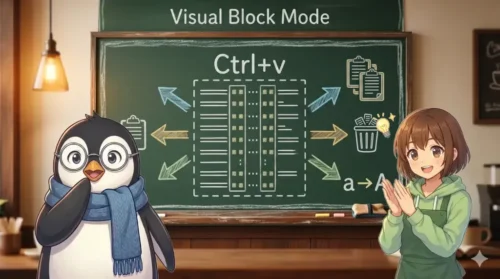
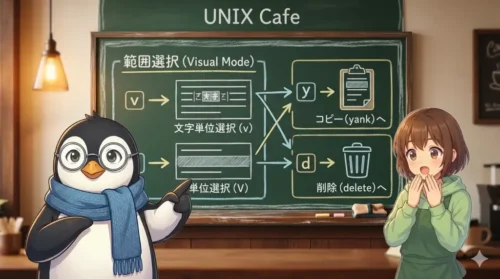
u(アンドゥ)で戻れる操作の数が vi より多いv モードが標準で使える逆に、昔ながらの vi は、より基本的でシンプルです。環境によっては機能が少なく、表示も最低限のことがあります。ただし、それは「古いからだめ」という意味ではありません。UNIX系の環境では、最小限でも動くことが大事な場面があり、そうした文脈で vi 的なエディタが重視されることがあります。
💡 vi と vim の主な違いを整理すると
| 項目 | vi | vim |
|---|---|---|
| 基本操作 | 共通 | 共通 |
| シンタックスハイライト | なし(環境による) | あり |
| ビジュアルモード | なし | あり |
| アンドゥの回数 | 少ない | 多い |
| 設定ファイル | なし(環境による) | .vimrc で細かく設定できる |
結論から言えば、最初は「vi の基本操作」を覚えれば大丈夫です。その上で、使っている環境が vim なら便利機能を少しずつ覚えていく、という順番がいちばん自然です。
:w :q :wq)vim の便利機能(ビジュアルモード・設定など)に広げるこの順番なら、「まず共通の土台をつくる」「次に便利さを足す」という形になるので、混乱しにくくなります。
 ミナちゃん
ミナちゃん「最初から細かく分けて考えなくてもいいんですね」
実際の環境で確認したいときは、ターミナルで次のコマンドを試せます。
vim --versionvim が入っていれば、次のようなバージョン情報が表示されます。
VIM - Vi IMproved 9.0 (2022 Jun 28, compiled ...)
...また、vi --version と打っても同じ表示が出る場合は、vi コマンドの実体が vim になっています。これは多くのLinux環境でよく見られる構成です。
💡 コマンドが見つからないときは
vim --version を実行して command not found と表示された場合、その環境には vim が入っていません。最小構成のサーバーや一部のコンテナ環境ではよくあることです。そうした環境でも vi は使えることが多いので、基本操作さえ覚えていれば対応できます。
✔ この記事のまとめ
vim は vi Improved の略。vi を改良した発展版エディタvi と vim で共通しているvim を使っていることも多いvim はハイライト・ビジュアルモード・設定ファイルなど、より多くの機能を持つvi の基本操作を覚え、慣れてきたら vim の機能を広げていくのが自然な順番vi と vim の違いは、学び始めると確かに気になります。でも、最初の段階では「共通する基本を先に身につける」という考え方のほうが、ずっと進みやすいです。名前の違いより、操作の共通点を味方につけましょう。
次回は、vi を3分で体験できる文章編集ゲームです。実際に手を動かしながら、モードの切り替えや簡単な編集を楽しく試していきます。
vi と vim の関係が見えてきたら、まとめページで全体の流れも確認してみてください。基礎から順番に追えるように整理しています。