System Note
$ cat /proc/ai-disclosure
本記事の構成および論理分析にはAI(人工知能)を使用しています。情報の正確性は、システム管理者(UNIXユーザー)による手動検証済みです。

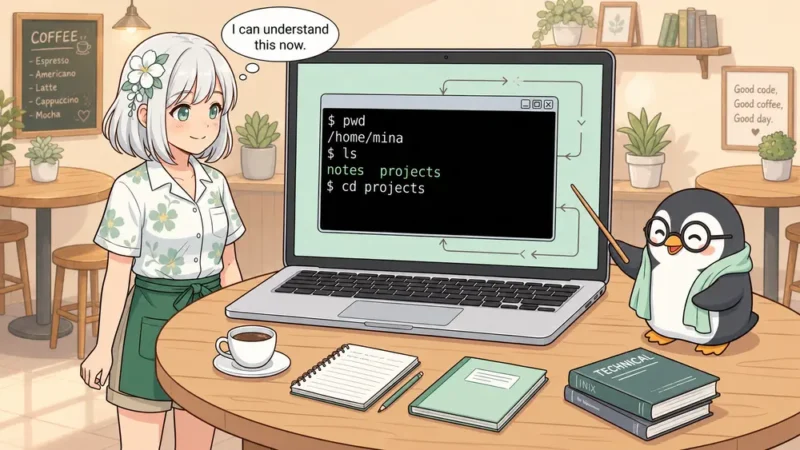
プログラミングやLinux、サーバーについて学び始めると、よく目にするのが「ターミナルを開いてください」「コンソールでコマンドを実行してください」という説明です。
そこで表示されるのが、いわゆる「黒い画面」と呼ばれているものです。
画面には英数字が並び、どこを操作すればよいのか分からない。コマンドを間違えたら、パソコンを壊してしまいそう。さらに、「ターミナル」「シェル」「コンソール」「CLI」という言葉の違いもよく分からない。
初めて見る人が不安に感じるのは、自然なことです。普段のパソコン操作では、マウスでボタンを押したり、アイコンをクリックしたりすることが多いからです。
しかし、ターミナルは特別な知識を持つ人だけが使う、危険な場所ではありません。その役割を知れば、パソコンに文字で指示を伝えるための、シンプルなアプリであることが分かります。
この記事では、CLIに馴染みのない初心者に向けて、ターミナルとは何かを説明します。あわせて、シェルやコンソール、CLIとの違いについても、ひとつずつやさしく整理していきます。
最初に、大まかな違いを見ておきましょう。
| 言葉 | ざっくり言うと | 役割 |
|---|---|---|
| ターミナル | コマンドを入力するためのアプリ | 黒い画面の「窓」 |
| シェル | 入力された命令を理解するプログラム | 人間とOSの「通訳」 |
| コンソール | コンピュータを操作する場所や装置 | 操作するための「制御席」 |
| CLI | 文字で操作する方法そのもの | マウスではなくコマンドで操作する仕組み |
普段の会話では、この4つの言葉が少しあいまいに使われることがあります。
たとえば「ターミナルで実行して」と言われたとき、正確には「ターミナルアプリを開いて、その中で動いているシェルにコマンドを渡してね」という意味だったりします。
いきなり正確に使い分けられなくても大丈夫です。まずは「黒い画面の中にも役割の違うものがある」ということを整理してください。
ターミナルとは、文字でコマンドを入力してパソコンを操作するためのアプリです。
初心者が最初に出会う「黒い画面」は、多くの場合このターミナルです。
代表的なターミナルには、次のようなものがあります。
| OS | よく使われるターミナル |
|---|---|
| macOS | ターミナル、iTerm2 |
| Windows | Windows Terminal、PowerShell、コマンドプロンプト |
| Linux | 端末、GNOME Terminal、Konsole |
ターミナルは、メールアプリやブラウザと同じような「アプリ」の一種です。
メールアプリでは文章を書いてメールを送ります。ブラウザではURLや検索ワードを入力してWebサイトを見ます。ターミナルでは、コマンドを入力してパソコンに指示を出します。
たとえば、今いる場所にあるファイルやフォルダを見たいときは、次のようなコマンドを入力します。
lsこれは「この場所にあるファイルやフォルダを表示して」という意味のコマンドです。
ただし、ターミナルそのものがファイルを探しているわけではありません。ターミナルは、あなたが文字を入力するための画面を用意し、その入力を中で動いている別のプログラムへ渡しています。
その別のプログラムが「シェル」です。
シェルとは、あなたが入力したコマンドを受け取り、その意味を解釈してOSへ伝えるプログラムです。
OSとは、macOS、Windows、Linuxのように、パソコン全体を管理している基本ソフトのことです。アプリを動かしたり、ファイルを管理したり、画面を表示したりする土台になっています。
ただ、OSの中心部分は、人間が入力した言葉をそのまま理解できるわけではありません。
そこでシェルが間に入ります。
たとえば、ターミナルに次のように入力したとします。
pwdpwd は「今、自分がどの場所にいるかを表示して」という意味のコマンドです。
このとき、裏側ではだいたい次のような流れになっています。
pwd と入力するpwd の意味を解釈するつまり、ターミナルは「入力するための窓」、シェルは「命令を理解して伝える通訳」です。
代表的なシェルには、次のようなものがあります。
| 名前 | 説明 |
|---|---|
| bash | Linuxでよく使われる定番のシェル |
| zsh | macOSで現在よく使われるシェル |
| sh | 古くからある基本的なシェル |
| fish | 入力補助などが分かりやすいシェル |
初心者のうちは、シェルの種類を細かく覚える必要はありません。まずは「ターミナルの中ではシェルが動いている」と分かれば大丈夫です。

コンソールとは、もともとコンピュータを直接操作するための物理的な装置を指す言葉です。
昔の大型コンピュータには、操作用のキーボードや画面、スイッチなどをまとめた専用の操作席がありました。管理者はその装置の前に座り、コンピュータの状態を確認したり、命令を入力したりしていました。この操作装置全体が「コンソール」で、日本語では「制御卓」や「操作卓」と訳されることもあります。
つまり、コンソールはもともと、ターミナルのようなソフトウェアではなく、コンピュータ本体を操作するためのハードウェアを表す言葉でした。
その後、コンピュータの形や使い方が変わるにつれて、専用の操作装置だけでなく、コンピュータを管理したり操作したりする画面や場所も「コンソール」と呼ばれるようになりました。
現在では、コンソールという言葉はいくつかの意味で使われます。
| 使われ方 | 例 |
|---|---|
| 物理的な操作装置 | コンピュータ本体につながったキーボードや画面 |
| コマンド操作画面 | Linuxのログイン画面や管理画面 |
| 開発者向けの出力画面 | ブラウザの開発者ツールにあるConsole |
| クラウドサービスの管理画面 | AWS Management Console、Google Cloud Console |
このため、「コンソールで確認して」と言われても、文脈によって意味が少し変わります。
初心者のうちは、「コンソールはコンピュータを操作したり、状態を確認したりする場所を指す広めの言葉」と考えておくと分かりやすいです。
CLIは、英語の「Command Line Interface」を略した言葉です。
簡単に言うと、文字でコマンドを入力して、パソコンを操作する方法を指します。
これに対して、マウスでボタンやアイコンを操作する画面はGUIと呼ばれます。GUIは「Graphical User Interface」を略した言葉です。
| 種類 | 操作方法 | 例 |
|---|---|---|
| GUI | マウスやタッチ操作で使う | ブラウザ、メールアプリ、設定画面 |
| CLI | 文字でコマンドを入力して使う | ターミナル、シェル、サーバー操作 |
「黒い画面」と呼ばれるものは、多くの場合CLIを使うための画面です。
CLIは最初こそとっつきにくく見えますが、慣れると同じ作業をすばやく繰り返したり、作業手順をそのまま記録したりしやすいという強みがあります。
ターミナルとシェルの関係は、カフェで料理を注文する場面に少し似ています。
| レストランの例 | パソコンの世界 |
|---|---|
| 注文用のカウンター | ターミナル |
| 注文を厨房に伝える店員さん | シェル |
| 厨房やお店全体の設備 | OSやコンピュータ |
たとえば、カフェでカレーを注文する場面を考えてみましょう。
あなたがカウンターで「カレーをください」と伝えると、店員さんが注文の内容を理解し、厨房へ伝えます。厨房ではその注文に合わせて料理が作られ、できあがったカレーがあなたのもとに運ばれてきます。
ターミナルとシェルの関係も、これに少し似ています。
あなたがターミナルにコマンドを入力すると、シェルがその内容を読み取り、OSに必要な処理を依頼します。処理が終わると、その結果がターミナルの画面に表示されます。
ターミナルを開いたからといって、コンピュータの内部をいきなり直接操作しているわけではありません。まずは、パソコンに文字でお願いを伝えるための窓を開いていると考えると、分かりやすいでしょう。
今はマウスで操作できる便利な画面がたくさんあります。それなのに、なぜわざわざターミナルやCLIを使うのでしょうか。
理由はいくつかあります。
たとえば、たくさんのファイル名をまとめて変更したいとき、マウスで1つずつ操作するのは大変です。
コマンドなら、条件を指定して一気に処理できることがあります。
もちろん最初は覚えることがありますが、慣れてくると「毎回クリックするより、1行入力したほうが早い」という場面が出てきます。
Webサイトやアプリが動いているサーバーには、普段使うパソコンのようなデスクトップ画面がないことも珍しくありません。
その場合、文字だけで操作できるターミナルがとても役に立ちます。
サーバーにログインして、ファイルを確認したり、設定を変更したり、プログラムを起動したりする。こうした作業では、CLIの知識がよく使われます。
コマンドは文字なので、メモに残しやすいです。
「この順番で、このコマンドを実行した」と記録しておけば、あとから同じ作業を再現しやすくなります。
これはプログラミングやサーバー管理では大きな強みです。自分だけでなく、他の人にも手順を共有しやすくなります。
いきなりたくさんのコマンドを覚える必要はありません。
まずは、次の3つだけ試してみると雰囲気がつかめます。
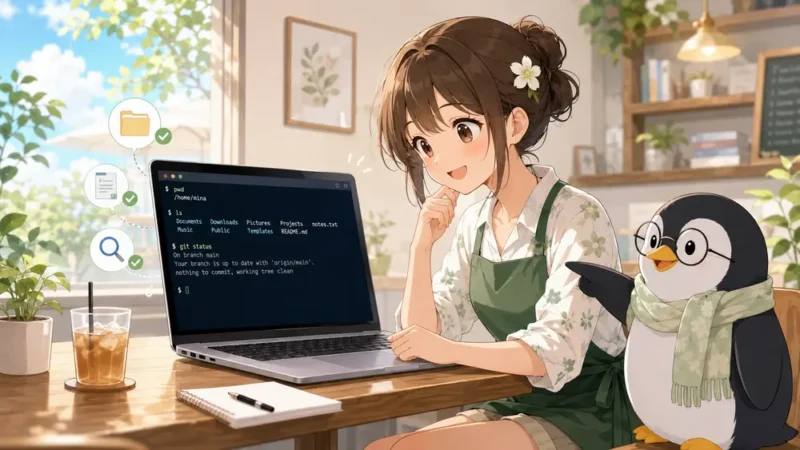
pwdpwd は、今自分がどのフォルダにいるのかを表示するコマンドです。
ターミナル操作では「今どこで作業しているか」が大切です。迷ったらまず pwd を使う、と覚えておくと安心です。
lsls は、今いる場所にあるファイルやフォルダを表示するコマンドです。
GUIでフォルダを開いて中身を見る操作に近いです。
cd フォルダ名cd は、指定したフォルダへ移動するコマンドです。
たとえば Documents というフォルダに移動したい場合は、次のように入力します。
cd Documentsこの3つは、ターミナル操作の「現在地を知る」「周りを見る」「移動する」にあたります。
まずは地図を見る感覚で、今どこにいて、周りに何があり、どこへ移動できるのかを確認できれば十分です。
ターミナルが怖く感じる理由の多くは、「何が起きるか分からない」ことです。
反対に、コマンドの意味や実行結果をひとつずつ確認しながら使えば、不安は少しずつ小さくなります。
初心者のうちは、無理に多くのコマンドを覚える必要はありません。まずは、次の点を意識しながら使うと安心です。
| 意識すること | 理由 |
|---|---|
| 知らないコマンドを丸ごと貼り付けない | 意味が分からないまま実行すると危険な場合がある |
まず pwd で場所を確認する | どこで作業しているか分かる |
| 削除系のコマンドは慎重に扱う | ファイルが消える可能性がある |
| エラー文を読む | 失敗理由のヒントが書かれている |
エラーが出ても、それだけでパソコンが壊れたわけではありません。
多くの場合は、「指定したファイルが見つからない」「コマンドの入力が少し違う」「この操作を行う権限がない」といった理由を知らせています。エラーメッセージは怖いものではなく、原因を確かめるための手がかりです。
ただし、ファイルを削除するコマンドや、管理者権限を使って実行するコマンドは、慎重に扱う必要があります。意味の分からないコマンドをそのままコピーして実行するのではなく、まずは何をするためのコマンドなのかを確認してから使うと安心です。
完全に同じではありません。
ターミナルは、コマンドを入力するためのアプリ全般を指す広い言葉です。コマンドプロンプトは、Windowsで使われてきたコマンド入力環境のひとつです。
Windowsでは、現在はWindows TerminalやPowerShellを使う場面も増えています。
ターミナルは、コマンドを入力するための画面やアプリです。
シェルは、その中で動いている、コマンドを解釈するプログラムです。
たとえるなら、ターミナルは「窓」、シェルは「通訳」です。
コンソールは、コンピュータを操作する場所や装置を指す広い言葉です。
ターミナルは、現在のパソコン上でコマンド操作をするためのアプリを指すことが多いです。
ただし、日常的な説明では似た意味で使われることもあります。
プログラミング、Web制作、サーバー操作、Git、Linuxに触れるなら、少しずつ覚えておくと役に立ちます。
最初から難しいコマンドを覚える必要はありません。まずは pwd、ls、cd のような基本操作から覚えれば大丈夫です。
エラーが出ただけで危険というわけではありません。
多くの場合、エラーは「指定したファイルがない」「入力が間違っている」「権限が足りない」といった理由を教えてくれています。
エラー文は怖いものではなく、次に何を確認すればよいかを知るためのヒントです。
ターミナル、シェル、コンソール、CLIは混同されがちですが、役割を分けると理解しやすくなります。
| 言葉 | 役割 |
|---|---|
| ターミナル | コマンドを入力するためのアプリ |
| シェル | コマンドを解釈してOSへ伝えるプログラム |
| コンソール | コンピュータを操作する場所や装置を指す言葉 |
| CLI | 文字でコマンドを入力して操作する方法 |
黒い画面は、怖いものというより「パソコンと文字で会話する場所」です。
最初から完璧に覚える必要はありません。pwd、ls、cd のような基本的なコマンドから少しずつ触っていけば、だんだんと「今、自分は何をしているのか」が見えてきます。
仕組みが少し分かるだけで、黒い画面はずっと近い存在になります。

 【ナップサック問題で遊ぼう】C言語で全探索から動的計画法まで|定番問題をコードパズルにしてみた | UNIX Cafe
 【素数で遊ぼう】C言語で割り算からエラトステネスのふるいまで|定番問題をコードパズルにしてみた | UNIX Cafe