System Note
$ cat /proc/ai-disclosure
本記事の構成および論理分析にはAI(人工知能)を使用しています。情報の正確性は、システム管理者(UNIXユーザー)による手動検証済みです。

第1回 | WindowsからはじめるLinuxターミナル
Windows 10のサポート終了をきっかけに、古いパソコンに Ubuntu や Linux Mint を入れて使い始める人が増えています。ふだんの操作は GUI で済みますが、設定の確認やファイル操作になると、ターミナルを使う場面も出てきます。
このシリーズでは、自分のパソコンに入れた Linux のターミナルを、毎日少しずつ使いやすく整えていく方法を紹介します。特別な機材はいりません。いま使っている Ubuntu や Linux Mint のターミナルだけで、この記事の内容はすべて試せます。
第1回は、ターミナルの文字サイズ・横幅・配色を見直し、読みやすい画面を作るところから始めます。あとから読み返せるように、コマンドの意味と確認のポイントもあわせて整理しておきます。
文字が小さすぎる、横幅が狭くてコマンドが折り返す、背景色と文字色のコントラストが弱い。こうした小さな読みにくさが積み重なると、作業の疲れや見落としにつながります。
動画で流れを先に見たい方は、UNIX Cafe の YouTube もあわせてどうぞ。記事と同じく、初心者向けのやさしい流れで、ターミナルの最初の一歩を確認できます。
この記事で学べること
whoami、hostname、pwd、ls で、今どこを操作しているかを確認する方法この記事は、自分のパソコンに入れた Ubuntu や Linux Mint のターミナルを開けば、そのまま読み進められます。ターミナルアプリを開いて、出てくるコマンドを上から順に打っていくだけです。
この記事に出てくるコマンドは、各コードブロックの右上にあるコピーボタンでコピーして、ターミナルに貼り付けると、打ち間違いなく試せます。
ただし、ターミナルでの貼り付けは、ふだんのアプリとは少しキーが違います。お使いの環境に合わせて、次の表のショートカットを使ってください。
| 環境 | コピー | 貼り付け |
|---|---|---|
| Linux(Ubuntu / Mint) | Ctrl + Shift + C | Ctrl + Shift + V |
| macOS | Command + C | Command + V |
| Windows | Ctrl + Shift + C | Ctrl + Shift + V |
対象のアプリは、Linux は GNOME Terminal・Konsole、macOS はターミナル・iTerm2、Windows は Windows Terminal などです。
Linux と Windows のターミナルで Shift が付くのは、Ctrl +「C」がターミナルでは「実行中のコマンドを止める」操作にあたるためです。コピーと操作がぶつからないように、Shift を足して区別しています。macOS は、コピーがもともと Command キー側なので、Shift は必要ありません。
この記事のサンプル環境では、Raspberry Pi Zero 2 W という小さな Linux マシンに SSH でつないで操作しています。とはいえ、Raspberry Pi を持っていなくても問題ありません。SSH も使いません。打つコマンドも、画面を整える考え方も、自分のパソコンのターミナルでまったく同じです。
ここは、サンプル環境と同じように Raspberry Pi へ SSH でつないで試したい人向けの内容です。自分のパソコンのターミナルだけで進める場合は、読み飛ばして「まず接続先を確認する」へ進んでかまいません。
Raspberry Pi など別の Linux マシンへ SSH で入る場合は、次のように「ユーザー名」と「接続先」を指定します。
ssh ユーザー名@raspberrypi.localたとえば、ユーザー名を mina、ホスト名を raspberrypi としている場合は、次のように接続します。
ssh mina@raspberrypi.local末尾の .local は、同じネットワーク内の機器を名前で見つけるための仕組み(mDNS)です。環境によっては、IPアドレスを調べなくても ホスト名.local の形で接続できます。
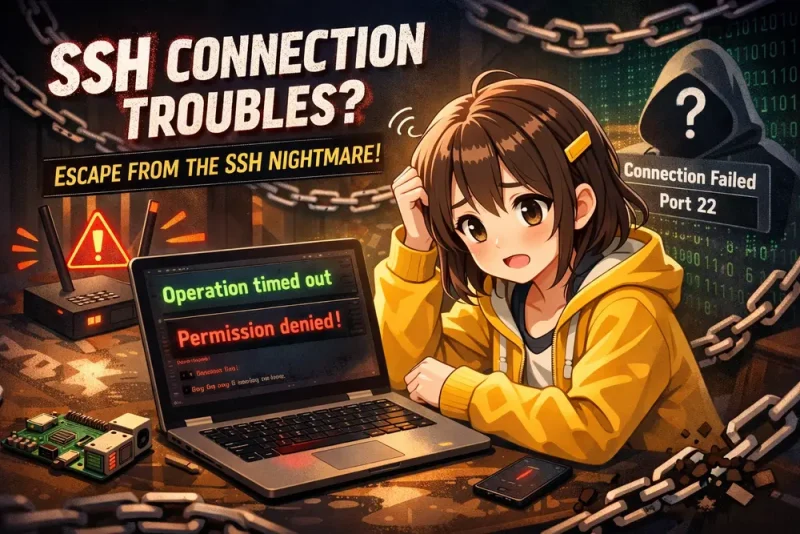
SSHの接続でつまずいたときは、こちらの記事を参考にしてください。接続できない原因を、ひとつずつ確認できるように整理しています。
ターミナルを開いたら、まず「どのユーザーで、どのマシンを操作しているのか」を確認します。自分のパソコンのターミナルなら、操作しているのは自分のパソコンです。サンプル環境のように SSH で Raspberry Pi に入っている場合は、接続先の Raspberry Pi を操作しています。
whoamiwhoami は、今どのユーザーとして作業しているかを表示するコマンドです。
mina表示されるのは、自分のパソコンで使っているユーザー名です。この記事のサンプル環境では mina と表示されますが、自分の環境では自分のユーザー名が表示されます。
hostname は、今操作しているマシンの名前を表示するコマンドです。
hostnameこの記事のサンプル環境では、次のように表示されます。
raspberrypi自分のパソコンでは、自分が付けたマシン名が表示されます。raspberrypi とは違う名前でも問題ありません。
SSHで別のマシンに入っていると、今どちらを操作しているのか分かりにくくなることがあります。自分のパソコンだけで作業している場合でも、最初にユーザー名とマシン名を見る習慣をつけておくと、あとで SSH を使うようになったときにも安心です。
続いて、現在地を確認します。
pwdpwd は、今いる場所(ディレクトリ)を表示するコマンドです。Linux のデスクトップにはファイルマネージャがありますが、ターミナルの中では、自分がどのディレクトリにいるのかをコマンドで確認します。
ホームディレクトリにいる場合は、次のように表示されます。
/home/minaユーザー名が mina ではない場合は、/home/自分のユーザー名 のように表示されます。
この表示が小さすぎたり、途中で折り返したりすると、今どこにいるのかを確認しづらくなります。作業環境を整えるときは、こうした基本的な表示が読みやすいかどうかを見ておきます。
長いディレクトリ名やファイル名は、途中まで打って
Tabキーを押すと残りを自動で補完できます。打ち間違いと、長いパスの入力ミスを減らせます。
続いて、ファイル一覧を見ます。
lsls は、今いる場所にあるファイルやディレクトリを表示するコマンドです。
表示される内容は環境によって変わります。たとえば、作業用のディレクトリを作っている場合は、次のように表示されます。
workspace短い出力でも、文字サイズや配色によって読みやすさは変わります。これからシリーズ全体で何度もターミナルを見るので、最初に見やすい状態へ整えておきます。
同じコマンドをもう一度使いたいときは、
↑(上矢印)キーで前に打ったコマンドを呼び戻せます。whoami・hostname・pwd・lsを何度も打ち直さずにすみます。
まず見直したいのは、文字サイズです。文字が小さすぎると、長く作業するうちに目が疲れ、コマンドの入力ミスや出力の読み間違いにもつながります。
ターミナルの文字サイズは、ターミナルアプリ側で調整します。Ubuntu や Linux Mint で開いているターミナルアプリの設定を見直します。
使っている環境によって画面は少し違いますが、考え方は同じです。
学習用には、少し大きめの文字にしておくと見やすくなります。目安は、少し離れて見ても whoami、hostname、pwd、ls のような短いコマンドを読み間違えない大きさです。
小さな文字に情報を詰め込むより、まずは読みやすさを優先しましょう。特に最初のうちは、画面の文字を落ち着いて読めることが何より大切です。
サンプル環境と同じように SSH で Raspberry Pi に入っている場合でも、画面に見えている文字サイズは、手元で開いているターミナルアプリ側の設定で変わります。
文字サイズは、設定を開かなくても
Ctrlと「+」「-」キーでその場で拡大・縮小できます。Ctrl+「0」で元の大きさに戻せます。「まずはこれで試して、毎回この大きさにしたいなら設定で固定」という流れにすると、最初の一歩が軽くなります。
次に、ターミナルの横幅を見直します。
実際に見ている画面は、自分のパソコンで開いているターミナルです。横幅が狭いと、長いパスやコマンドが途中で折り返されます。すると、1行で読めるはずの内容が2行、3行に分かれて見えるため、どこまでが1つのコマンドなのか分かりにくくなります。
確認には、次のコマンドを使います。
pwd作業している場所が深くなると、pwd で表示されるパスも長くなります。
ターミナルの幅が狭いと、次のように途中で折り返されて見えることがあります。
/home/mina/workspace/linux-terminal-
practiceターミナル画面を横に広げると、同じ内容でも次のように1行で見やすく表示されます。
/home/mina/workspace/linux-terminal-practice長いパスやコマンドが途中で折り返されにくくなると、作業中の読み間違いを減らせます。
横幅を広げるには、ターミナルのウインドウの端をドラッグするのが手軽です。毎回同じ広さで開きたいときは、プロファイルの設定でウインドウの大きさを決めておけます。
もっと広く見たいときは、ウインドウを最大化するか、
F11で全画面にすると横幅を一気に広げられます。長いパスの折り返しを確認したいときに手軽です。
背景色と文字色の組み合わせも大切です。見た目の好みだけでなく、長く見ていて疲れにくいか、文字がはっきり読めるかを基準にします。
プロファイルや外観の設定から、背景色や文字色を変更できます。
まずは、文字と背景の差がはっきりしている設定を選びます。背景が暗い場合は文字が細すぎないか、背景が明るい場合は文字が薄く見えないかを確認します。
おすすめは、黒や濃いグレーの背景に、白または明るめの文字を組み合わせる設定です。コマンドや出力がはっきり見えるため、長く作業しても読み間違いを減らしやすくなります。
配色を選ぶときは、次の点を確認します。
凝ったテーマを探すより、まずは読みやすい組み合わせを選びましょう。ターミナルは毎日見る作業画面ですから、見た目の派手さよりも、コマンドを読み間違えないことを優先します。
確認用に、次のコマンドをもう一度実行してみます。
whoami
hostname
pwd
lsこの4つの出力が無理なく読めれば、最初の作業環境としては十分です。細かいカスタマイズは、作業に慣れてから少しずつ進めていけば大丈夫です。
文字サイズ、横幅、配色を見直したら、画面を一度きれいにします。
clearclear は、ターミナルの表示をきれいにするコマンドです。ファイルや設定を削除するコマンドではありません。
そのうえで、表示が読みやすくなったかを確認します。
pwd
ls
pwd の表示が途中で何度も折り返されていないか、ls の出力が無理なく読めるかを見ます。
長いパスやファイル名が読みやすくなっていれば、最初の作業環境は完成です。
同じコマンドでも、文字サイズ、横幅、配色が整っていると読みやすさが変わります。
次の項目を確認して、気になるところがなければ大丈夫です。
最初から完璧な設定を目指す必要はありません。まずは、自分が毎日使いやすいと感じる状態にしておけば十分です。
画面をきれいにするのは、
clearと打つ代わりにCtrl+「L」でも同じことができます。
Linuxターミナルを使い始めるときは、いきなり難しい設定を入れる必要はありません。まずは、毎日見るターミナル画面を読みやすくするところから始めましょう。
whoami と hostname で、今どこを操作しているか確認するpwd で、今いる場所を確認するls で、ファイルやディレクトリの一覧を見る次回は、見やすく整えたターミナルで、作業ディレクトリを整えます。Linuxでファイルの置き場所に迷わないように、練習用の作業場所を作り、pwd、ls、mkdir、cd を使いながら確認していきます。

 第8回 | 小さな不具合修正をCLIで最後まで進める | 探索、編集、テスト、Git記録を通して見る|UNIX Cafe
 ターミナルとは?使い方・開き方から終了まで初心者向けにやさしく解説 | UNIX Cafe