System Note
$ cat /proc/ai-disclosure
本記事の構成および論理分析にはAI(人工知能)を使用しています。情報の正確性は、システム管理者(UNIXユーザー)による手動検証済みです。

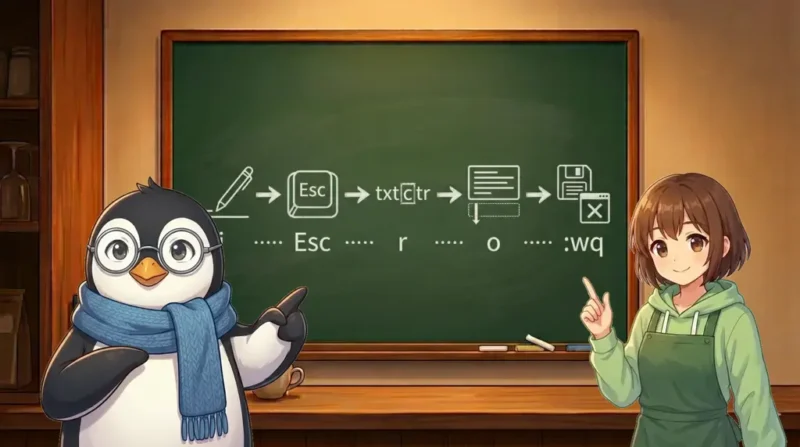
vi 入門 | 補助記事
vi を開いた瞬間、「どう操作すればいいのか分からない」「文字が入力できなくて戸惑った」そんな経験をした方は少なくありません。
ですが、vi は最初から完璧に理解する必要のあるエディタではありません。少し触ってみると、思ったよりずっと筋道のある道具だと分かってきます。
このページでは、短いテキストを使ったミニゲーム形式で、vi の基本操作を体験していきます。今日のゴールはひとつ。「vi は、思っていたよりずっと扱いやすい」と感じることです。
 ユニ先生
ユニ先生今回は、短い文章をちょっとずつ直しながら、モードの感覚を覚えていこう。
使うキーは多くありません。主役はこの4つです。
i:文字を書く(挿入モードへ入る)Esc:操作に戻る(コマンドモードへ戻る)x:カーソル位置の1文字を消す:wq:保存して終了するそれでは始めましょう。
ターミナルで、次のコマンドを入力して Enter を押します。
vi quiz.txt画面が切り替わり、少し無言な雰囲気の画面が表示されます。この時点で文字が入力できなくても問題ありません。vi を開いた直後はコマンドモードにいるので、文字を書くためにはもうひとつ操作が必要です。
キーボードの i を押して、挿入モードに入ります。画面の下部に -- INSERT -- と表示されれば、文字を書ける状態になっています。
次の1行を、そのまま入力してください。
vi はこわい?文字が入れば成功です。この時点で、もう「書く時間」に入れています。i を押すだけで入力できるようになるのが、vi の基本の入口です。
今度は Esc を押してください。画面下部の -- INSERT -- 表示が消えれば、コマンドモードへ戻れています。
文字を書く状態から操作する状態へ戻れました。この往復こそが、vi の基本です。
i(挿入モードへ)Esc(コマンドモードへ)この2つの往復が vi の基本リズムです。最初はぎこちなくても、繰り返すうちに自然に体に馴染んでいきます。
今、画面には vi はこわい? と書かれているはずです。ここで、? を消してみましょう。Esc を押してコマンドモードにいることを確認してから、次の手順で操作します。
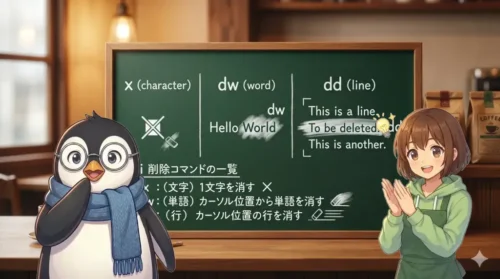
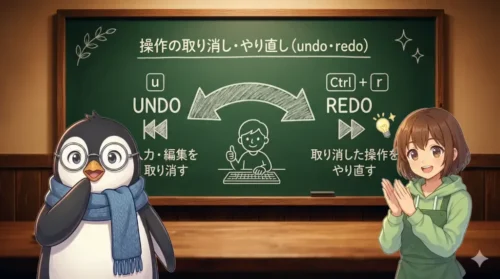
l(右)などを使ってカーソルを ? の上に移動するx を押すx : カーソル位置の1文字を削除する1文字消えたら成功です。「文字を書く」のではなく「操作して直す」感覚が少し見えてきます。間違えて消しすぎた場合は u を押せば取り消せます。
 ミナちゃん
ミナちゃん“1文字だけ消す”って、思ったよりわかりやすいですね。
せっかくなので、この文章を少し前向きにしてみましょう。
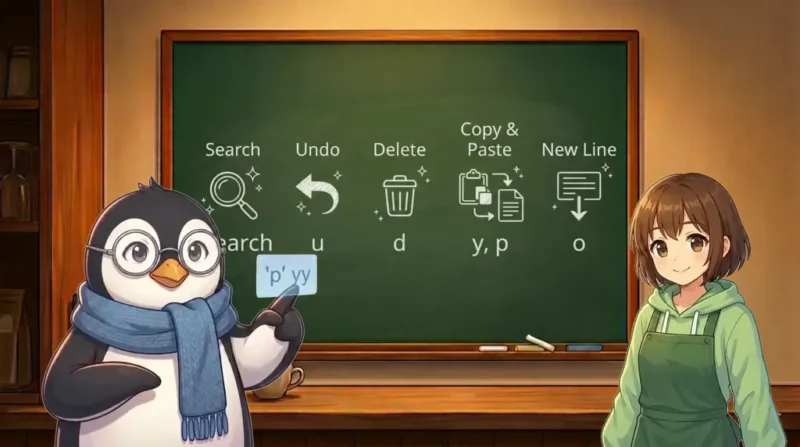
もう一度 o を押します。o はカーソル行の下に新しい行を作って挿入モードへ入るキーです。続けて次の1行を入力してください。
少し触ると、意外と大丈夫。書けたら、また Esc を押してコマンドモードへ戻ります。これで「書く → 戻る」を2回体験できました。今回は o を使いましたが、i でも同じように書けます。
💡 o と i の違い
i はカーソルのある位置から書き始めますが、o はカーソル行の下に新しい行を作ってから書き始めます。行を追加したいときは o が便利です。
最後に、ここまでの内容を保存して終えます。Esc を押してコマンドモードにいることを確認してから、次のコマンドを入力して Enter を押してください。
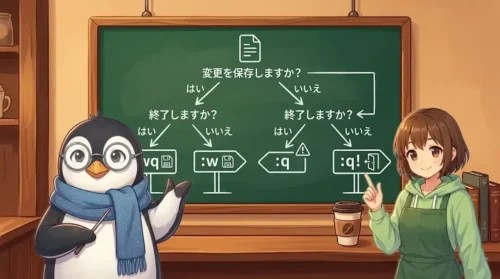
:wq画面がターミナルに戻れば、ゲームクリアです。:wq は「書き込んで(w)終了する(q)」の組み合わせで、vi でいちばんよく使う終わり方です。
練習中に「一度やめたい」と思ったときは、Esc を押してから次のコマンドを入力します。
:q!変更を保存せずにそのまま終了できます。「保存したくないけど閉じたい」というときの緊急の出口として覚えておきましょう。戻れる道が用意されていることも、vi を安心して使える理由のひとつです。
✔ このゲームで体験したこと
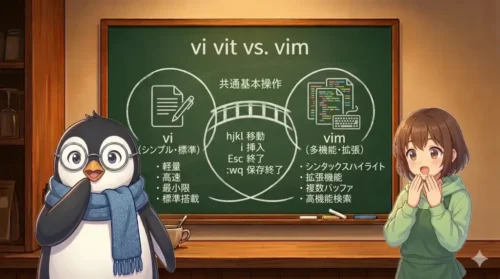
i:挿入モードへ入り、文字を書き始めるEsc:コマンドモードへ戻る。画面下部の表示が消えれば成功x:カーソル位置の1文字を削除する。間違えたら u で取り消せるo:カーソル行の下に新しい行を作って書き始める:wq:保存して終了する。編集が終わったら基本これ:q!:変更を破棄して強制終了する。緊急の出口として使えるほんの数分の体験でも、vi の操作は少しずつ体に馴染んできます。大切なのは、完璧に覚えようとしないことです。次は、似ているようで少し違う vi と vim の関係を、やさしく整理してみましょう。
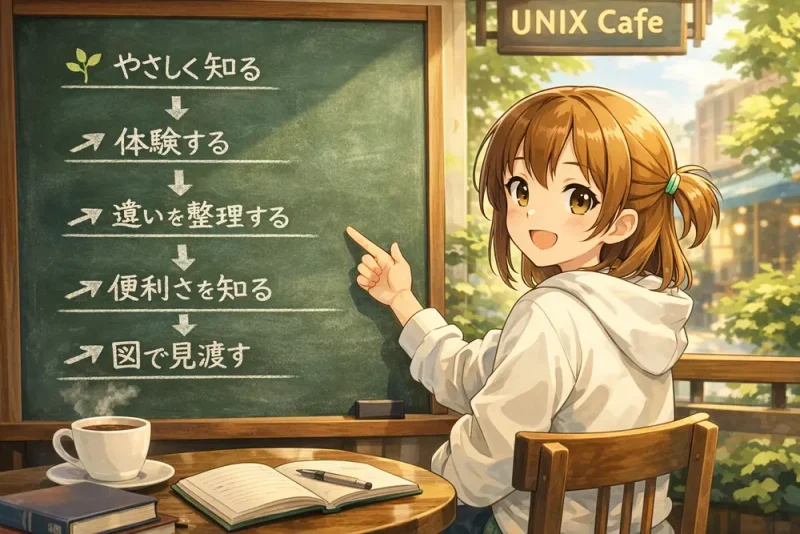
次回は、vi の魔法みたいな便利ワザをやさしく紹介します。
vi の基礎が見えてきたら、全体の流れも見てみましょう。まとめページでは、vim との違いも整理できます。