System Note
$ cat /proc/ai-disclosure
本記事の構成および論理分析にはAI(人工知能)を使用しています。情報の正確性は、システム管理者(UNIXユーザー)による手動検証済みです。

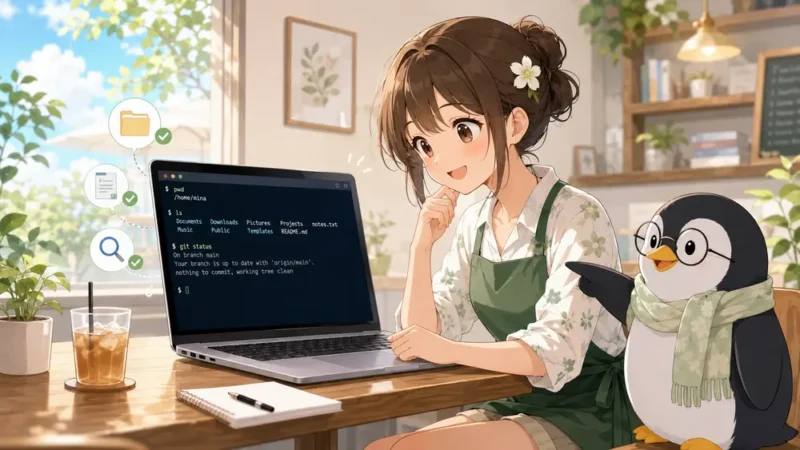
「黒い画面が怖い」という話をよく聞きます。
黒い画面というのは、ターミナルやコマンドラインのことです。
プログラミングやWeb制作、Linux、サーバーの学習を始めると、「ターミナルを開いて、コマンドを実行してください」という説明が出てきます。
これまで使い慣れたmacOSのファインダーや、Windowsのエクスプローラーのようなデスクトップ環境とは異なり、映画の中でハッカーが使っているような文字だけの画面が表示される。
こういう風に見てみると、初めてのターミナルが怖く感じるのは、とても自然なことだと思います。
普段のパソコンでは、画面に表示されたボタンやメニュー、アイコンを使って操作します。
こうした操作に慣れていると、文字だけで動かすターミナルは、入口が見えにくく、自分には関係のない道具のように感じられます。
でも、ターミナルはGUIとは入口が違うだけで、コンピューターに指示を出して仕事をするためのアプリという意味では、ファインダーやエクスプローラーと同じことをしています。
画面上のボタンをクリックする代わりに、テキストで指示を伝える。
ディレクトリの中身を画面で見ながら操作した方がわかりやすい場面もあれば、テキストベースで1行ずつ確認しながら作業を進めたり、記録を残したほうが扱いやすい場面もあります。
ターミナルに慣れてくると、操作を文字として残せることに安心感が生まれます。一連の操作は、作業メモとしてファイルに保存することができます。
また、作業終了時に、次回再開用の引き継ぎ書を作成しておくと、作業を途中で中断しても、次に作業を再開したときに、意図しないトラブルや事故を防ぐことができます。
この記事では、ターミナルが怖いと感じる人に向けて、「なぜ怖く見えるのか」「どうすれば安心して触れるようになるのか」を考えていきます。
ターミナルは、文字でコンピューターに指示を伝えるためのアプリです。
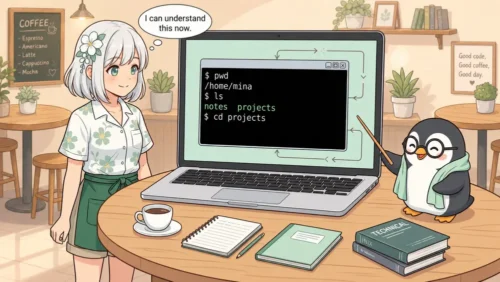
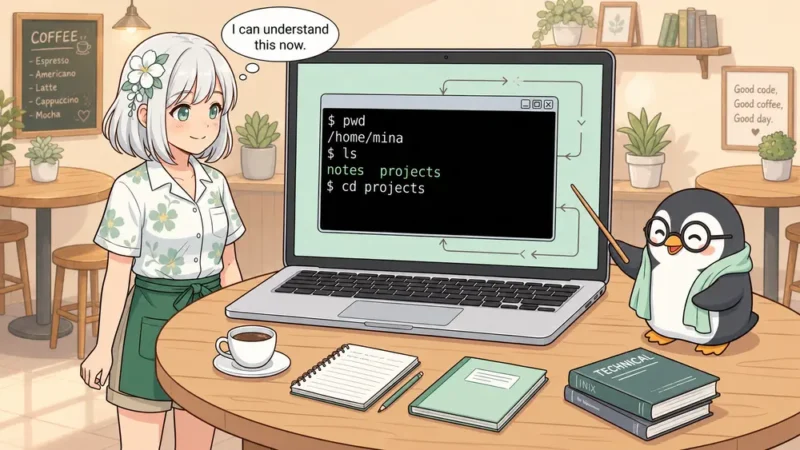
たとえば、ターミナルで、今いる場所を確認したいときは、プロンプトに pwdと入力してreturnキーを押す。ファイルの一覧を見たいときは ls と入力する、というように、短い命令を入力して操作していきます。
このように、コマンドを使って操作する方法をCLIと呼びます。
CLIは「Command Line Interface」の略です。
正確に言うと、ターミナル、シェル、コンソール、CLIはそれぞれ意味が違いますが、最初は「ターミナルは、コマンドを入力して操作するための画面」くらいに考えると分かりやすいです。
今回は、用語の解説よりも、ターミナルは怖くないをテーマに記事を進めていきます。
ターミナル、シェル、コンソール、CLIの違いを詳しく知りたい方は、別記事の「ターミナルとは?シェル・コンソールとの違いを初心者向けにやさしく解説」を参考にしてください。
ターミナルの話をする前に、まず、GUI でしかできないことについて考えてみましょう。
そもそもGUIは、コンピューターと言えば大型のメインフレームや、UNIX ワークステーションしかなかった時代に、誰でも使えるコンピューターを作ろうとして考えられたインターフェースです。
GUIが一般に普及したのは、1984年にアップルが Macintosh を発売したことがきっかけです。UNIXの世界 でも、同じ年に、マサチューセッツ工科大学が X Window Systemを発表しています。
GUIは、マウス操作やタッチ操作を行うインターフェースのことです。
ボタン、メニュー、アイコン、入力欄などが表示されて、それを見ながら操作することができます。
GUIの良さは、エンジニアでなくてもコンピューターを直感的に扱えるように考えられた、インターフェースの優秀さにあります。
特別なコマンドを知らなくても、画面に表示された指示に従って、作業を進めることができます。
設定を変えたいときは設定画面を表示し、ファイルを開きたいときはファイルをクリックし、画像を編集したいときはプレビューを見ながら調整することができます。
それはとてもユーザー・フレンドリーで、親しみやすい操作体系です。
特に、DTPやデザインなどの分野で、画像を編集する、レイアウトを調整する、フォントを選ぶ、カンプや版下を作成するといった作業では、GUIの効果が発揮されます。
こんな風に考えると、GUIとCLIは対立するものではなく、用途によって自然に使い分けるものだということがわかります。
一方で、GUIには、扱いにくい面もあります。その一つが、新しいアプリやWebサービスを使うとき、すぐに目的のメニューに辿り着けないということです。
例えば、初期設定をしたいとき、いくら探しても目的の設定画面が見つからない。ここからメニューの探索が始まります。
やりたいことは分かっているのに、なかなか入り口が見つからない。
デバイスによって表示が変わることもあれば、プランや権限によって、表示が違うこともあります。また、あらかじめ用意されていないメニューは、ユーザーは利用することができません。
自分がしたい操作に対応するメニューが用意されていないと、不便に感じることがあります。
そして、このメニューを 探す時間 は作業ではなくて、完全な停滞 ですので、普段コマンドラインでサクサク動いている環境に慣れていると、メニュー探しで時間が溶ける感覚は、かなり疲れます。
結果、メニュー探しを諦めて、ターミナルからコマンドを実行することになりますが、それでも気に入らない場合は、自分で自由に使えるアプリを作ることになります。
GUIは本来、誰もが使えるように、ユーザー・フレンドリーに作られています。
ただ、その使い勝手は、それぞれのサービスのインターフェイス設計に依存しています。
GUIにも、操作を記録したり自動化したりする仕組みがあります。ここでは、GUIとCLIがまったく別の世界ではないことを確認するために、代表的な自動化ツールを簡単に見てみましょう。
古き良き Macintosh の時代には、System 7.1.1 で登場した AppleScript というスクリプト言語があり、Mac の GUI の操作を記録したり、自動化することができました。手作業をスクリプト化して繰り返し実行できる点は、UNIX CLIとよく似た使い方ができます。デスクトップに「Test」ディレクトリを作るスクリプトだと以下のような形です。
AppleScript
tell application "Finder"
    make new folder at desktop with properties {name:"Test"}
end tellUNIX CLI
mkdir ~/Desktop/Testどちらも「フォルダを作る」という作業を、人間が毎回GUIで操作せずに命令として実行できます。
また、複数の処理を順番に並べたり、条件分岐や繰り返しを書いたり、他のツールやアプリを呼び出したりできますので、AppleScript も UNIX CLI も日常業務を自動化することに向いています。
AppleScriptは、もともとMacのGUIアプリを操作するための言語です。中心にあるのは「アプリケーションに命令する」という考え方です
tell application "Finder"
    open folder "Documents" of home
end tell一方、UNIX CLIはファイル、プロセス、標準入力・標準出力、パイプを中心にした世界です。
ls ~/Documents | grep reportAppleScript では Finderに、Documents フォルダを開いて!と頼んでいます。一方 UNIX CLI は、コマンドの出力を別のコマンドに渡して処理してね!と頼んでいます。これが AppleScript と UNIX CLI の発想の違いになります。
次に、OSごとの自動化ツールを見ていきます。
CLIの良さは、操作を文章として記録できることです。
ターミナルでは、コマンドを入力して実行します。
たとえば、Gitの状態を確認して、ファイルを追加し、コミットするなら、次のような操作になります。
git status
git add README.md
git commit -m "Update README"最初は、この文字の並びが難しく見えるかもしれません。
でも、ここには CLI ならではの安心感があります。
上手くいかなかったときも、コマンドやエラー・メッセージをそのまま検索したり、 AI に投げたりできます。
GUI では「右上のアイコンを押して、メニューを開いて、設定を選んで」と説明が必要な操作の手順も、CLI ではテキストで共有できます。
CLI は、慣れるまではとっつきにくかったり、難しく感じたりしますが、一度その便利さを覚えると、作業によっては GUI よりも楽に感じる場面が増えていきます。
また、CLI には、一つひとつの作業を、確認しながら進めることができるという安心感があります。
特にバージョン管理が必要なファイルが入っているディレクトリや、頻繁に更新したり、ファイル同士の前後関係を把握する必要があるディレクトリは、Git やGitHub と連携することで、異次元の安心感と利便性を手に入れることができます。
では最初に、ターミナルを安全に体験するために、簡単なコマンドを試してみましょう。
ターミナルに慣れるまでは、見るだけのコマンドから始めるのがおすすめです。
pwd
ls
cat file.txt
less file.txt
man pwd
less --help
pwd は、今いる場所を表示するコマンドです。ls は、今いる場所にあるファイルやフォルダを見るコマンドです。cat file.txt は、ファイルの中身を見るコマンドです。less file.txt も、ファイルの中身を見るコマンドですが、長い文章に向いています。less --help のように、コマンドの後ろに --help を付けると、そのコマンドの使い方を確認できる場合があります。コマンドの詳しい使い方は、man コマンド名で確認できます。コマンドによっては、--helpにも対応しています。
ここで大事なのは、安全なコマンドから試していって、少しずつコマンド操作に慣れることです。
最初は、ターミナルには上記以外にも、安全に試せるコマンドが沢山あることを知ってください。
そして、ターミナルで見ることに慣れてきたら、新規ディレクトリを作成したり、新規ファイルを作成したり、テキストを編集したりしてください。
もっと、余裕ができてきたら、テスト用のディレクトリを作成して、ファイルを削除したり、上書きしたり、追記したりする練習をしてください。
少しずつターミナルで作業する時間が増えていくと、いつの間にか黒い画面は怖くなくなっています。
いよいよ、ターミナルについて興味が出てきた方は、別記事の「ターミナルとは?使い方・開き方から終了まで初心者向けにやさしく解説」を参考にしてください。
ターミナルには、安全に試せるコマンドがある一方で、慎重に扱ったほうがよいコマンドもあります。
たとえば、次のようなコマンドです。
rm file.txt
sudo command
mv old.txt new.txt
chmod 755 script.sh
rm はファイルを削除するコマンドsudo は管理者権限でコマンドを実行mv はファイルの移動、名前の変更chmod はファイルの権限を変更これらは便利なコマンドですが、よく分からないまま実行すると危険を伴います。
コマンドの中には、慎重に扱う必要があるコマンドもありますが、ターミナル操作自体が危険なわけではありません。
道具には、それぞれの扱い方があります。
最初は、削除や権限変更のような強いコマンドを避けて、見るだけのコマンドから始めてください。
気をつけて欲しいのは、
--help や検索で調べる今なら AI がありますので、わからないコマンドは AI に投げて丁寧に解説してもらいましょう。
そもそも用途が違うので、GUIかCLIかと悩んで、どちらか一方だけにこだわる理由もありません。
ディレクトリの中身を確認しながらファイルを操作したい時は、GUIが便利ですし、DTPや写真の現像、画像の作成や編集などもGUIの土俵です。
私の場合は、ディレクトリの中身をGUIで確認しながら、ターミナルでファイルを編集したり、画像サイズやフォーマットを変更したり、ファイル名を一括変換したり、Git管理したりする複合技もよく使います。
一方で、同じ作業を何度も繰り返したいときや、手順を残したいときはCLIが便利です。
例えば、画像の長辺を1000pxに縮小して、*.jpg や *.png を*.webp に一括変換するスクリプトをターミナルで実行した場合、2回目以降は、矢印キーの↑を押すと直前に実行したコマンドが表示されるので、↑+ return で何度でも同じ操作ができます。
これと同じことをGIMPやPhotoshopでやろうとすると、なかなかめんどくさいです。
とまあ、こんな感じで、GUI も CLI も向き不向きがありますので、よく使う作業をどちらでやった方が便利かを整理して、できるところから自動化するのが一番良い方法だと思います。
ターミナルは、黒い画面に文字だけが並ぶため、初めて使う人には難しく見えるかもしれません。しかし、ターミナルも Finder やエクスプローラーと同じように、コンピューターへ指示を伝えるための入口です。
GUI は、画面を見ながら直感的に操作できることが大きな魅力です。一方、CLI には、実行した操作を文字として残し、同じ手順を繰り返したり、ほかの人と共有したりできる良さがあります。どちらが優れているということではなく、作業内容に合わせて使い分けることが大切です。
まずは、pwdで現在地を確認し、lsでファイルを一覧表示し、cat file.txt や less file.txt でファイルの中身を見るところから始めてみましょう。
見るだけのコマンドであれば、ファイルを削除したり、設定を書き換えたりすることもありません。表示された結果を一つずつ確認していくうちに、ターミナルが何をしているのかも少しずつ分かるようになっていきます。
その一方で、ファイルを削除するrmや、管理者権限で実行するsudoなどは、意味を確認してから慎重に使う必要があります。分からないコマンドをそのままコピーして実行するのではなく、「このコマンドは何をするのか」を調べる習慣をつけることが、安全にターミナルを使うための第一歩です。
ターミナルは、怖いものではありません。最初は見るだけ、次は小さなテスト用ディレクトリの中で試してみる。そのように少しずつ触れていけば、黒い画面は、やがて作業内容を確認しながら進められる、安心できる道具に変わっていきます。

 【素数で遊ぼう】C言語で割り算からエラトステネスのふるいまで|定番問題をコードパズルにしてみた | UNIX Cafe
 【フィボナッチで遊ぼう】C言語でfor文・再帰・メモ化を比べる|Python版も補足で紹介 | UNIX Cafe