System Note
$ cat /proc/ai-disclosure
本記事の構成および論理分析にはAI(人工知能)を使用しています。情報の正確性は、システム管理者(UNIXユーザー)による手動検証済みです。

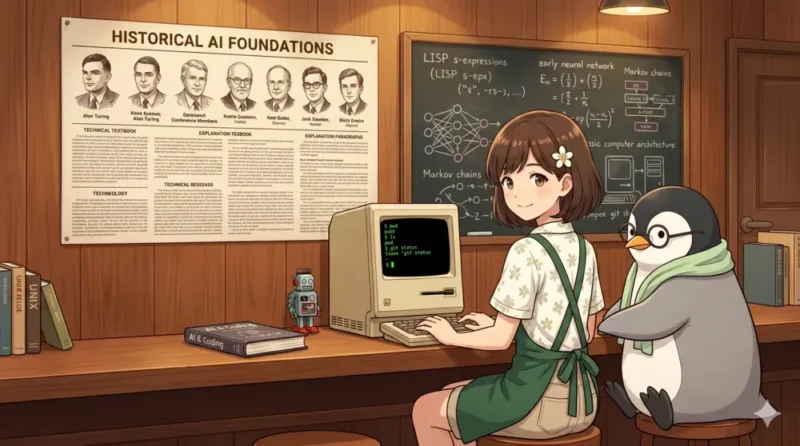
AIに聞けば、プログラミングのエラー原因、コマンドの意味、コードの修正案をすぐに出してもらえるようになりました。では、初心者はもうターミナルやGitを学ばなくてもよいのでしょうか。
答えは NO! です。AI時代だからこそ、ターミナルとGitの基本はこれまで以上に大切です。なぜなら、AIは提案してくれますが、最後にコマンドを実行するのは自分自身だからです。
この記事では、ChatGPTなどのAIを使ってプログラミングを始める初心者向けに、ターミナル、Git、エディタをどう使い分ければ安全に作業できるかを整理します。AIに聞く前に何を見るか、AIが出したコマンドをどう確認するか、失敗したときにどう戻すかを具体的に解説します。
この記事で学べること
AIは、初心者にとってとても心強い相談相手です。エラーメッセージを説明してくれます。長いコマンドを分解してくれます。コードの修正案も出してくれます。
ただし、AIの回答は常に正しいとは限りません。手元のフォルダ構成、OS、インストール済みのツール、変更中のファイル、プロジェクトのルールまでは、AIが完全に把握していないことがあります。
そのため、AI時代のプログラミングで大切なのは「AIに全部任せること」ではなく、「AIの提案を、自分の環境で安全に確かめること」です。
AIは提案者です。自分は実行者であり、確認者です。この役割分担を最初に理解しておくと、ターミナル操作への怖さが軽減されます。
初心者が混乱しやすい理由のひとつは、すべてをAIのチャット画面だけで解決しようとすることです。実際の作業では、道具ごとに役割を分けると安定します。
この4つを分けて考えると、AIへの質問も具体的になります。「エラーが出ました。」だけではなく、「このディレクトリでこのコマンドを実行したら、このファイルのこの行でエラーが出ました。」と伝えられるようになるからです。
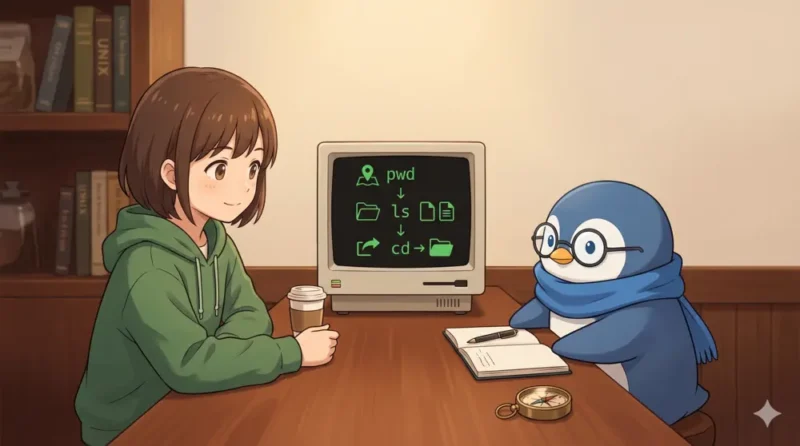
最初に覚えるべきなのは、何かを削除したり、インストールしたりするコマンドではありません。まずは「見るため」のコマンドです。見るコマンドは、作業前の安全確認に使えます。
pwd で今いる場所を確認するpwd は、今ターミナルで開いている場所を表示するコマンドです。同じコマンドでも、どのフォルダで実行するかによって結果が変わります。
pwdAIに相談するときも、「どこで実行したか」を伝えられると回答が具体的になります。
ls でファイル一覧を見るls は、今いる場所にあるファイルやフォルダを表示します。ファイル名の打ち間違い、対象ファイルの場所違い、フォルダ移動忘れは、初心者によくあるエラーの原因です。
lsgit status で変更状態を見るgit status は、Git管理しているプロジェクトで、どのファイルが変更されているかを確認するコマンドです。AIに修正を頼む前に実行しておくと、もともと変更していたファイルとAIの提案で変えたファイルを混ぜずに済みます。
git statusgit diff で変更内容を見るgit diff は、ファイルの中身がどう変わったかを見るコマンドです。AIの修正案を反映したあとに実行すると、「本当に意図した場所だけが変わったか」を確認できます。
git diff初心者のうちは、差分をすべて理解できなくても大丈夫です。まずは、変わったファイル名、追加された行、削除された行を見るだけでも十分な安全確認になります。
AIの回答精度は、プロンプトの書き方だけで決まるわけではありません。大切なのは、手元の事実を整理して渡すことです。
次のテンプレートを使うと、AIに状況が伝わりやすくなります。
## 目的と前提条件の明確化

やりたいこと:

OS:

言語やツールのバージョン:

作業場所:

pwd の結果:

実行したコマンド:

期待した結果:

実際の結果:

エラーメッセージ:

直前に変更したこと:

git status の結果:

AIに見てほしいこと:原因候補と、まず確認する手順を教えてください。ポイントは、いきなり「直してください」と頼まないことです。最初は「原因候補」と「確認手順」を聞くと、AIの回答を鵜呑みにせず、自分の手元で切り分けながら進められます。
AIが出したコマンドをコピーして、そのままターミナルに貼り付けるのは危険な場合があります。特に、ファイルを削除する、上書きする、権限を変える、環境をインストールで書き換えるコマンドには注意が必要です。
次の文字やコマンドが出てきたら、一度止まって意味を確認してください。
rm: ファイルやフォルダを削除するrm -rf: フォルダごと強制的に削除することがある>: ファイルを上書きする>>: ファイルに追記するchmod: ファイルの権限を変更するchown: ファイルの所有者を変更するsudo: 管理者権限で実行するbrew、npm、pip、apt: ツールやライブラリをインストールする不安なときは、実行前にAIへこう聞き返します。
AIの回答を読んでも意味が分からない場合は、実行しない方が安全です。まずは「見るだけ」のコマンドで状況を確認しましょう。
AIの修正案を試すときは、Gitを安全網として使います。流れはシンプルです。
git status を見るgit diff で差分を見るgit restore ファイル名 で戻す大切なのは、AIの提案を一気に全部入れないことです。複数のファイルを同時に変えると、どの変更で直ったのか、どの変更で壊れたのかが分かりにくくなります。
git status

vi ファイル名 # エディタで1か所だけ修正する

git diff

./hello # 動作確認する

git restore ファイル名
git restore は、変更を戻すために使えるコマンドです。ただし、戻す対象のファイル名を間違えると必要な変更まで戻してしまうことがあります。実行前に git diff で中身を確認してから使いましょう。
エラーメッセージが出ると最初は不安になりますが、AIに相談するときの一番よい材料です。要約しすぎず、まずはそのまま渡してください。
見るポイントは次の4つです。
Error、failed、not found、permission のような言葉があるかAIに貼るときは、エラーの一部だけではなく、実行したコマンドとセットで渡すと原因を絞りやすくなります。
AIを使ったプログラミングで初心者がつまずきやすいのは、プログラミングの技術力の差だけの問題ではありません。作業の進め方で防げる失敗が沢山あります。
git status を見ずに作業を始めるgit diff を見ずに「動いたからOK」にするこれらは、才能や経験がないから起きる失敗ではありません。確認する順番を決めておけば、それだけで失敗はかなり防げます。
迷ったときは、次のチェックリストに戻ってください。
pwd で確認したls で確認したgit status を見たgit diff を見たgit restore ファイル名 で戻せる状態にしたAI時代のプログラミングでは、すべてのコマンドを暗記する必要がなくなりました。まず必要なのは、AIの提案を安全に試すための確認力です。
pwd で場所を見る。ls でファイルを見る。git status で変更状態を見る。git diff で変更内容を見る。必要なら git restore で戻す。この流れを持っているだけで、AIの回答をかなり安全に扱えるようになります。
AIは、初心者の学習を大きく助けてくれます。ただし、主導権まで渡す必要はありません。AIに相談しながら、自分の手元の状態を確認し、小さく試し、差分を読む。この習慣が、AI時代に安全にプログラミングを続けるための土台になります。
まずは次の4つから始めてください。
pwd
ls
git status
git diff
 C言語のsigned/unsignedをアセンブラで見る|charの範囲と2の補数の仕組み | UNIX Cafe
 TECH STADIUM 極(AI GameDev Academy)の評判は?料金・口コミ・就職支援をプログラミング学習者向けに解説 | UNIX Cafe