System Note
$ cat /proc/ai-disclosure
本記事の構成および論理分析にはAI(人工知能)を使用しています。情報の正確性は、システム管理者(UNIXユーザー)による手動検証済みです。

やさしい UNIX & Linux | 第19回
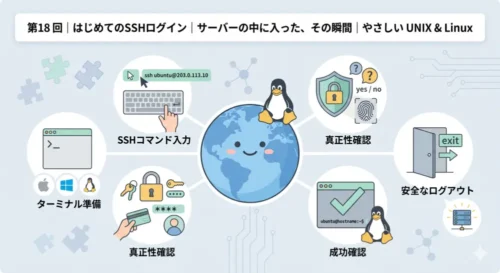
第 18 回では、SSH でサーバーにログインするまでの流れを確認しました。プロンプトが ubuntu@hostname:~$ に切り替わり、サーバーの中に入れた状態です。
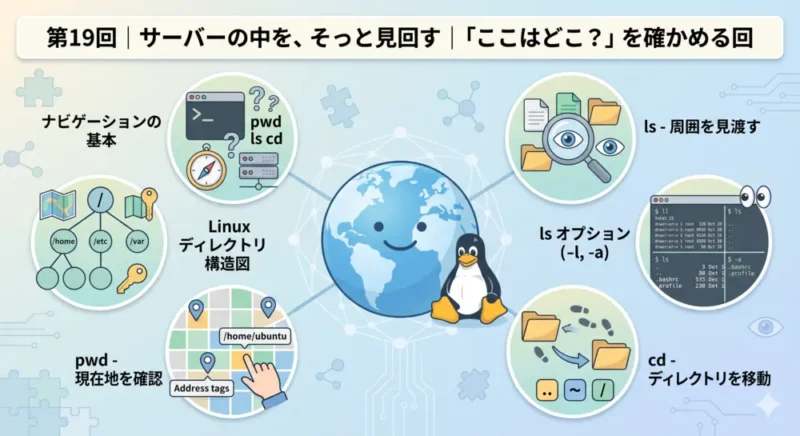
この回では、その状態から「今どこにいるか・何があるか・どう移動するか」を確認します。使うコマンドは pwd・ls・cd の 3 つだけです。いずれも読み取りだけで、サーバーの状態を変える操作はありません。安心して試せます。
コマンドを学ぶ前に、Linux のファイルシステムの構造を簡単に押さえておきます。Linux ではすべてのファイルとディレクトリ(フォルダ)が /(ルートディレクトリ)を起点とした一本の木構造に整理されています。
/:すべての起点。「ルート」と呼ぶ/home:一般ユーザーのホームディレクトリが置かれる場所/etc:設定ファイルが集まる場所/var:ログや変化するデータが置かれる場所/usr:ソフトウェアや共有ライブラリが置かれる場所ログイン直後の位置は、自分のユーザー専用の領域であるホームディレクトリ(/home/ユーザー名)です。ここは自分だけが使う場所で、ファイルの作成・変更を自由に行えます。システム全体には影響しない安全な作業場所です。
pwd は Print Working Directory の略で、現在いるディレクトリのパス(住所)を表示します。
pwdEnter を押すと、次のような出力が返ります。
/home/ubuntuこれは「今 /home/ubuntu というディレクトリにいる」という意味です。先頭の / がルートを指し、そこから home → ubuntu とたどった場所にいることを示しています。迷ったときは pwd を打てば、今どこにいるかを確認できます。
ls は List の略で、現在のディレクトリにあるファイルとディレクトリの一覧を表示します。
lsログイン直後のホームディレクトリには最初ほとんど何も表示されないこともあります。オプションを加えると、より詳しい情報が得られます。
# 詳細表示(権限・サイズ・日時なども表示)
ls -l

# 隠しファイル(.で始まるファイル)も含めて表示
ls -a

# 詳細 + 隠しファイル
ls -lals -la を実行すると、.bashrc や .profile といった設定ファイルが表示されます。これらは通常の ls では見えない隠しファイルです。今は内容を変える必要はなく、「こういうものがある」と確認するだけで十分です。
cd は Change Directory の略で、別のディレクトリへ移動します。
# 指定したディレクトリへ移動
cd ディレクトリ名

# 一つ上のディレクトリへ移動
cd ..

# ホームディレクトリへ戻る
cd ~

# ルートディレクトリへ移動
cd /たとえば cd /etc と入力すると、設定ファイルが集まる /etc ディレクトリへ移動できます。移動後に ls を打つと、その場所にあるファイルが表示されます。
cd /etc
ls大量のファイルが表示されますが、今は何も変更しません。どこにいても cd ~ を打てばホームディレクトリに戻れます。これを知っておくだけで、迷子の不安がなくなります。
この 3 つのコマンドは、常にセットで使います。
pwd        # 今どこにいる?
ls         # ここに何がある?
cd var     # var というディレクトリへ移動
pwd        # 移動後の場所を確認
ls         # 移動先に何がある?
cd ~ # ホームに戻る「今いる場所を確認し・周囲を見渡し・移動する」というこの流れは、Linux でのあらゆる作業の基本です。どのディレクトリにいるかを把握する習慣をつけることが、操作ミスを防ぐ第一歩になります。
第 19 回で確認したポイントをまとめます。
/ を起点とした木構造。ホームディレクトリ(/home/ユーザー名)が自分の作業場所-l で詳細、-a で隠しファイルも表示cd .. で一つ上へ、cd ~ でホームへ戻るpwd → ls → cd → pwd の流れを繰り返してサーバー内を歩くこれら 3 つのコマンドは Linux を使ううえで最も頻繁に打つものです。この回で慣れておくと、以降の操作がぐっとスムーズになります。
第 19 回では、pwd・ls・cd を使ってサーバーの中を歩き回る方法を確認しました。
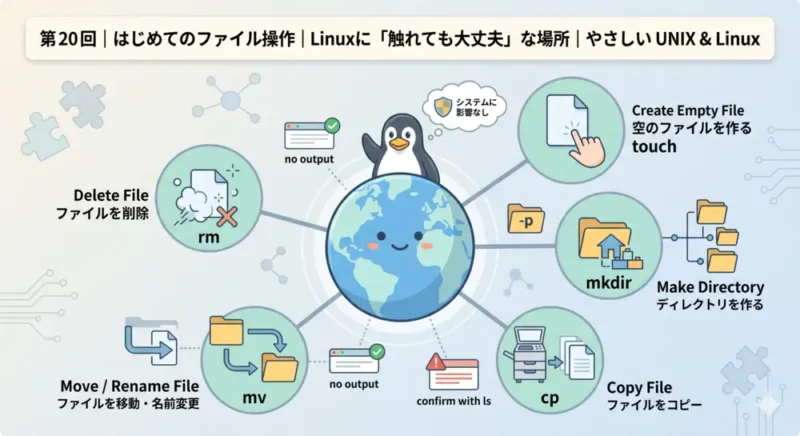
第 20 回では、初めてファイルに触れます。ファイルを作る・確認する・削除するという基本操作を、ホームディレクトリという安全な場所で試していきます。Linux でのファイル操作の感覚をつかむ回です。

 第18回|はじめてのSSHログイン | サーバーの中に入った、その瞬間|やさしい UNIX & Linux
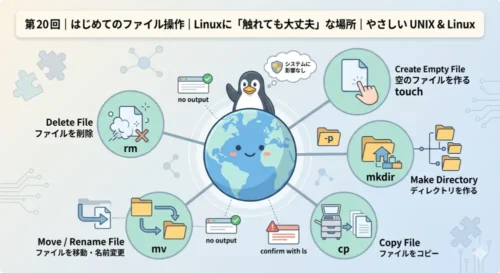 第20回|はじめてのファイル操作 | Linuxに「触れても大丈夫」な場所|やさしい UNIX & Linux