System Note
$ cat /proc/ai-disclosure
本記事の構成および論理分析にはAI(人工知能)を使用しています。情報の正確性は、システム管理者(UNIXユーザー)による手動検証済みです。

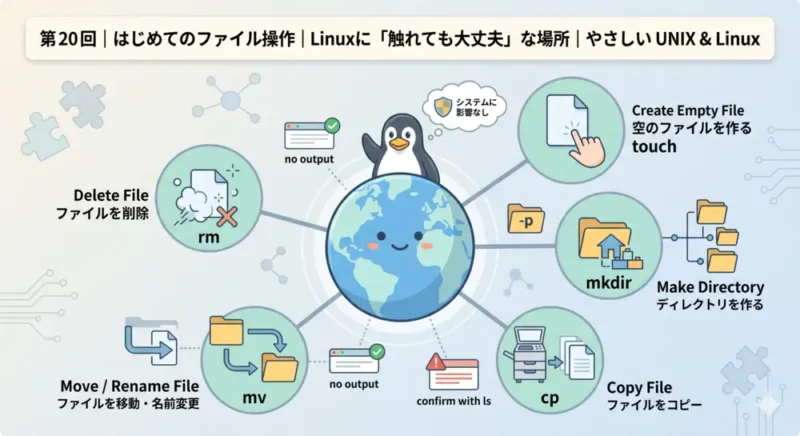
やさしい UNIX & Linux | 第20回
第 19 回では、pwd・ls・cd を使ってサーバーの中を歩き回りました。今いる場所を確認し、周囲を見渡し、ディレクトリを移動するという、読み取り専用の操作です。
この回では、初めてサーバーの状態を「変える」操作を行います。ファイルの作成・ディレクトリの作成・コピー・移動・削除という基本操作です。すべてホームディレクトリ内で行うため、システムに影響しません。何度やり直しても大丈夫な場所で、一つひとつ確認していきます。
操作を始める前に、一点だけ押さえておきます。Linux では、コマンドが成功したとき、多くの場合何も表示されません。エラーメッセージが出なければ「うまくいった」というサインです。これはメッセージが少ないほど良いという UNIX の設計思想によるものです。
また、Linux のファイル操作には「確認ダイアログ」がありません。削除すれば即座に消えます。操作前に ls で状態を確認する習慣をつけておくと、誤操作を防げます。
touch は、空のファイルを作成するコマンドです。まずホームディレクトリにいることを確認してから実行します。
cd ~
touch sample.txtEnter を押しても何も表示されません。それが成功のサインです。ls で確認してみます。
ls一覧に sample.txt が表示されれば作成できています。touch は中身のない「空の箱」を作るコマンドです。後から内容を書き込むためのファイルの器を用意するときに使います。また、すでに存在するファイルに touch を実行すると、ファイルの更新日時だけが現在時刻に更新されます。
mkdir は Make Directory の略で、新しいディレクトリ(フォルダ)を作成します。
mkdir practicepractice という名前のディレクトリが作成されます。ls で確認すると、ディレクトリ名が表示されます(ls -l では先頭に d が付いているものがディレクトリです)。
# practice ディレクトリの中に入る
cd practice

# ここでファイルを作ると practice の中に入る
touch test.txt
lsディレクトリを入れ子にすることもできます。mkdir -p parent/child/grandchild のように -p オプションを使うと、存在しない中間ディレクトリも一度に作成できます。
cp は Copy の略で、ファイルやディレクトリを複製します。
# ホームディレクトリに戻る
cd ~

# sample.txt を backup.txt という名前でコピー
cp sample.txt backup.txt

# 確認
lssample.txt と backup.txt の両方が存在していれば成功です。ディレクトリごとコピーするときは -r(再帰的)オプションが必要です。
cp -r practice practice_backupmv は Move の略で、ファイルの移動と名前の変更の両方に使います。
# backup.txt を renamed.txt に名前変更
mv backup.txt renamed.txt

# renamed.txt を practice ディレクトリに移動
mv renamed.txt practice/

# 確認
ls
ls practice/mv は元のファイルがなくなる点が cp との違いです。移動先に同じ名前のファイルが存在する場合は上書きされます。
rm は Remove の略で、ファイルを削除します。削除したファイルはゴミ箱に入らず即座に消えます。慎重に使うコマンドです。
# sample.txt を削除
rm sample.txt

# 確認
lsディレクトリを削除するときは -r オプションが必要です。
# practice_backup ディレクトリごと削除
rm -r practice_backuprm -rf(-f は確認なしで強制削除)は大量のファイルを一度に消せる強力なオプションです。使い慣れるまでは -f なしで使うことを推奨します。削除前に必ず ls で対象を確認する習慣をつけておきましょう。
この回で学んだコマンドを使った一連の操作例です。
cd ~                        # ホームに戻る
mkdir work                  # work ディレクトリを作成
touch work/note.txt         # work の中に note.txt を作成
ls work/                    # work の中を確認
cp work/note.txt work/note_backup.txt  # バックアップを作成
mv work/note.txt work/memo.txt         # 名前を変更
ls work/                    # 変更後を確認
rm work/note_backup.txt     # バックアップを削除
ls work/ # 最終状態を確認どの操作のあとにも ls で状態を確認する、という流れを意識してください。
第 20 回で確認したポイントをまとめます。
touch ファイル名mkdir ディレクトリ名。入れ子は -p オプションcp 元 コピー先。ディレクトリは -r オプションmv 元 移動先または新名前ls で確認する。ディレクトリは -r オプションLinux では「エラーが出なければ成功」です。コマンドを打って何も表示されない場合は、ls で状態を確認して成功を確かめましょう。
第 20 回では、ファイルの作成・コピー・移動・削除という基本操作を確認しました。
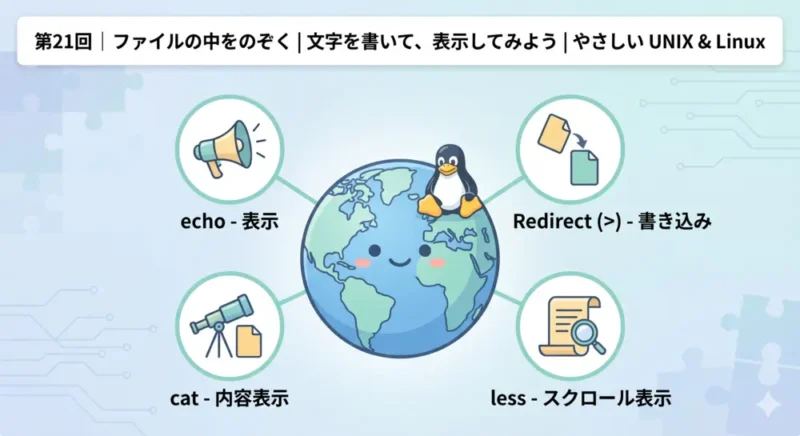
第 21 回では、ファイルの「中身」に触れます。echo で文字を書き込み、cat で内容を表示し、less で長いファイルをスクロールして読む方法を確認していきます。「ファイルに文字を入れる・取り出す」という操作が、Linux での作業の核心につながります。

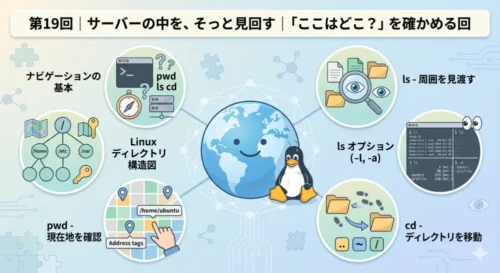 第19回|サーバーの中を、そっと見回す | 「ここはどこ?」を確かめる回 |やさしい UNIX & Linux
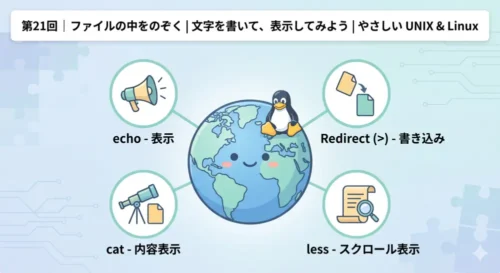 第21回|ファイルの中をのぞく | 文字を書いて、表示してみよう|やさしい UNIX & Linux