System Note
$ cat /proc/ai-disclosure
本記事の構成および論理分析にはAI(人工知能)を使用しています。情報の正確性は、システム管理者(UNIXユーザー)による手動検証済みです。

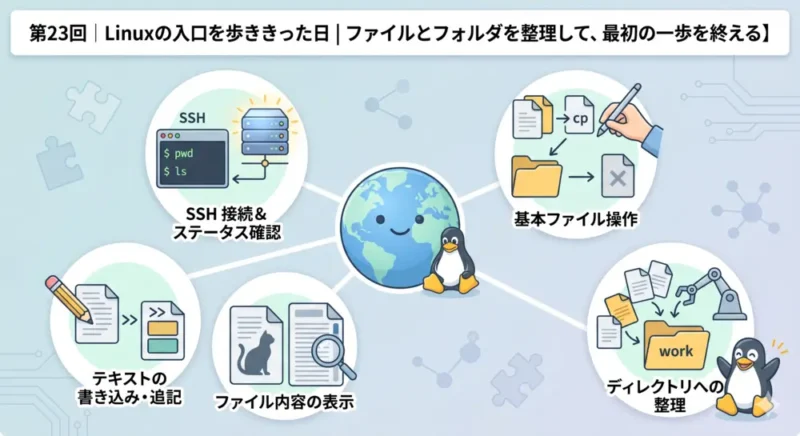
やさしい UNIX & Linux | 第23回
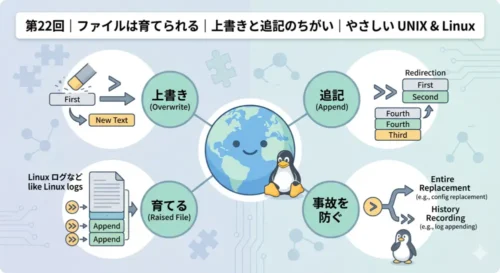
第 22 回では、>(上書き)と >>(追記)の違いを確認しました。ファイルは入れ替えることも、積み重ねることもできる。その感覚をつかんだところで、この回が連載の最終回になります。
この回では、新しいコマンドをたくさん覚えることはしません。これまでに触れてきた操作を使い、作成したファイルをディレクトリに整理して片づけます。「作る・書く・移す・確認する」という一連の動作を、もう一度ゆっくり流します。
第 18 回から第 22 回にかけて、Linux のファイル操作の基本を一通り確認しました。
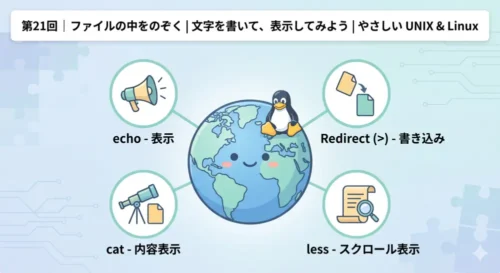
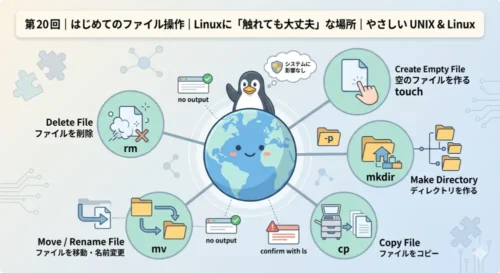
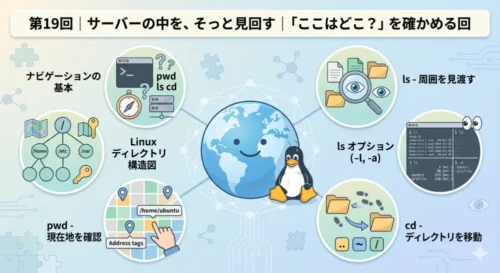
pwd と ls で現在地と一覧を確認した(第 18・19 回)touch・mkdir・cp・mv・rm でファイルの作成・コピー・移動・削除を行った(第 20 回)echo で文字を書き込み、cat で内容を表示し、less で長いファイルを読んだ(第 21 回)> で上書き、>> で追記を行い、ファイルが積み重なる様子を確認した(第 22 回)どれも小さな操作ですが、自分の手で確かめた操作です。Linux の基本はここにあります。
練習で作ったファイルをひとつのディレクトリにまとめてみます。まず work というディレクトリを作り、ファイルを移動します。
cd ~                         # ホームディレクトリに戻る
mkdir work                   # work ディレクトリを作成
mv sample.txt work/          # sample.txt を work に移動
ls                           # 現在のディレクトリの一覧を確認
ls work # work の中を確認ls work を実行すると sample.txt が表示されます。ファイルは場所が変わっても中身はそのままです。mv はファイルの移動と同時にリネームにも使えます。mv sample.txt work/memo.txt のように書くと、移動しながら名前も変えられます。
必要に応じて、ファイルをコピーしたり、不要なものを削除したりします。
cp work/sample.txt work/backup.txt   # sample.txt を backup.txt としてコピー
ls work                              # コピーされたことを確認
rm work/backup.txt                   # backup.txt を削除
ls work # 削除されたことを確認rm はゴミ箱に入らず、即時に削除されます。元に戻す手段はありません。削除するファイル名を必ず確認してから実行する習慣が大切です。ディレクトリごと削除するときは rm -r ディレクトリ名 を使いますが、この操作は特に慎重に行います。
この連載で扱ったコマンドを使い、「作る・書く・追記する・移す・確認する」という流れを一度通しで確認します。
cd ~
mkdir practice
echo "Linux basics" > practice/note.txt
echo "File operations" >> practice/note.txt
cat practice/note.txt
ls -l practicecat practice/note.txt を実行すると、Linux basics と File operations の 2 行が表示されます。ls -l practice でファイルの詳細(サイズ・更新日時・権限)を確認できます。
この連載では意図的に扱わなかった操作があります。設定ファイルの直接編集、パーミッションの変更、Web サーバーの構築、シェルスクリプトの作成などです。
これらは「Linux に慣れたあと」の話です。入口では、ファイルの読み書きと基本的なディレクトリ操作を安心して行えるようになることが先決です。先へ急がなくていい、というのが Linux の入口に立つときの正しい姿勢だと考えています。
第 23 回(最終回)で確認したポイントをまとめます。
これで「やさしい UNIX & Linux」第1部(全 23 回)は完結です。UNIX と Linux の歴史から始まり、SSH でのログイン、ファイルの読み書きまで、Linux の入口を一通り歩きました。
ここで覚えた操作は少ないですが、それで十分です。Linux はどこへ進んでも、この入口に戻ってくることができます。次に触れるときも、同じコマンドがそこにあります。
ターミナルで叩くコマンドには、シェルの「一部」として動くものと、外にある「独立した道具」の2種類があります。一見同じに見える cd と ls が、実は全く異なる仕組みで動いているとしたら? UNIXが50年以上守り続けてきた「小さな部品をつなぐ」という美学の正体を、プロセスの深淵から覗いてみましょう。