System Note
$ cat /proc/ai-disclosure
本記事の構成および論理分析にはAI(人工知能)を使用しています。情報の正確性は、システム管理者(UNIXユーザー)による手動検証済みです。

やさしい UNIX & Linux | 第18回
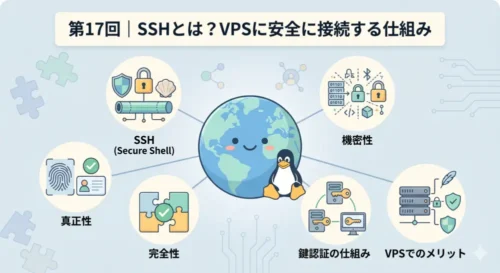
第 17 回では、SSH の仕組みを整理しました。暗号化・本人確認・改ざん検知という 3 つの保証と、パスワード認証と鍵認証の違いです。
この回では、その知識を実際の操作につなげます。SSH コマンドを打ち、プロンプトが切り替わり、サーバーの中に入るまでの流れを一つひとつ確認していきます。ゴールはシンプルです。「ログインできた」という事実を自分の手で確認することです。
普段のターミナルは、自分のパソコンの中で動いています。SSH でログインすると、操作の対象が遠くにあるサーバーに切り替わります。画面上の変化は文字だけですが、その瞬間からコマンドはサーバー上で実行されます。
ブラウザが Web ページを「見る」ための道具なら、SSH は「中に入る」ための入口です。ログイン後に打ったコマンドの結果は、サーバー側のファイルシステムに対して適用されます。自分のパソコンには影響しません。
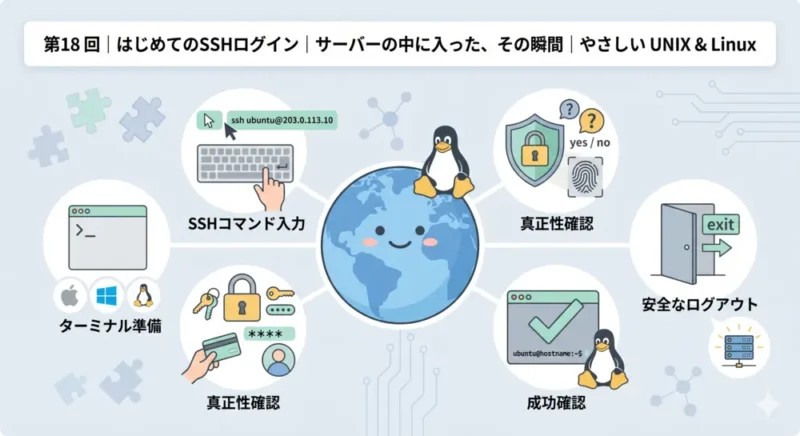
SSH はターミナル(コマンドライン環境)から操作します。OS によって開き方が異なります。
起動すると、黒い(または白い)画面にカーソルが点滅している状態になります。ここが操作の起点です。
次の形式でコマンドを入力して Enter を押します。
ssh ユーザー名@サーバーのIPアドレスたとえばユーザー名が ubuntu、IP アドレスが 203.0.113.10 であれば次のようになります。
ssh ubuntu@203.0.113.10ユーザー名と IP アドレスは、VPS の管理画面で確認できます。第 12・13 回で確認した情報がそのまま使えます。
Enter を押すと、いくつかの反応が順番に起きます。
① fingerprint の確認(初回のみ)
初めて接続するサーバーの場合、次のようなメッセージが表示されます。
The authenticity of host '203.0.113.10' can't be established.
ED25519 key fingerprint is SHA256:XXXX...
Are you sure you want to continue connecting (yes/no/[fingerprint])?第 17 回で説明した「真正性の確認」です。接続先のサーバーが正しいかを確認しています。自分で作成した VPS であれば yes と入力して Enter を押します。
② 認証
パスワード認証の場合はパスワードの入力を求められます。入力中は画面に文字が表示されません(セキュリティ上の仕様です)。正しく入力して Enter を押します。鍵認証が設定済みであれば、この手順は自動的にスキップされます。
③ プロンプトの変化
認証が成功すると、次のような形式のプロンプトが表示されます。
ubuntu@hostname:~$ubuntu がユーザー名、hostname がサーバーのホスト名、~ が現在いる場所(ホームディレクトリ)、$ が入力待ちのサインです。このプロンプトが表示されていれば、サーバーの中に入れた状態です。
サーバーから出るときは次のコマンドを入力します。
exitEnter を押すと接続が切れ、ターミナルは自分のパソコンの操作に戻ります。logout コマンドでも同じ効果があります。また Ctrl + D のキーボードショートカットでも切断できます。
ログアウトしてもサーバー自体は動き続けます。VPS は 24 時間稼働しているため、接続を切っても止まることはありません。
第 18 回で確認したポイントをまとめます。
ssh ユーザー名@IPアドレスユーザー名@ホスト名:~$ の形式のプロンプトが表示されるexit または Ctrl + D。サーバーは動き続けるログインできた瞬間から、サーバーを「使う」という体験が始まります。次の回では、この状態から実際にサーバーの中を調べていきます。
第 18 回では、SSH でサーバーにログインする手順と、ログイン時に起きることを確認しました。
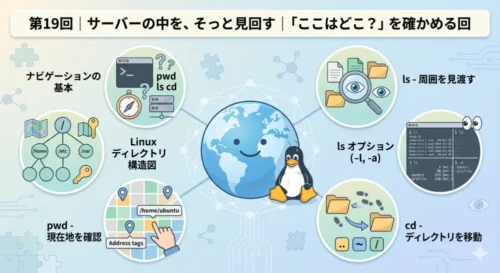
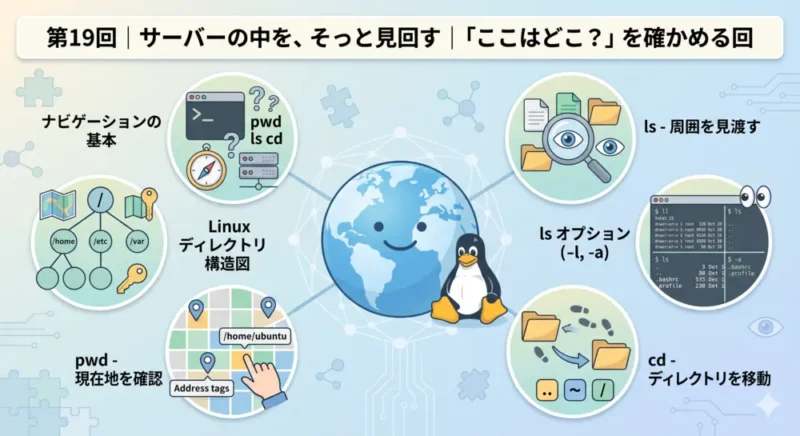
第 19 回では、ログインした直後の「ここはどこ?」という問いに答えていきます。今いる場所を確認する pwd、周囲を見渡す ls、場所を移動する cd。この 3 つのコマンドで、サーバーの中を初めて歩き回ります。