System Note
$ cat /proc/ai-disclosure
本記事の構成および論理分析にはAI(人工知能)を使用しています。情報の正確性は、システム管理者(UNIXユーザー)による手動検証済みです。

vi 入門 | 補助記事
vim は、最初は少し独特に見えます。でも、いくつかの便利な操作を知った瞬間に、「これはただ難しい道具ではなく、速くて気持ちいい道具なんだ」と見え方が変わります。
このページでは、初心者でも恩恵を感じやすい小さな便利ワザだけを厳選して紹介します。今日のゴールは、「全部は覚えなくていいけれど、vim は便利そう」と感じることです。
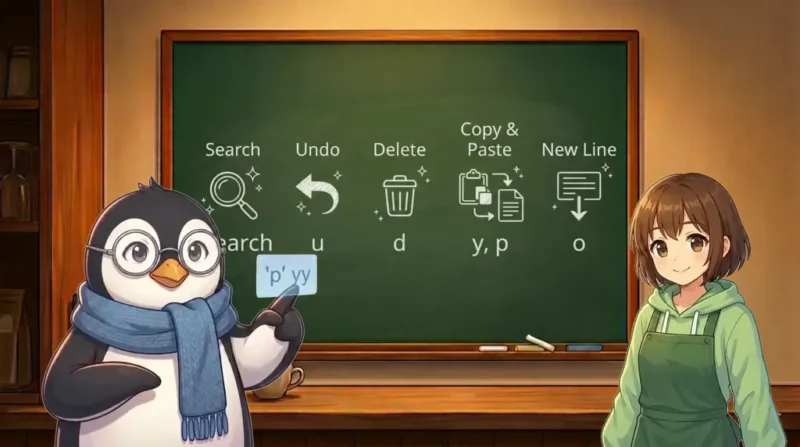
📝 この記事で紹介するワザ
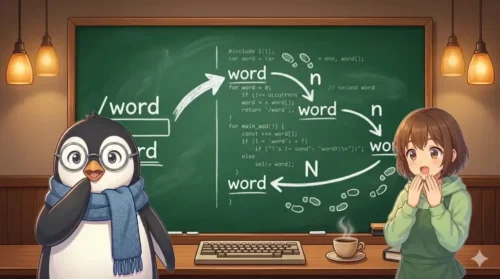
/文字列 で見たい場所へすぐ届くu があるから、安心して試せるx と dd で文字と行を気持ちよく消せるyy と p でコピー&貼り付けが行単位で軽いo で次の行をすぐ書き始められる長い設定ファイルや文章で目的の場所を探すとき、スクロールしながら目で追うのは時間がかかります。vim では、検索を使うだけで一気に移動できます。
/文字列 + Enter : その言葉がある場所へジャンプするたとえば、100行ある設定ファイルで「server_name」という項目を探したいとき、/server_name と入力して Enter を押すだけでカーソルがその場所へ飛びます。どこにあるか分からなくても、1秒で届きます。
 ミナちゃん
ミナちゃん長い文章でも、探すのが一瞬ですね。
n:次の候補へ進むN:前の候補へ戻る同じ語が複数ある場合は n を押すたびに次の一致箇所へ移動します。ログファイルで繰り返し出るエラーメッセージを順番に確認するときにも便利です。検索は、vim の便利さを最初に感じやすい操作のひとつです。
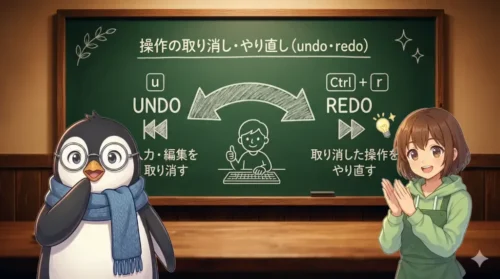
vim の気楽さを支えているのが、取り消し操作です。操作を間違えたとき、まず u を押せば直前の変更を取り消せます。
u : 直前の操作を取り消す(何度でも押せる)誤って行を削除してしまった、関係ない場所を書き換えてしまった、そんなときでも u を押すだけで元に戻ります。何度でも押せるので、複数回ミスをしてもまとめて戻せます。
「壊したらどうしよう」という不安がなくなるだけで、vim の操作は少しずつ体になじんでいきます。安心して試せるからこそ、覚えが速くなります。
 ユニ先生
ユニ先生間違えても戻れると思うと、かなり楽ですね。
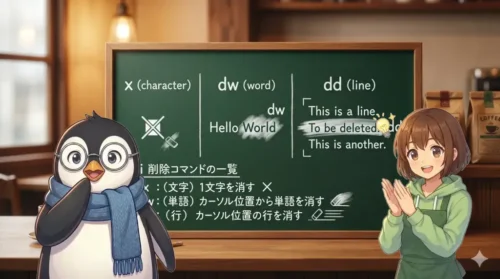
削除も、vim ではかなり軽快です。「消したい範囲の大きさ」で使うキーを選ぶだけです。
x  : カーソル位置の1文字を削除する
dd : カーソル行を1行まるごと削除するx:1文字だけ打ち間違えたとき。カーソルを合わせて押すだけdd:行ごと消して書き直したいとき。その行全体が一発で消える範囲を選択しなくても、文字単位・行単位でスパッと扱える。間違えても u で戻れるので、気軽に使えます。この感覚に、vim らしい気持ちよさがあります。
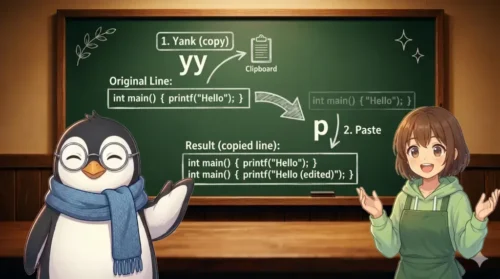
似た行を増やしたいとき、1から打ち直す必要はありません。yy と p を使うと、行単位のコピー&貼り付けが2ステップで完結します。
yy : カーソル行を1行まるごとコピーする
p : コピーした内容をカーソル行の下に貼り付けるたとえば、設定ファイルで次のような行を複製して1か所だけ変えたい場合、yy → p → 書き換えの順で操作できます。
Before(yy でコピー)
server_name example.com;After(p で貼り付けて書き換え)
server_name example.com;
server_name example.net;「選択してコピー」ではなく「今いる行を扱う」という発想で動くのが vim らしさです。慣れると、打ち直しより圧倒的に速く感じられます。
これまで i だけ使っていたなら、次に覚える候補は o です。「次の行にすぐ書きたい」という場面で、o は特に自然に使えます。
i : カーソルの直前から入力する
a : カーソルの直後に続けて入力する
o : 下に新しい行を作って入力するi:今いる位置から書き始めたいときa:単語や行の末尾に続けて足したいときo:今いる行の下に新しい行を追加して書きたいとき特に o は、今いる行の末尾まで移動して Enter を押す、という手順を1キーで済ませてくれます。箇条書きを続けるとき、設定項目を追加するときに何度でも使いたくなります。
カーソル移動も、少し知るだけでぐっと楽になります。h j k l での1文字移動に加えて、次の4つを覚えると移動の幅が一気に広がります。
0:行の先頭へ一発でジャンプする$:行の末尾へ一発でジャンプするw:次の単語の先頭へ進むb:前の単語の先頭へ戻る移動が速くなると、削除・修正・検索もつながって、編集全体がとてもスムーズになります。
ミナちゃんカーソル移動が速いと、編集そのものが楽になりますね。
vi と vim はよく似ていますが、vim は vi をより便利にした発展版です。基本の操作は共通しているので、vi で覚えたことはそのまま vim でも使えます。
vi:基本機能を備えた、軽くて確実なエディタ。どの環境でも動きやすいvim:vi に便利な機能や補助を加えた発展版。ハイライト・補完・設定ファイルなどが使えるどちらから始めても問題ありません。快適さや分かりやすさの面で、vim の便利さが光る場面が増えていきます。
✔ この記事のまとめ
/文字列:目的の場所へ一瞬でジャンプできる。n と N で候補を移動できるu:間違えても落ち着いて戻れる。何度でも押せるx / dd:1文字・1行を直感的に消せる。u で戻れるので気軽に使えるyy + p:行をコピーして貼り付けられる。似た行の複製が2ステップで完結するo:下に新しい行を作ってすぐ書き始められる。i の次に覚えたいキー最初から全部を覚える必要はありません。まずは「これ便利だな」と思ったものを1つずつ手に入れていけば、それだけで vim はかなり頼れる道具になっていきます。
次回は、なぜ今でも vi / vim が現場で使われ続けているのかを、実務の視点から4つに絞って見ていきます。道具としての強さが、きっと見えてきます。
vi の基礎が見えてきたら、全体の流れも見てみましょう。まとめページでは、vim との違いも整理できます。