System Note
$ cat /proc/ai-disclosure
本記事の構成および論理分析にはAI(人工知能)を使用しています。情報の正確性は、システム管理者(UNIXユーザー)による手動検証済みです。

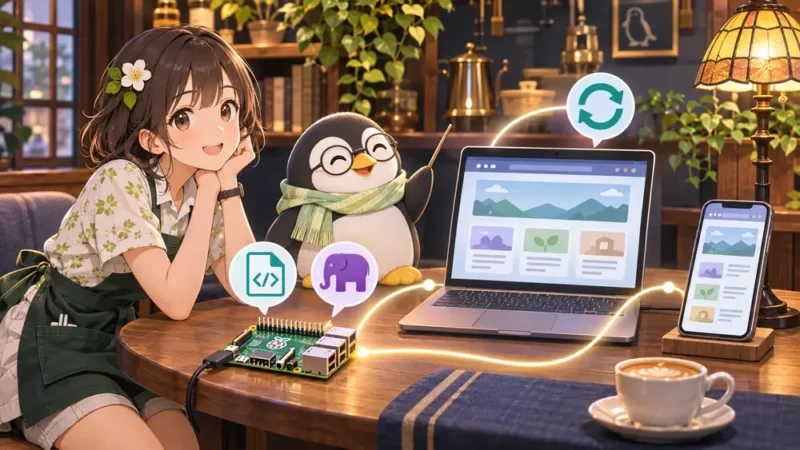
Webサーバーは、大きなデータセンターだけにある特別な機械ではありません。自宅のパソコンやRaspberry Piでも、ブラウザーにページを返すサーバーを動かせます。
ただ、「インストールしたらページが表示された」で終わってしまうと、PHPを追加すると何が変わるのか、WordPressには何が必要なのか、どこを更新すればよいのかが見えてきません。
PHPの脆弱性に関するニュースを見て、「これは自分の環境にも関係があるのだろうか」と気になった人もいるでしょう。関係があるかどうかを判断するには、まず自分の環境でPHPがどこで、どのように動いているのかを知る必要があります。
この記事では、Raspberry PiにApacheを入れ、自分で作ったHTMLと小さなPHPプログラムを、家の中の別の端末から表示するところまで進めます。途中で、各ソフトウェアの役割と、運用を続けるための確認方法も見ていきます。
手順は、新しく用意したRaspberry Pi OSの環境を想定しています。すでに別のWebサーバーや大切なサイトが動いている環境では、その設定を確認してから取り組んでください。ルーターのポート転送は設定せず、まずは自宅LAN内で試します。
「サーバー」という言葉は、サービスを提供するコンピューター本体と、その中で動くソフトウェアの両方を指します。今回でいえば、機械はRaspberry Pi、WebサーバーのソフトウェアはApacheです。
ブラウザーが「このページをください」とリクエストを送り、Webサーバーが結果を返します。このやり取りの決まりがHTTPです。HTMLや画像をそのまま返すだけなら、PHPは必要ありません。
【HTMLを表示する場合】
ブラウザー → Apache → 保存してあるHTMLを読み取る → ブラウザー

【PHPでページを作る場合】
ブラウザー → Apache → PHPがプログラムを実行 → 結果をブラウザーへ返す
PHPはサーバー側でプログラムを実行し、その結果をHTMLなどとして返します。正しく設定されていれば、ブラウザーに渡るのは実行結果だけで、PHPのソースコードそのものではありません。
参考:Apache公式:クライアント・サーバー・URLの基礎
| 部品 | 役割 | 今回の例 |
|---|---|---|
| OS | 機器やファイル、ネットワークを管理する土台 | Raspberry Pi OS |
| Webサーバー | HTTPのリクエストを受け、ファイルや処理結果を返す | Apache |
| PHPの実行環境 | PHPで書かれたプログラムを実行する | Apacheと連携するPHP |
| アプリケーション | ブログやフォームなど、利用者が使う機能を実現する | WordPress、自作プログラム |
| データベース | 記事や設定などのデータを保存・検索する | MariaDB、MySQLなど |
WordPressはPHPで作られたCMS(記事やページを管理するソフトウェア)です。一般的な構成では、PHPがデータベースから記事や設定を取り出し、表示するページを作ります。Apacheだけを入れても、WordPressを動かす準備がすべて整うわけではありません。
一方、このあと試す小さなPHPプログラムはデータベースを使いません。まずHTMLの表示を確かめ、次にPHPを追加することで、何が増えたのかを追いやすくなります。
ページが表示されても、それだけで世界中から見られるようになったとは限りません。アクセスできる範囲を分けて考えてみましょう。
| 範囲 | アクセスの例 | 確かめられること |
|---|---|---|
| サーバー自身 | ラズパイ上で http://127.0.0.1/ | Webサーバーがその機械で応答するか |
| 自宅LAN内 | 同じLANのPCやスマホから http://192.168.1.50/ | 別の機械からネットワーク越しに使えるか |
| インターネット | 自宅の外から公開用のURLへアクセス | 外部公開の設定と運用が成立しているか |
127.0.0.1やlocalhostは、アクセスしている端末自身を指します。スマホにlocalhostと入力しても、ラズパイには接続できません。別の端末から開くときは、ラズパイのLAN側IPアドレスを使います。
この記事では、LAN内での表示を目標にします。ただし、LAN内でも端末の感染や設定ミスの影響はあり得ます。また、IPv6を使う環境では、IPv4のポート転送をしていないからといって、外部から到達できないとは言い切れません。ルーターとOSのファイアウォールで、外部からの不要な着信を遮断できているかも確認します。
Linuxを動かせる古いPCやミニPCでも学習できます。新しく購入するなら、本体価格だけでなく、電源・保存装置・冷却・電気代まで含めて考えましょう。ここでは小型のRaspberry Piを例にします。
SSHを使えば、別のPCからラズパイのターミナルを操作できます。モニターを使わない構成では、OSの書き込み時にユーザーやネットワーク、SSHの設定を済ませておきます。
すでに持っているモデルがあれば、まずはそれを使ってみましょう。HTMLを返すだけの用途と、WordPressや複数の処理を動かす用途では、必要な余裕が異なります。
Raspberry Pi 4を持っているなら、今回のHTML・PHPの学習はそこから始められます。WordPressなども試す場合は、メモリ容量だけでなく、保存装置の速度や同時に動かすサービスも考えて構成します。
Raspberry Pi 5を使う場合は、対応する電源と冷却も一緒に用意しましょう。Webサーバー以外の処理を同時に試す場合も、温度や負荷を確認しながら進めます。
小さなページの配信や軽い実験の候補です。メモリ容量に余裕が少ないため、WordPressを含む構成では負荷や応答時間を確かめる必要があります。最初から多くのサービスを詰め込まないようにしましょう。
公式のRaspberry Pi Imagerで、使う機種に対応したRaspberry Pi OSをmicroSDカードへ書き込みます。画面を使わずSSHだけで操作するなら、デスクトップを含まないLite版が選択肢になります。この記事のコマンド操作は、デスクトップ版のターミナルからも行えます。
初期設定で作ったユーザーを使います。古い解説に出てくる共通の初期ユーザー名やパスワードを前提にしないでください。画面の項目名や順序はImagerのバージョンによって変わるため、実際の表示と公式手順を照らし合わせます。
以降のコマンドは、ラズパイ上のターミナル、またはラズパイへSSH接続した先で実行します。SSH接続の例は次のとおりです。ユーザー名とIPアドレスは、自分の環境に置き換えてください。
ssh ユーザー名@192.168.1.50モニターをつないでいる場合、IPアドレスはラズパイ上でhostname -Iを実行すると確認できます。SSH接続前で画面がない場合は、ルーターの接続端末一覧などで調べます。
参考:Raspberry Pi公式:SSHとリモートアクセス
sudo apt update
sudo apt full-upgrade
apt updateは、インストールできるソフトウェアの一覧を更新します。apt full-upgradeは、設定済みの配布元から、インストール済みのパッケージに更新を適用します。追加・削除されるパッケージの表示を確認してから進めてください。カーネルなどが更新された場合は、sudo rebootで再起動してから次の作業へ進みましょう。SSH接続は切れるため、起動後に接続し直します。
更新に失敗したら、エラーを残したまま先へ進まず、ネットワーク接続と配布元の状態を確認します。なお、パッケージが取得できたことと、目的の脆弱性が修正されていることは別です。PHPを追加した後は、提供元の修正情報も確認します。
ApacheとNginxは、どちらもWebサーバーです。Apacheには、PHPをモジュールとして組み込む方式と、PHP-FPMへ処理を渡す方式があります。Nginxでは一般にPHP-FPMへ処理を渡します。PHP-FPMは、PHPの処理を受け持つプログラムです。
今回はApacheとPHPモジュールを使う構成にそろえます。この記事の手順として、ApacheとNginxを両方インストールする必要はありません。同じIPアドレス・同じポートで待ち受けようとすると競合するためです。Nginxで試す場合は、Apacheを使わない別の構成として取り組みましょう。
sudo apt install apache2 curl
sudo systemctl enable --now apache2
systemctl is-active apache2
curl -I http://127.0.0.1/activeと表示され、続く確認でHTTP/1.1 200 OKなどの応答が返れば、Apacheがラズパイ自身からのリクエストに応答しています。enable --nowは、サービスを起動し、あわせてOS起動時の自動起動も有効にする指定です。
次にLAN側のIPアドレスを確認します。
hostname -Iたとえば192.168.1.50と表示されたら、同じLANにつながったPCやスマホのブラウザーで次を開きます。スマホはモバイル回線ではなく、自宅Wi-Fiに接続してください。複数のアドレスが表示された場合は、自宅LANに接続しているインターフェースのアドレスを選びます。
http://192.168.1.50/Apacheの初期ページが表示されれば、別の端末からラズパイのWebサーバーへ接続できています。まだHTTPSを設定していないため、ここではhttp://を明示します。この段階では、パスワードや個人情報を入力するサイトは作りません。
Raspberry Pi OSの標準的なApache設定では、/var/www/htmlが公開するファイルの置き場所です。このように公開の起点となるディレクトリを「ドキュメントルート」と呼びます。設定を変更した環境では、場所も異なります。
初期ページを残したまま試せるよう、hello.htmlという名前でファイルを作ります。エディターが開いたら、下のHTMLを入力してください。
sudo nano /var/www/html/hello.html<!doctype html>
<html lang="ja">
<head>
<meta charset="utf-8">
<title>自宅のWebサーバー</title>
</head>
<body>
<h1>自宅のラズパイから、こんにちは。</h1>
<p>このページはApacheが返しています。</p>
</body>
</html>nanoではCtrl + O、Enterで保存し、Ctrl + Xで終了します。ブラウザーで次のURLを開きます。
http://192.168.1.50/hello.html自分で書いた文章が表示されたら、URLの/hello.htmlと、サーバー内のファイルが対応していることを確認できました。PC内のファイルをブラウザーで直接開く場合と違い、今回はHTTPで別の機械から受け取っています。
保存先で権限エラーが出ても、chmod -R 777のように全員へ書き込み権限を渡す必要はありません。この例では管理者権限で編集し、Webサーバーには配信に必要な読み取り権限を持たせる考え方にします。パスワード、バックアップ、秘密鍵などは公開ディレクトリへ置かないでください。
ここからは、PHPを動かしたい人向けです。HTMLや画像を配信するだけなら、この作業は不要です。導入するソフトウェアが増えると、更新・確認する対象も増えます。
sudo apt install php-cli libapache2-mod-php
sudo apache2ctl configtest
sudo systemctl restart apache2
php -vphp-cliは端末からPHPを実行するためのもの、libapache2-mod-phpはApacheとPHPを連携させるためのものです。OSの配布元が用意した系列が導入されるため、記事や別のPCと同じバージョンになるとは限りません。configtestでSyntax OKを確認してから再起動します。
確認用のファイルを作ります。
sudo nano /var/www/html/php-check.php次の内容を入力して保存します。外部から入力を受け取らず、PHPのバージョンと動作方式だけを表示する例です。
<?php
header('Content-Type: text/plain; charset=UTF-8');
echo 'PHP is working' . PHP_EOL;
echo 'Version: ' . PHP_VERSION . PHP_EOL;
echo 'SAPI: ' . PHP_SAPI . PHP_EOL;ブラウザーでhttp://192.168.1.50/php-check.phpを開き、PHP is working、バージョン、SAPIの値が表示されることを確かめます。SAPIは、PHPとWebサーバーなどをつなぐ方式を示す情報です。この構成なら、通常はapache2handlerと表示されます。
php -vが示すのは端末用のPHPです。同じ機械でも、Web用に別の系列や設定を使っている場合があります。脆弱性への対応を判断するときは、Web経由で動くPHPと、OS配布元の修正状況を確認します。
確認が済んだら、このファイルは削除します。
sudo rm /var/www/html/php-check.php削除後に同じURLを開き、404 Not Foundになることも確認してください。詳しい設定を一括表示するphpinfo()は便利ですが、構成やパスなどの情報も表示します。確認用ページを置きっぱなしにしない習慣が大切です。
PHPには、端末からphp -S 127.0.0.1:8000で起動できる開発用のWebサーバーもあります。サーバー自身で小さなプログラムを確認するには便利ですが、PHP公式は本番運用向けではないと説明しています。今回のApacheの構成とは別の方法として覚えておきましょう。
いきなりルーターのポートを開ける前に、まずサーバー自身で応答するか、次にLAN内から届くかを調べます。今回のLAN内の実験に、インターネット向けのポート転送は必要ありません。
| 症状 | 確認するところ |
|---|---|
| ラズパイ自身でも接続できない | Apacheが起動しているか。設定エラーや80番ポートの競合がないか |
| ラズパイでは表示できるが、別の端末では開けない | IPアドレス、同じLANへの接続、ゲストWi-Fiの端末隔離、OSのファイアウォール |
| 404 Not Found | URLのファイル名・大文字小文字と、公開ディレクトリ内の実際のファイル |
| 403 Forbidden | ファイルの読み取り権限とディレクトリの通過権限、Apacheのアクセス許可設定 |
| PHPのソースが表示される・ダウンロードされる | PHP連携が有効になっていない可能性。配信を止めて構成を確認する |
| 500 Internal Server Error | PHPやApacheのエラーログ。設定やプログラムのエラーがないか |
サーバー側の状態を調べる例です。設定の警告があれば、内容を読んで対応します。
systemctl status apache2 --no-pager
sudo apache2ctl configtest
sudo ss -ltnp
sudo tail -n 30 /var/log/apache2/error.logssは、どのプログラムがどのポートで接続を待っているかを確認するコマンドです。80番を別のWebサーバーが使っていれば、競合の手掛かりになります。ログの場所は設定によって異なります。
PHPのソースが見える場合は、実行されるはずのファイルがそのまま配られています。認証情報を含むファイルを追加せず、必要ならsudo systemctl stop apache2で配信を止めてから設定を直します。
「PHPを使うサイトの問題」には、PHP本体の欠陥、WordPressやプラグインの欠陥、自作コードの不備、設定・運用の問題が含まれます。自宅サーバーでは、それぞれを自分で把握することになります。
| 問題の所在 | 自宅サーバーでの対応例 |
|---|---|
| OS・Apache・PHP本体や拡張機能 | 配布元の修正情報を確認し、該当するパッケージを更新する |
| WordPress・テーマ・プラグイン | それぞれの更新と互換性を確認する |
| 自作プログラム | 入力検証、出力先に応じたエスケープ、SQLのパラメーター化などを実装する |
| 公開範囲・権限・設定 | 不要な外部接続や書き込み権限、公開ファイルを見直す |
PHP本体を更新しても、自作フォームのSQLインジェクションが自動で直るわけではありません。反対に、サイトのコードを直しても、PHP本体の欠陥は修正されません。問題の場所と、修正する対象を対応させることが大切です。
2026年10月22日、IPAはPHP本体の2件の脆弱性、CVE-2026-109618とCVE-2026-109619について注意喚起を公開しました。「PHP2shell」と呼ばれる問題で、遠隔から意図しないコードを実行される可能性があります。
その後、IPAは10月27日の追記で、両件が悪用された脆弱性としてCISAのKEVカタログへ掲載されたことを案内しています。過去の解説だけで対応を終えず、更新された注意喚起を確認してください。
参考:IPA:PHP2shellの影響範囲・対策(2026年11月2日更新)
自宅でPHPを動かしている場合も、実際に使うPHPと、提供元による修正の適用状況を確認します。Linuxの配布元は、バージョンの系列を変えずに修正を取り込む「バックポート」を行うことがあるため、表示された番号だけで修正済みかどうかは断定できません。DebianのセキュリティFAQでも、この考え方が説明されています。
また、PHP公式が保守している系列かどうかと、その系列の中で修正を適用済みかどうかは別です。2026年11月11日時点の公式サポート対象は8.2〜8.5で、8.2のセキュリティサポートは2026年12月31日までです。導入したままにせず、サポート期限と更新先も確認しましょう。
パッケージを更新しても、古いプロセスが動き続けていれば、新しいコードで処理されていない場合があります。「更新コマンドが終わった」から一歩進めて、実際の動作まで確かめます。
家の中でページが表示されたら、外からも見たくなるかもしれません。ただ、外部公開では、知らない相手からもリクエストが届く前提で管理する必要があります。ここまでの実験用構成を、そのまま本番用と考えないでください。
HTTPSは通信を暗号化する仕組みで、PHPやWordPressの欠陥を直す機能ではありません。また、検索エンジンに登録していないURLでも、外部から接続できるなら発見される可能性があります。
学習用の自宅サーバーと、止めずに公開し続けるサイトでは、求められる運用が違います。公開が目的なら、レンタルサーバーやVPSと比較し、どこまで自分で保守するかを決めることも大切です。
外部公開をしなくても、HTMLの編集、PHPの実行、ログの確認、更新後の動作確認まで体験できます。次の段階では、データベースを追加してWordPressの練習環境を作ったり、自分用の小さなアプリを試したりできます。
WordPressへ進むときは、公式の動作要件を参照し、PHPとデータベースの必要バージョンや拡張機能、ファイル権限を改めて確認しましょう。練習でも本物の個人情報は入れず、サイトのファイルとデータベースの両方から復元できるかを試すと、運用の理解が深まります。
使わない期間はサーバーを止め、電源を切るときはsudo shutdown -h nowでOSを終了してから行います。実験で増やしたファイルやサービスも、ときどき整理しておきましょう。
 ミナちゃん
ページを表示するだけでも、いろいろな部品が協力しているんですね。
 ユニ先生
一つずつ追加して、動きを確かめると分かりやすいよ。更新する場所も見えてくるね。
次回は「SSL/TLSとHTTPSとは?通信を守る暗号化の仕組みをやさしく解説」。今回体験したHTTPの通信が、HTTPSではどう守られるのかを見ていきます。