System Note
$ cat /proc/ai-disclosure
本記事の構成および論理分析にはAI(人工知能)を使用しています。情報の正確性は、システム管理者(UNIXユーザー)による手動検証済みです。

やさしい UNIX & Linux | 第14回
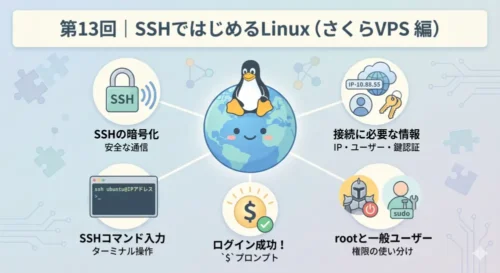
第 13 回では、SSH を使ってサーバーにログインする手順を確認しました。プロンプトが表示され、コマンドを入力できる状態になった、その先の話がこの回です。
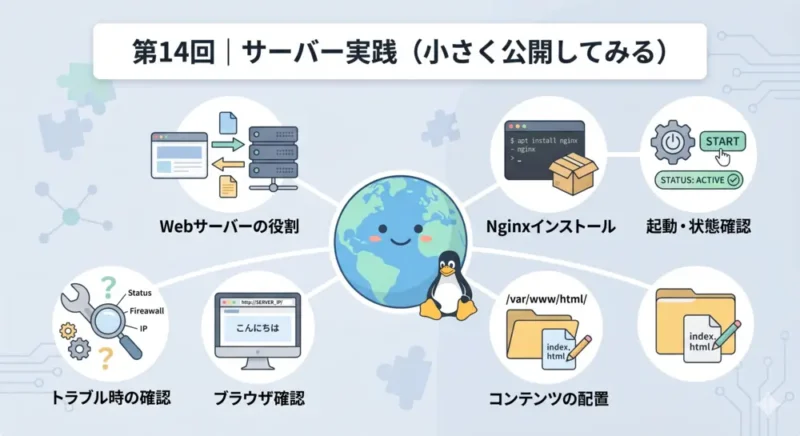
この回のゴールはシンプルです。サーバーに Web サーバーソフトウェアをインストールし、自分が作った HTML ファイルをブラウザで表示するところまでを体験します。大規模なサイトを作る話ではありません。「サーバーが外からのアクセスに応答する」という最小の動作を確かめることが目的です。
第 8 回で確認したとおり、Web サーバーはブラウザからのリクエストを受け取り、HTML ファイルなどのデータを返すソフトウェアです。「ページを見せてください」という要求に対して、該当するファイルを返す、それだけの仕事をしています。
代表的な Web サーバーソフトウェアには Nginx(エンジンエックス)と Apache(アパッチ)があります。この回では Nginx を使います。軽量で設定がシンプルなため、学習用途の最初の一歩として適しています。
SSH でサーバーにログインした状態から操作します。Ubuntu を使っている場合、次のコマンドで Nginx をインストールできます。
sudo apt update
sudo apt install nginx
sudo は「管理者権限で実行する」という指示です。インストール中に「続けますか?(Y/n)」と聞かれたら y を入力して Enter を押します。
インストールが完了したら、Nginx を起動します。
sudo systemctl start nginx
sudo systemctl enable nginxstart で今すぐ起動し、enable でサーバー再起動後も自動的に Nginx が立ち上がるよう設定します。起動状態を確認したいときは次のコマンドを使います。
sudo systemctl status nginxActive: active (running) と表示されていれば、Nginx は正常に動いています。
Nginx が起動した状態で、自分のパソコンのブラウザのアドレスバーにサーバーの IP アドレスを入力します。
http://サーバーのIPアドレス「Welcome to nginx!」というデフォルトページが表示されれば成功です。サーバーが外からのリクエストを受け取り、ファイルを返していることが確認できます。
デフォルトページが確認できたら、自分の HTML ファイルに差し替えてみます。Nginx がファイルを返す場所(ドキュメントルート)は、Ubuntu では /var/www/html/ です。
次のコマンドで index.html を作成します。
sudo nano /var/www/html/index.htmlnano はターミナル上で動くテキストエディタです。開いたら、次のような内容を入力します。
<html>
<body>
<h1>こんにちは</h1>
<p>はじめてのページです。</p>
</body>
</html>入力後、Ctrl + X → y → Enter の順に押すと保存して閉じます。再度ブラウザで IP アドレスにアクセスすると、自分が書いたページが表示されます。
ブラウザでアクセスしてもページが表示されない場合、次の点を順番に確認します。
sudo systemctl status nginx で確認。inactive なら sudo systemctl start nginx で起動http:// から始めることls /var/www/html/ で index.html が存在するか確認エラーが起きたとき、原因は必ずどこかにあります。「壊れた」ではなく「何かが足りていない」という視点で一つずつ確認すると、解決につながります。
この回でやったことは地味に見えますが、Web サービスを公開するという行為の本質と同じ構造を持っています。
複雑な Web アプリケーションも、この流れを拡張したものです。まず最小の形で動作を確認し、そこから少しずつ機能を加えていく。この「小さく作って、小さく確かめる」というアプローチは、サーバー運用だけでなくソフトウェア開発全般を通じて有効な考え方です。
第 14 回で確認したポイントをまとめます。
apt install nginx → systemctl start nginx → systemctl enable nginx/var/www/html/index.html がドキュメントルートhttp://サーバーのIPアドレス を開くサーバーのターミナルの中で完結していた作業が、ブラウザを通じて外の世界とつながった瞬間です。このシンプルな体験が、次の学習へ進む土台になります。
第 14 回では、Nginx をインストールして自分のページをブラウザで表示するまでを確認しました。
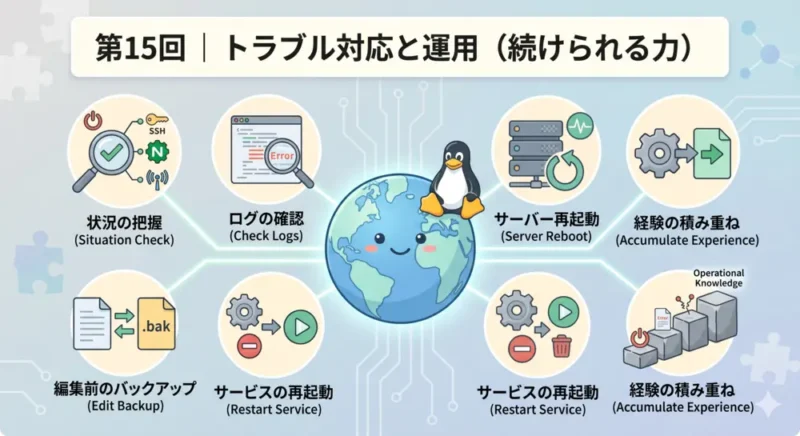
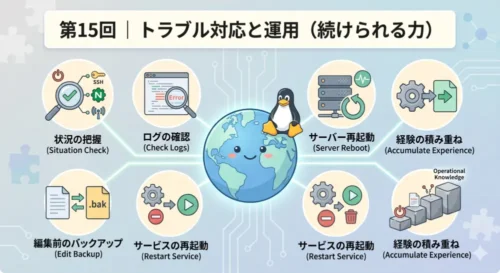
第 15 回では、サーバーを「使い続ける」ための視点を取り上げます。ページが表示されなくなったとき、サーバーが重くなったとき、どう状況を把握してどう対処するか。トラブルに向き合うための考え方と、運用を続けるために知っておくべき基本を整理していきます。