System Note
$ cat /proc/ai-disclosure
本記事の構成および論理分析にはAI(人工知能)を使用しています。情報の正確性は、システム管理者(UNIXユーザー)による手動検証済みです。

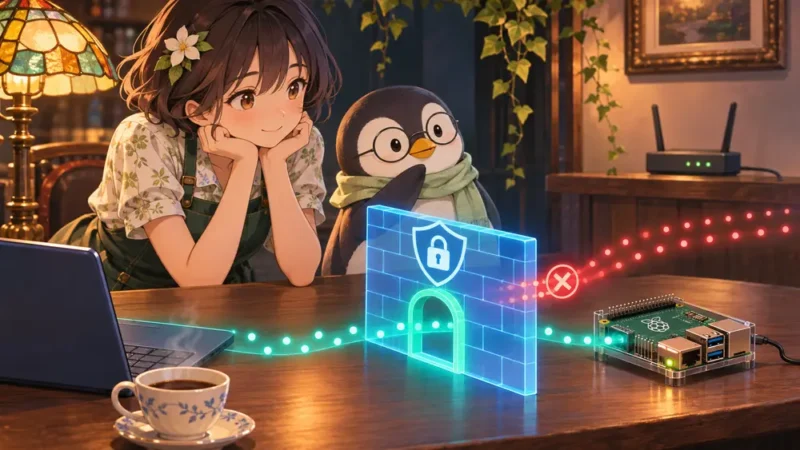
「自宅にWebサーバーを立てよう」では、Raspberry PiのApacheからHTMLやPHPの実行結果を返し、「SSL/TLSとHTTPS」では、その通信をTLSで保護し、証明書を検証しました。ページを届ける仕組みと、通信を守る仕組みがつながってきたところです。
次に考えたいのは、そのサーバーへ、誰が、どのサービスを使って接続できるようにするかです。HTTPSで暗号化できても、管理用のSSHまで誰にでも接続させてよいわけではありません。接続相手と用途に合わせて、通信を受け付ける範囲を決めます。
 ミナちゃん
ファイアウォールって、何をしている仕組みなんだろう?
ファイアウォールは、決めたルールに従って「通してよい通信」と「止める通信」を仕分ける仕組みです。門番にたとえるなら、入口の番号だけでなく、どこから来た相手を通すかも確認します。
今回はポート番号と待ち受けの意味を整理し、これまでのRaspberry Pi OSとApacheの学習環境で、SSHの接続を確保したうえで、LAN内からのHTTP・HTTPSだけを許可するところまで進めます。設定後は別の端末から接続し、ルールの読み方、失敗時の調べ方、不要になった許可の取り消しも確認します。
ルーターのポート転送やインターネットへの公開は行いません。すでに公開サイト、VPN、コンテナー、別のファイアウォール管理ツールを使っている環境は、通信経路や既存ルールが異なります。ここでは先行記事から続く、単体の学習用サーバーを対象にします。
ネットワークでは、データを小さな単位に分けて送り、その単位をパケットと呼びます。ファイアウォールは、パケットの接続元・接続先のIPアドレス、通信方式、ポート番号、通信の状態などを条件にして、許可するか遮断するかを決めます。
ただし、「不正な操作をすべて見抜く」という意味ではありません。たとえばWeb閲覧用の接続を許可すると、その経路からApacheやPHPへリクエストが届きます。許可した通信の先にあるアプリの欠陥は、OSやアプリの更新、認証、適切なプログラムや設定で対処する必要があります。
自宅サーバーでは、主にルーターのファイアウォールとサーバー自身のファイアウォールを分けて考えます。ルーターは自宅ネットワークの境界を通る通信を制御し、OS側はそのサーバーを出入りする通信を制御します。同じLANの端末同士の通信は、インターネットとの境界のルールだけでは制限できない場合があります。
「ルーターがあるからOS側は不要」「OS側を設定したからルーターは見なくてよい」とは考えず、どこで、どの通信を制限するかを確認します。また、何も追加設定していないOSでも、初期設定や待ち受けるサービスは異なります。無防備かどうかを印象で決めず、現在の状態を調べることが出発点です。
IPアドレスがネットワーク上の接続先を示すのに対し、ポート番号は、そのコンピューターの中で通信を受け持つサービスを区別します。「IPアドレスが建物の住所、ポート番号が受付の番号」というイメージです。ポート番号の範囲は0〜65535ですが、すべてが使われているわけではありません。
| 今回使うサービス | 標準の待ち受け | 用途 |
|---|---|---|
| HTTP | TCP 80番 | Apacheへ暗号化されていないHTTPのリクエストを送る |
| HTTPS | TCP 443番 | TLSで保護したHTTPのリクエストを送る |
| SSH | TCP 22番 | 管理用PCからラズパイの端末を操作する |
表は今回の構成です。22番や443番を使っていることだけで、通信の安全性や実際のサービスが保証されるわけではありません。SSHの待ち受けポートを変更した環境では、その実際の番号を使います。443番でも、Apache側にTLSの設定がなければHTTPSにはなりません。
ルールでは、TCPとUDPも区別します。どちらもデータを運ぶための通信方式ですが、同じ番号でもTCPの許可とUDPの許可は別です。先行記事のApacheで試すHTTP・HTTPSとSSHにはTCPを使うため、今回の許可はTCPに絞ります。HTTP/3など、別の構成でUDPを使う場合の設定は追加しません。
接続には、接続先だけでなく接続元にもポート番号があります。たとえばPCからラズパイのHTTPSへ接続すると、PC側の一時的なポートから、ラズパイの443番へ通信します。返信はその接続の組み合わせを使ってPCへ戻ります。PCにも443番のサーバーを立てる、という意味ではありません。
【接続の組み合わせの例】
接続元:PC 192.168.1.20、一時的なTCPポート 53000
接続先:ラズパイ 192.168.1.50、TCPポート 443
返信先:PC 192.168.1.20、TCPポート 53000
53000番は説明用の例で、実際の接続元ポートはOSが選びます。Webを閲覧するたびにこの番号を手で許可するのではなく、後で説明する通信状態の追跡により、接続に対応した返信を扱います。
参考:IANA:サービス名・ポート番号・通信方式の登録と注意点
「ポートを開ける」という言葉には、サービスを起動して接続を待つことと、ファイアウォールで通信を許可することが混ざりがちです。この2つは、分けて確かめます。
| Apacheの待ち受け | ファイアウォールの許可 | 接続の見方 |
|---|---|---|
| ある | ある | 経路やApacheのアクセス設定などにも問題がなければ利用できる |
| ある | ない | Apacheが動いていても、通信が途中で遮断される |
| ない | ある | 許可ルールを追加するだけでは、ページを返すサービスは生まれない |
サーバーの待ち受けとは、プログラムが特定のアドレスとポートで接続を待つ状態です。Apacheの起動やListenの設定は待ち受けを決め、ファイアウォールはそこへ届く通信の条件を決めます。ファイアウォールの許可を取り消しても、Apache自体が停止するわけではありません。
 ユニ先生
ファイアウォールは「どの入口を使っていいか」を決めているんだ。
もう一歩具体的にいうと、「どの入口へ、どの接続元から、どの通信方式で入ってよいか」を決めます。今回なら、Webは自宅LANの範囲、SSHは管理用PCだけ、という分け方ができます。
不要な入口を減らすには、許可ルールを減らすだけでなく、使わないサービスを停止することも有効です。逆に、Apacheが必要な用途まで止めてしまわないよう、待ち受けと許可を別々に記録しておくと管理しやすくなります。
問題になるのは、番号が存在すること自体ではなく、不要なサービスや管理用の機能へ、必要のない相手から接続できる状態を残すことです。サービスの欠陥や認証の不備があれば、その入口が攻撃に使われる可能性があります。
たとえば、家のPCから管理するだけのSSHをインターネット全体へ許可する必要はありません。Webサーバーと同じ機械の中だけで使うデータベースも、ブラウザーへページを見せるために外部公開するものではありません。使う場所と相手を決めてから、必要な通信を許可します。
IPv4の家庭内ネットワークでは、ルーターがアドレスを変換するNATと組み合わされ、外部からの接続先を指定するポート転送を使う構成がよくあります。ただし、NATはアドレスを変換する機能で、通信を許可・拒否する方針そのものとは役割が違います。自動で転送が作られる機能や既存の設定も確認対象です。
IPv4のポート転送をしていないことだけでは、IPv6も含めた非公開の証明にはなりません。IPv6では各端末がグローバルなアドレスを持つ構成があります。外から到達するかは、ルーターのIPv6フィルターやOS側の設定も含めて確認します。アドレスが付いただけで必ず公開される、という意味でもありません。
今回の実験はIPv4のLAN内通信だけを許可します。OS側ではIPv6もファイアウォールの管理対象にしたうえで、WebやSSHへのIPv6の許可を追加しません。IPv6で利用したい場合は、アドレスや範囲を確認し、必要な許可を別途設計します。
参考:IETF RFC 6092:家庭用IPv6ルーターの通信制御に関する推奨事項
ポートの許可だけでなく、IPアドレスや通信の方向を組み合わせることで、利用目的に合わせたルールを作れます。
| 条件 | 今回の考え方 |
|---|---|
| 接続元 | Webは自宅LANから、SSHは管理用PCから |
| 接続先ポート・通信方式 | 80/tcp、443/tcp、実際に使っているSSHのTCPポート |
| 通信の方向 | 外からラズパイへ始める接続と、ラズパイから外へ始める接続を分ける |
| 通信の状態 | すでに許可された接続の返信と、新しい接続を区別する |
通信の状態を追跡する方式をステートフルと呼びます。ラズパイがOSの更新先へ接続したときの返信を、その接続に属するものとして扱えるため、返信用の入口を不特定多数へ開ける必要はありません。外から新しく始まる接続を原則拒否しても、外へ始めた通信の返信まで一律に拒否する設定とは限らないのです。
今回のUFWは、接続を追跡する標準ルールを利用します。また、ループバックやネットワークの動作に必要な一部の通信も標準ルールで扱われます。「受信を既定で拒否」と表示されても、すべての種類のパケットを例外なく遮断する、という意味ではありません。
拒否の仕方にも違いがあります。denyは通常、通信を黙って破棄し、rejectは拒否を通知します。前者では相手側がタイムアウトまで待つ場合があります。ただし、タイムアウトだけでファイアウォールが原因と断定はできません。経路の問題でも同じように見えることがあります。
ログは遮断の理由を調べる手掛かりですが、ファイアウォールのログだけでWebの利用状況や不正アクセスの全体が分かるわけではありません。IPアドレスやポートを見るログと、URL・HTTPの結果を見るApacheのログは、役割を分けて読みます。
最初からすべてのルールや通信方式を覚える必要はありません。ただ、意味を確認せずに許可コマンドだけを並べると、接続範囲が広がったことに気付きにくくなります。まず、次の考え方を自分のサーバーに当てはめます。
今回の目標を表にすると、次のようになります。ここから先のアドレスはすべて説明用です。実際の管理用PCのIPアドレス、ラズパイのIPアドレス、LANの範囲へ置き換えてください。
| 用途 | 接続元の例 | 接続先の例 |
|---|---|---|
| SSHで管理する | 管理用PC 192.168.1.20だけ | ラズパイ 192.168.1.50のTCP 22番 |
| HTTPで実験ページを見る | 自宅LAN 192.168.1.0/24 | ラズパイのTCP 80番 |
| HTTPSで実験ページを見る | 自宅LAN 192.168.1.0/24 | ラズパイのTCP 443番 |
| OSの更新など | ラズパイから外へ接続する | 今回は送信を既定で許可する |
192.168.1.0/24は、先頭の24ビットをネットワークの範囲として指定するCIDR表記です。この例では192.168.1.0〜192.168.1.255の範囲を表します。どの家庭もこの範囲とは限らず、192.168.1.50というIPアドレスだけから/24と決めることもできません。
LAN全体を許可すると、その範囲のほかの端末からもWebへ接続できます。閲覧端末も1台に絞りたい場合は、Web用ルールの接続元もその端末のIPアドレスにします。LANの端末だから必ず信頼できる、と考えるための設定ではありません。
以降は、ラズパイ上のターミナル、またはラズパイへSSH接続した先で実行します。接続テストの箇所だけは別のPCへ移ります。ファイアウォールを変えるとSSHが切れる可能性があるため、モニターとキーボードなど、SSHが使えなくても直接操作できる手段を用意して進めます。
hostname -I
ip -4 route
sudo ss -ltnp
sudo ss -lunp
hostname -Iでラズパイのアドレスを、ip -4 routeでIPv4の経路と直接つながっているネットワークを確認します。VPNや仮想ネットワークがあると複数行が出るので、自宅LANにつながるインターフェースの行を読みます。
【経路の表示例。一部のみ】
192.168.1.0/24 dev eth0 proto kernel scope link src 192.168.1.50この例なら、eth0につながるLANが192.168.1.0/24で、ラズパイのアドレスは192.168.1.50です。Wi-Fiではインターフェース名が異なることがあります。ルーターのLAN設定とも照合し、使う範囲を決めます。
ssはソケットの状態を表示するコマンドです。-lは待ち受け、-tはTCP、-uはUDP、-nは番号のままの表示、-pは使用するプロセスを示します。TCPの一覧でSSHとApacheのポートを確認し、UDPの一覧では今回意図していないサービスがないかを見ます。
| Local Address:Portの例 | 意味 |
|---|---|
| 127.0.0.1:80 | IPv4の、そのサーバー自身からの接続を待つ |
| 192.168.1.50:80 | そのLAN側IPv4アドレスで接続を待つ |
| 0.0.0.0:80 | すべてのローカルIPv4アドレスで接続を待つ |
| [::]:443 | IPv6の全アドレスで待ち受ける表記。IPv4も扱うかは設定などによる |
表示が*:80などになる環境もあります。必要ならsudo ss -4 -ltnpとsudo ss -6 -ltnpで分けて調べます。ただし、IPv6ソケットがIPv4も扱う構成があるため、IPv4の一覧に見当たらないだけで利用不可とは断定せず、実際の接続でも確かめます。
ここで分かるのは、サービスがどこで待っているかです。0.0.0.0や[::]があっても、それだけでインターネットから接続できると分かるわけではありません。ファイアウォールと経路は、このあと別に確認します。
参考:Debian公式マニュアル:ssのオプションと表示対象
SSHで操作している場合は、次の値も確認します。
echo "$SSH_CONNECTION"一般的なSSHセッションでは「接続元IP、接続元ポート、接続先IP、接続先ポート」の順で表示されます。最初が管理用PCのアドレス、最後が今回のSSHの待ち受けポートです。直接操作している場合は空でも構いません。値が分からない場合は、接続元PCのネットワーク設定やssの表示で確認してから進めます。
参考:OpenSSH公式:SSH_CONNECTIONに含まれる接続情報
UFWは、Linuxのパケットフィルターを比較的短いコマンドで管理するためのツールです。今回はRaspberry Pi OSへ追加して使います。UFWを入れただけで、ApacheやSSHの認証設定が変わるわけではありません。
sudo apt update
sudo apt install ufw
sudo ufw status verbose
sudo ufw show addedstatusは稼働状態を、show addedは追加済みのルールを確認するために使います。Status: inactiveでも、以前保存された許可が残っている場合があります。今回の手順は、UFWが無効で、以前のユーザールールがない学習環境を前提にします。既存の許可がある環境で、そのまま上から追加しないでください。
UFWが無効でも、OS全体に通信制御がないとは限りません。すでにnftablesやfirewalldなどを管理している場合は、UFWへ重ねて設定せず、その環境の方式でルールを整理します。nftablesを使っている環境ならsudo nft list rulesetは現在のルールを読むためのコマンドです。ここでは既存ルールの消去やufw resetは行いません。
続いて/etc/default/ufwを読み、IPv6も管理する設定になっているかを確認します。
sudo cat /etc/default/ufw今回の前提はIPV6=yesです。異なる場合は、この学習環境での影響を確認したうえでsudo nano /etc/default/ufwで編集し、IPV6=yesにします。OSのIPv6自体を無効にする操作とは違います。UFWを有効にするときに、IPv6側にも対応する既定ルールを読み込ませるための確認です。
参考:Debian公式マニュアル:UFWの設定ファイル・ルール・IPv6
参考:Ubuntu公式:UFWによるファイアウォールの基本操作
以下は管理用PCが192.168.1.20、SSHがTCPの22番である場合の例です。SSH接続に使っている実際のアドレスと番号へ置き換えます。IPv6でSSH接続している場合は、このIPv4ルールだけではその接続を許可できません。今回はIPv4で接続し直してから進めてください。
sudo ufw allow in proto tcp from 192.168.1.20 to any port 22allow inは受信の許可、proto tcpはTCP、fromは接続元です。to any port 22は、このラズパイのローカルアドレスを宛先とする22番への接続を表します。接続元まで無条件に許可する意味ではありません。管理用PCだけを許可する条件がfromにあります。
ここで許可を追加するのは、有効化より前です。現在のSSHがつながったままでも、新しい接続が許可されることはまだ確認できません。UFWの有効化では接続が切れる場合があるため、今のセッションが残ることを復旧手段の代わりにしないでください。
DHCPで管理用PCのアドレスが変わると、この許可に合わなくなります。ルーターでのアドレス予約などにより運用上のアドレスを管理するか、変更時にルールを直せるようにしておきます。SSHの公開鍵認証やパスワードの管理も、ファイアウォールとは別に必要です。
今回のLANが192.168.1.0/24なら、Web用には次の2つを追加します。HTTPだけを試していてHTTPSを設定していない場合は、443番の許可を追加する必要はありません。
sudo ufw allow in proto tcp from 192.168.1.0/24 to any port 80
sudo ufw allow in proto tcp from 192.168.1.0/24 to any port 443
sudo ufw default deny incoming
sudo ufw default allow outgoing
sudo ufw show added
受信は、明示的に許可した接続などを除いて原則拒否し、送信は今回は許可します。これにより、ラズパイからOSの更新先などへ接続する使い方を維持します。送信の制限も可能ですが、DNSや時刻同期、更新先などを調べて設計する必要があるため、この実験では扱いません。
sudo ufw allow 80のように接続元も通信方式も省くと、今回の「LANからTCPだけ」という条件より広くなります。短いコマンドかどうかより、接続元・方向・TCPかUDPかを読み取れることを大切にしましょう。
追加済みのルールが、SSH用1件とWeb用2件になっているかを確認します。今回の接続元はIPv4アドレスなので、IPv6のWebやSSHを許可するルールにはなりません。IPv6を利用するサービスが別に必要な環境へ、この制限をそのまま当てはめないでください。
接続元、ポート、復旧手段を確認してから有効にします。確認メッセージが出たら内容を読み、予定した環境であることを確かめて進めます。
sudo ufw enable
sudo ufw status verbose
sudo ufw status numbered
Status: activeと、既定の受信が拒否・送信が許可であることを確認します。表示されるルールのFromがSSHでは管理用PC、Webでは自宅LANになっているかも読みます。Anywhereから許可するルールが別にあれば、今回の限定より広い許可が残っている可能性があります。
なお、statusに出るユーザールールがUFWの全ルールではありません。ループバックや接続に対応する返信など、標準ルールも動いています。必要な場合はsudo ufw show rawで詳しく調べますが、今回は標準ルールのファイルを直接編集しません。
現在のSSHセッションを閉じず、管理用PCでもう1つターミナルを開いて、ラズパイへ新しくSSH接続します。ssh ユーザー名@192.168.1.50で接続できるか確かめます。SSHのポートを変更している場合は、実際の番号を-pで指定します。新しい接続に失敗した場合は、残っているセッションまたは直接操作で設定を確認します。
参考:Debian公式マニュアル:UFWのルール構文・有効化・SSH接続への注意
まず、許可したLAN内のPCから、先行記事で作ったページへ接続します。ここでラズパイ自身のlocalhostを開いても、LANからの許可ルールを確かめたことにはなりません。次は接続元PCで実行する例です。
curl -v --connect-timeout 5 http://192.168.1.50/hello.htmlHTTPの200 OKと自分のHTMLが返れば、そのPCからラズパイのTCP 80番を通って、Apacheが応答したことを確認できました。--connect-timeout 5は接続段階の待ち時間を5秒にする指定で、ページの転送全体を必ず5秒で打ち切る指定ではありません。
HTTPSは、先行記事で自分が作った証明書の公開部分を、相手を確認できる経路でPCへ渡してから試します。次の./server.crtは、その証明書をPCの現在のディレクトリへ保存した場合の汎用的なファイル名です。先行記事で使った証明書の保存先を指定しても構いません。新しい証明書を作ったり、秘密鍵をPCへ渡したりする操作ではありません。
curl -v --connect-timeout 5 --cacert ./server.crt \
https://192.168.1.50/hello.html証明書の検証が通り、HTTPの200 OKとHTMLが返ることを確認します。自己署名証明書を信頼できない、名前が一致しない、期限が切れたというエラーなら、TCP接続後のTLSの確認まで進んでいる可能性があります。その場合、ポートの許可を広げても証明書の問題は直りません。-kで検証を省かず、先行記事の証明書とURLの対応を確かめます。
先行記事の実験用証明書は有効期間を30日にしています。時間がたってからこの記事へ進んだ場合は、期限とサーバー・PCの日時も確認してください。HTTPSの設定をすでに片付けた場合は、443番の確認を飛ばし、HTTPとSSHだけで今回の通信制御を試せます。
「許可したPCで表示された」だけでは、ほかの接続元を制限できているかは分かりません。WebはLAN全体を許可しているので、同じ範囲の別のPCから表示されるのは予定どおりです。一方、SSHは管理用PCだけを許可したため、別のLAN内PCからの新しいSSH接続は遮断されることを確かめます。
拒否される側の確認用PCが用意できなければ、無理にルーターの設定を変えて試す必要はありません。その項目は未確認と記録します。今回のLAN内テストだけで、インターネット側やIPv6側の到達性まで検証できたとは判断しません。
| 確認項目 | 今回の想定結果 |
|---|---|
| 管理用PCから新しいSSH接続 | 成功する |
| LAN内PCからHTTP | 200 OKと実験ページが返る |
| LAN内PCから証明書を指定したHTTPS | HTTPS設定が有効なら、検証を通って実験ページが返る |
| 許可していない別PCから新しいSSH接続 | 接続できない |
| IPv6でのWeb・SSH接続 | 許可は追加していない。実測できなければ未確認とする |
| インターネットからの接続 | 本記事では試験しない。ルーターの転送や許可は追加しない |
接続元が変わっていないかも大切です。PCがWi-Fiと有線LANを切り替えたり、VPNを経由したりすると、ラズパイから見た接続元が想定と異なることがあります。スマホで試す場合も、自宅Wi-Fiかモバイル回線かを区別します。
| 症状 | 最初に確認するところ |
|---|---|
| 接続がタイムアウトする | 接続先IP、同じLANか、Wi-Fiの端末隔離、経路、接続元と許可ルール |
| Connection refusedになる | サービスの起動と待ち受け。拒否を通知するルールがないか |
| ラズパイ自身では開けるが、別PCでは開けない | 127.0.0.1だけの待ち受けではないか。LAN側IP、通信制御、接続元の範囲 |
| SSHの既存接続は残るが、新しく接続できない | 実際の接続元IPとSSHポート、許可ルール、ルールの順序 |
| HTTPSで証明書のエラーになる | 証明書の信頼、SANと接続先の一致、有効期間、日時 |
| 404や403が返る | HTTPの応答には到達している。ファイル名、権限、Apacheのアクセス設定 |
タイムアウトは遮断、接続拒否は待ち受けなし、という傾向はありますが、それだけで原因を確定しないでください。まずラズパイでsystemctl status apache2 --no-pagerとsudo ss -ltnpを確認し、次に許可ルールと接続元を照合します。設定を変える前に、どの層まで進んでいるかを見ます。
UFWのルールには順序があり、先に一致したルールが結果に影響します。広い許可が残っているところへ、後から狭い拒否を追加しても、意図どおりに制限できるとは限りません。今回のような初期状態からの設定でも、status numberedで予定外の許可がないかを確認します。
遮断の手掛かりが必要なら、ラズパイでログを有効にします。
sudo ufw logging low
sudo journalctl -k --since "10 minutes ago" --no-pagerカーネルログから[UFW BLOCK]などを探し、SRC(接続元)、DST(接続先)、PROTO(通信方式)、DPT(接続先ポート)を照合します。OSのログ設定によっては/var/log/ufw.logにも保存されますが、このファイルが必ずあるとは限りません。
低いログレベルではすべての通信を記録するわけではなく、記録数の制限もあります。記録がないことだけで、UFWを通過したと断定はできません。テストした時刻と実際の接続元をそろえ、Apacheのアクセスログ・エラーログも必要に応じて確認します。
原因が分からないまま、すべての接続元を許可したり、ルーターのポート転送を追加したりする必要はありません。今回の目的はLAN内の通信です。まず待ち受け、次にルール、最後に実際の接続結果を対応させて調べます。
参考:Debian公式マニュアル:カーネルログ・時間を指定したログ表示
HTTPの実験を終えて80番の許可が不要になったら、追加したルールと同じ条件で削除します。今回の例なら次のとおりです。
sudo ufw delete allow in proto tcp from 192.168.1.0/24 to any port 80
sudo ufw status numbered
実際に置き換えた接続元の範囲を使ってください。番号を指定して削除する方法もありますが、ルールを1件消すと後ろの番号が変わるため、確認し直す必要があります。ここでは条件を明記して、どの許可を取り消すかが分かる形にしています。
削除後にLAN内PCからHTTPへ新しく接続し、ほかに同じ通信を許可するルールがなければ接続できなくなることを確かめます。確立済みの接続は状態追跡により続く場合があるため、新しい接続で試すことが大切です。Apacheは起動したままなので、ssに80番が残っていても、許可の削除に失敗したとは限りません。
今回の設定はHTTPからHTTPSへの転送を追加していません。将来HTTPの転送や証明書のHTTP-01認証を使う構成へ変えたら、80番がその用途に必要かを先に調べます。使っている経路まで閉じてしまわないよう、何のための許可かを記録しておきましょう。
443番の実験も終えるなら、同じ構文でポートを443にした許可を削除します。サービス自体も不要なら、先行記事の手順でHTTPSの実験設定を片付けます。管理に使っているSSHの許可は、Webの実験が終わったからといって一緒に削除しないでください。
まず残っているSSHセッションが使えれば、そこで接続元とポート、UFWの状態を確認します。それも使えなければ、用意しておいたモニターとキーボードでラズパイへログインし、sudo ufw status numberedでルールを確認します。実際の管理用PCとSSHポートに合う許可を直し、新規接続で試します。
直接操作でルールを直すことが難しい場合は、学習用環境の周囲からの接続リスクを確認したうえで、一時的にUFWを無効にして接続を回復する方法があります。次はラズパイの直接操作で実行します。
sudo ufw disableこれはUFWによる通信制御全体を無効にする操作で、SSHだけを許可する操作ではありません。OS起動時のUFWの有効化も解除されます。無効のまま使い続けず、必要な許可を修正し、sudo ufw enableで再び有効にして、SSHとWebの接続を確認し直します。
UFWのユーザールールは通常保存されるので、disableは初期化とは違います。接続が戻ったことだけで作業を終えず、Status: active、接続元の条件、新しいSSH接続の3つを確認してから復旧完了とします。再起動後にも、UFWと必要なサービスの状態を確かめると、設定が継続しているかを確認できます。
 ミナちゃん
ポートとファイアウォールの関係が、だいぶ整理できました。
今回は、その入口に「どの相手を通すか」という条件を加えました。Apacheが待ち受けていること、ファイアウォールで接続を許可していること、別のPCから実際に使えることは、それぞれ別に確認します。設定コマンドが成功しただけでなく、新しいSSH接続とWebの応答まで確かめることが大切です。
先行記事のHTTPSは通信内容と接続相手の確認を扱い、今回のファイアウォールは接続できる範囲を扱います。さらに、OS・Apache・PHPの更新、SSHの認証、公開ファイルの管理も続けます。どれか1つを設定して、すべての保護が済むわけではありません。
使うサービスと接続元を表にし、許可ルールを読んで、実際の接続結果と照合する。この手順を身に付けると、サービスを追加するときも、どの入口が増え、誰に使わせるのかを考えられるようになります。まずはLAN内の小さな環境で、接続範囲を自分で説明できる状態を目指しましょう。

 SSL/TLSとHTTPSとは?暗号化・証明書の仕組みと自宅サーバーでの確かめ方|UNIX Cafe
 「表示されたから大丈夫」の、その先へ。レンタルサーバー移転後のログ点検の手順 | UNIX Cafe