System Note
$ cat /proc/ai-disclosure
本記事の構成および論理分析にはAI(人工知能)を使用しています。情報の正確性は、システム管理者(UNIXユーザー)による手動検証済みです。

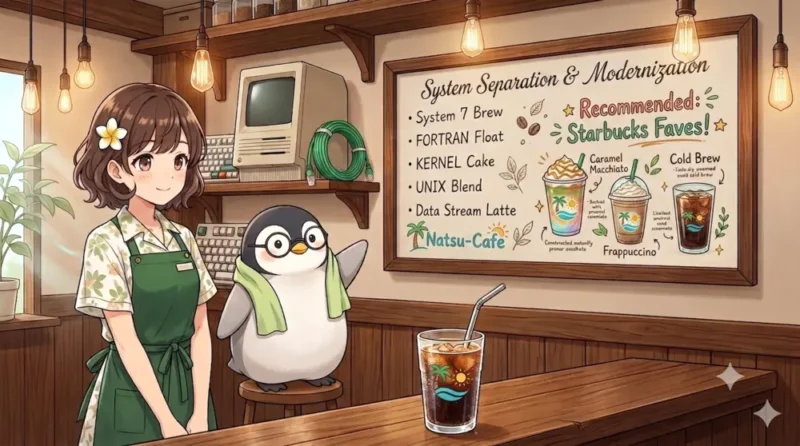
古い静的HTMLサイトは、表示が速くシンプルで壊れにくい一方、更新のたびにHTMLファイルを直接編集したり、FTPでアップロードしたりする必要があります。
そのため、お知らせ、ブログ、実績紹介、料金表、スタッフ紹介などを更新したい場合でも、専門知識のある人へ依頼しないと直せず、情報発信が後回しになりがちです。
こうしたサイトでは、静的HTMLサイトをWordPress化し、管理画面からお知らせやページの内容を更新できるようにすることが現実的な選択肢になります。
この記事では、企業や団体のWeb担当者が移行前に確認しておきたいポイントを、URL維持、検索結果での見え方、フォーム、画像、公開前チェックまで含めて整理します。
本記事は、WordPressへの移行を検討するときに、担当者が制作会社や社内関係者と確認しやすいように要点を整理したものです。
実際の作業内容は、既存サイトの構造、ページ数、サーバー環境、デザインをどこまで残すか、使うテーマやプラグインによって変わります。本番公開前には、必ずテスト用の環境で表示やフォーム送信を確認してください。
WordPress化が向いているのは、担当者が内容を継続的に更新する必要があるのに、HTMLを直接触らないと変更できないサイトです。
逆に、数ページだけで今後ほとんど更新しないサイトや、短期間だけ使うキャンペーンページでは、WordPress化せずに静的HTMLのまま整理する方が向いていることもあります。
静的HTMLサイトは、HTML、CSS、JavaScript、画像ファイルをサーバーに置いて表示する方式です。仕組みが単純で高速ですが、ページ追加や共通パーツの変更に専門的な作業が発生しやすくなります。
WordPressサイトは、管理画面から投稿や固定ページを作成し、テーマが見た目を整える方式です。システムの更新やバックアップは必要ですが、日々のお知らせやページ修正を担当者が行いやすくなります。
| 方式 | 担当者にとっての利点 | 注意点 |
|---|---|---|
| 静的HTMLのまま運用 | 表示が速く、仕組みが単純 | 更新のたびにHTML/CSSの知識が必要になりやすい |
| WordPress化 | 管理画面からお知らせやページを更新できる | アップデート、バックアップ、セキュリティ対策が必要 |
| WordPress化 + 一部静的運用 | 更新しやすさと表示速度を両立しやすい | フォームや検索の扱いを事前に決める必要がある |
| ヘッドレス/静的化 | 高度な表示設計や高速配信に対応しやすい | 構築・保守の難易度が上がり、担当者だけでは判断しにくい |
WordPress化は便利ですが、すべての静的サイトに必要なわけではありません。
この場合は、WordPress化ではなく、HTML/CSSの整理、スマホ対応、SSL化、フォームだけ外部サービス化、サーバー移行などの小さな改善で十分に目的が果たせる場合があります。
WordPress化で失敗しやすいのは、作り始める前の確認不足です。既存サイトのURL、ページ数、画像、PDF、フォーム、アクセス解析、検索から見られているページを確認せずに作り替えると、公開後にリンク切れや検索順位の低下が起きやすくなります。
特に重要なのはURL一覧です。サイトの価値はデザインだけでなく、これまで使われてきたURLにも蓄積されています。検索結果、外部サイトからのリンク、利用者のブックマークを無駄にしないためです。
WordPress化では、できるだけ既存URLを維持します。たとえば、現在 /service.html で公開しているページを /service/ に変える場合、検索エンジンと利用者に新しい場所を伝えるために301リダイレクトが必要です。これは、古いURLへアクセスした人を新しいURLへ自動で案内する設定です。
URL変更が多い移行では、次のような対応表を作ります。
| 旧URL | 新URL | 対応 |
|---|---|---|
/index.html | / | 必要に応じて正規化 |
/service.html | /service/ | 301リダイレクト |
/news/2024.html | /news/2024/ | 301リダイレクト |
/img/example.jpg | /wp-content/uploads/... | 画像参照を置換、または旧パスを維持 |
URLを変えないのが理想ですが、WordPressで管理しやすいURLに変える方がよい場合もあります。その場合は、旧URLから新URLへのリダイレクトを移行作業の一部として扱い、公開後に利用者が迷わないようにします。
静的HTMLサイトをWordPress化するときは、今のデザインをどこまで残すかを先に決めます。見た目をそのまま残すのか、スマホ対応や更新しやすさを優先して作り直すのかで、費用や作業内容が変わります。
ブランドイメージや既存の見た目を残したい場合は、現在のHTML/CSSをもとにWordPressテーマへ組み込みます。見た目は近づけやすい一方で、制作側の作業量は増えます。共通ヘッダー、フッター、メニュー、記事一覧、固定ページなどをWordPress用に作り直す必要があります。
古いデザインを見直したい場合は、SWELL、Snow Monkey、LightningなどのWordPressテーマを使って作り直す方法があります。既存HTMLを完全再現するより、更新しやすい構造を作りやすくなります。ただし、移行前後で見た目が変わるため、社内や関係者と事前に合意しておくことが大切です。
WordPress化では、すべてのページを同じ扱いにしないことが大切です。担当者が迷わず更新できるように、内容の種類に応じて、お知らせ用の投稿、会社概要などの固定ページ、実績紹介などの専用入力欄に分けます。
最初に分類を決めておくと、一覧ページ、サイト内検索、関連記事、パンくずリスト、サイトマップを作りやすくなります。公開後に担当者が記事を追加するときも迷いにくくなります。
古いHTMLサイトでは、画像やPDFが /images/ や /pdf/ のようなフォルダに置かれていることがあります。WordPress化すると、通常はメディアライブラリに取り込み、管理画面から画像やPDFを扱えるようにします。
ただし、検索から見られている画像、外部サイトから直接リンクされているPDF、チラシや名刺などの印刷物に掲載済みのURLは、旧URLを維持するか、リダイレクトする必要があります。
問い合わせフォームは、静的HTMLサイトからWordPressへ移行するときに見落としやすい部分です。現在のフォームがどの仕組みで動いているか、どのメールアドレスへ届いているか、迷惑メール対策がどうなっているかを確認します。
WordPress化後は、Contact Form 7、Snow Monkey Forms、外部フォームサービスなどが候補になります。個人情報を扱う場合は、送信内容の保存先、通知先、スパム対策、プライバシーポリシー、SSL、メールの届きやすさを確認します。
公開前には、フォーム送信、管理者への通知、自動返信、迷惑メール判定、スマホ表示、必須項目エラーを必ずテストします。担当者自身が実際に送信して、問い合わせが届くところまで確認すると安全です。
WordPress化で検索からのアクセスを落とさないためには、ページ内容だけでなく、検索結果やSNSでの見え方に関わる設定も移行する必要があります。
特にテスト環境で使った「検索エンジンに表示しない設定」を本番公開後に残してしまうミスは大きな問題になります。公開直前と公開直後の両方で確認します。
古いURLへアクセスした人を新しいURLへ案内するには、リダイレクト設定を使います。Apache系のサーバーでは.htaccessという設定ファイルを使うことがありますが、書き方を間違えるとサイト全体が表示されなくなることがあります。担当者が直接編集するより、制作会社やサーバーに詳しい人へ依頼する方が安全です。
# 旧HTMLから新URLへリダイレクトする例
Redirect 301 /service.html https://example.com/service/
Redirect 301 /company.html https://example.com/company/

# WordPressが自動で作る設定より前に置く実際の書き方はサーバーや既存設定によって変わります。変更前に必ずバックアップを取り、テスト環境で確認してから本番へ反映します。
静的HTMLサイトからWordPressへ移行すると、日々の更新はしやすくなります。その一方で、WordPress本体、テーマ、プラグイン、バックアップ、ログイン保護など、定期的に確認すべき項目が増えます。
WordPress化は「作って終わり」ではありません。誰が記事を更新し、誰がシステム更新を確認し、誰がバックアップを管理するかまで決めておくと、公開後の運用が安定します。
最近は、WordPressで管理した内容を静的サイトとして配信したり、別のフロントエンドと組み合わせたりする構成もあります。ただし、古いHTMLサイトからの移行では、最初から高度な構成を目指すより、まずWordPressで担当者が更新できる状態を確保することが先決です。
静的化やヘッドレス化を検討するのは、WordPress化後に、表示速度、セキュリティ、アクセス集中、複数媒体への配信などの明確な理由が出てきてからでも遅くありません。その場合は、フォーム、検索、プレビュー、画像配信、認証情報の管理などを別途設計します。
静的HTMLサイトをWordPress化する目的は、流行りのデザインや新しい仕組みを取り入れることではありません。担当者が自分たちで情報を更新し、継続して育てられるサイトに変更することです。
そのためには、既存URL、画像、PDF、フォーム、検索結果での見え方、アクセス解析、リダイレクト、保守体制をまとめて確認する必要があります。見た目を作り直すだけではなく、公開後に誰がどのように更新するかまで決めておくことが重要です。
古いHTMLサイトをそのまま残すか、WordPress化するか、さらに高度な構成まで進めるかは、サイトの目的と運用体制で変わります。まずは「誰が、何を、どれくらいの頻度で更新するのか」を整理するところから始めると、移行の失敗を避けやすくなります。

 TECH STADIUM 極(AI GameDev Academy)の評判は?料金・口コミ・就職支援をプログラミング学習者向けに解説 | UNIX Cafe
 テックゴーの評判・口コミは?MyVision運営のITエンジニア転職サービスを調査|UNIX Cafe