System Note
$ cat /proc/ai-disclosure
本記事の構成および論理分析にはAI(人工知能)を使用しています。情報の正確性は、システム管理者(UNIXユーザー)による手動検証済みです。

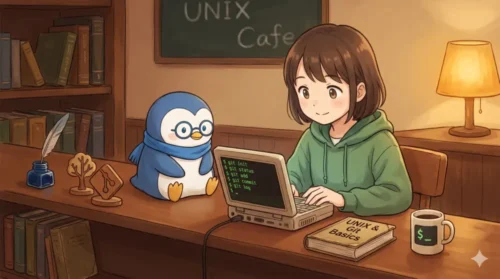
放課後の UNIX Cafe。
ミナちゃんは、サーバーの access.log を見つめながら首をかしげていました。
 ミナちゃん
ミナちゃん先生、さっきから同じIPアドレスから、すごい勢いでアクセスがあるんだけど……。これって、もしかして攻撃?
ユニ先生はログをのぞき込み、静かに言いました。
 ユニ先生
ユニ先生どれどれ。ふむ、User-Agent だけ見ると Googlebot っぽいね。でも、本当に Google なのかは、名前だけでは断定できない。正体を辿ってみようか。
そんなときに使えるのが、whois(フーイズ) です。
whois は、IPアドレスやドメイン名の登録情報を調べるためのコマンド。
ネットの向こうにいる相手が、どこの誰なのかを探るための、最初の一歩です。
旅に出る前に、乗り物の確認から。
macOS や多くの Linux ディストリビューションには、最初から whois が入っています。
まず、使えるか確認してみましょう。
whois --version入っていない場合は、ディストリビューションに合わせてインストールします。
# Debian / Ubuntu 系
sudo apt install whois

# Red Hat / Fedora 系
sudo dnf install whois

# macOS(Homebrew)
brew install whois準備ができたら、出発です。
たとえば、知らない電話番号から着信があったとき、
「どこの会社だろう」と気になりますよね。
whois は、それのインターネット版です。
といった情報を確認できます。
| 調べる対象 | 見えやすい情報 |
|---|---|
| IPアドレス | 組織名、住所、国、管理連絡先 |
| ドメイン名 | レジストラ、ネームサーバー、有効期限 |
まずは、IPアドレスをひとつ調べてみましょう。
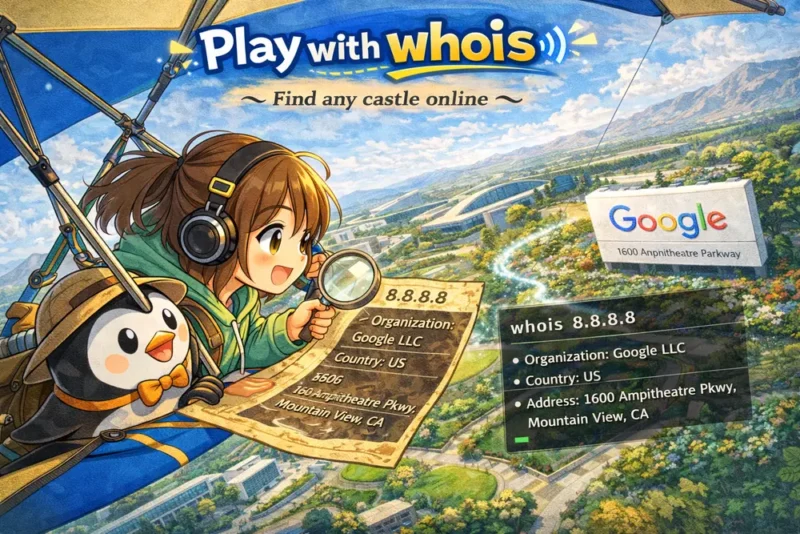
whois 66.249.66.1すると、環境によって多少表示は違いますが、たとえばこんな情報が見えてきます。
OrgName:    Google LLC
Address:    1600 Amphitheatre Parkway
City:       Mountain View
StateProv:  CA
Country: US「マウンテンビュー? 1600 Amphitheatre Parkway? なんだかテーマパークみたいな住所!」
ミナちゃんが目を丸くします。
でも、ここからが whois の面白いところです。
ただの登録情報が、急に「地図に載っている現実の場所」へ変わるのです。
数字の列だった IPアドレスが、いきなり「住所」になる。この瞬間が whois のいちばん楽しいところです。
whois の結果は、慣れないと情報の洪水に見えます。
でも、見るべき場所はだいたい決まっています。
NetRange:         66.249.64.0 - 66.249.95.255   # このIPが属するアドレス範囲
CIDR:             66.249.64.0/19                 # 同じ範囲をCIDR表記で
OrgName:          Google LLC                     # 管理している組織名
Country:          US                             # 登録国
OrgAbuseEmail: network-abuse@google.com # 不正利用の報告先| NetRange / CIDR | このIPが含まれるネットワーク範囲 |
| OrgName | そのネットワークを管理する組織 |
| Country | 登録上の国 |
| OrgAbuseEmail | 不正利用の報告先メールアドレス |
 ミナちゃん
ミナちゃん不正アクセスや迷惑行為があったとき、どこに報告すればいいかまで載っているんですね!
ユニ先生そう。何か問題があったとき、どこに連絡すればいいかも whois でわかる。ログ調査の現場では、ここを確認することも多いよ。
1600 Amphitheatre Parkway, Mountain View
この住所を Google Maps で検索してみましょう。
そこに現れるのは、あの Googleplex。
低層の建物が広く並び、まるでひとつの街のような巨大なキャンパスです。
ふだん私たちは、Google を検索ボックスの向こう側にある「サービス」として使っています。
でも whois をきっかけに住所を調べると、「ああ、これにはちゃんと物理的な本拠地があるんだ」と急に実感が湧いてきます。
しかも、Amphitheatre は「円形劇場」。
いかにもシリコンバレーらしい、少し遊び心のある地名です。
Googleplex の周辺を地図で眺めていると、すぐ近くに別の名前が見えてきます。
Computer History Museum。
コンピューター歴史博物館です。
ユニ先生は、ここで少しだけ声のトーンを上げます。
ユニ先生ミナちゃん、実はこここそが、僕ら UNIX ユーザーにとっての真の聖地なんだよ。
Computer History Museum には、計算機の歴史を形づくってきたマシンたちが展示されています。
インターネットの巨人である Google のすぐそばに、
その土台を作ってきた計算機の歴史が眠っている。
この対比が、たまらなく良いのです。
最新のクラウドの近くに、古い鉄の匂いがする。
もちろん、whois は単なる観光ツールではありません。
本来は、
といったことを確認するための基本ツールです。
ログ調査、簡単なインシデント切り分け、知らないドメインの下調べ。
派手ではありませんが、ネットワークの現場では今でもよく使われます。
ここは注意:
whois の結果だけで「相手は絶対に本物」と断定するのは危険です。CDN、プロキシ、クラウド事業者、代理登録などで、見えている情報と実体が少しずれることがあります。
ただし、whois の情報だけで「絶対に安全」と決めつけてはいけません。
CDN やプロキシを挟んでいたり、登録情報が代行サービスになっていたりすることもあります。
つまり whois は、犯人を一発で言い当てる魔法ではなく、
相手を知るための最初の地図、くらいに考えるのがちょうどいい道具です。
さて、冒頭のミナちゃんの疑問に戻りましょう。
User-Agent が Googlebot っぽいけど、本当に Google なの?
whois で OrgName: Google LLC と出ても、それだけでは確定できません。
IPアドレス自体は簡単に偽れないものの、whois の登録情報は実体と少しずれることがあるからです。
そこで使うのが 逆引き DNS です。
IPアドレスからホスト名を調べるには、host コマンドが使えます。
host 66.249.66.11.66.249.66.in-addr.arpa domain name pointer crawl-66-249-66-1.googlebot.com.googlebot.com というホスト名が返ってきました。
でも、これだけではまだ不十分です。
ホスト名も偽装できるからです。
Google が公式に示している確認手順は、正引き・逆引きの往復です。
# ① IPアドレス → ホスト名(逆引き)
host 66.249.66.1

# ② 得られたホスト名 → IPアドレス(正引き)
host crawl-66-249-66-1.googlebot.comcrawl-66-249-66-1.googlebot.com has address 66.249.66.1最初のIPアドレスと、正引きで返ってきたIPアドレスが一致すれば、本物の Googlebot と判断できます。
 ミナちゃん
ミナちゃん逆引きして、また正引きして、元に戻ってきたら本物、か。まるで合言葉みたいですね。
ユニ先生そう。名乗るだけなら誰でもできる。でも、往復して辻褄が合うかどうかは、ごまかしにくい。これが DNS を使った身元確認の基本だね。
whois は IPアドレスだけでなく、ドメイン名にも使えます。
whois google.comこちらは、登録日、有効期限、ネームサーバーなどが見えることがあります。
ただし最近は、個人情報保護のために詳細が伏せられているケースも珍しくありません。
そのため、初心者が最初に「面白い」と感じやすいのは、
住所や組織名が見えやすい IPアドレスの whois かもしれません。
whois --version でインストールを確認するwhois 66.249.66.1 でIPアドレスの登録情報を見るwhois google.com でドメインの情報を調べるhost 66.249.66.1 で逆引き、さらに正引きして往復確認するターミナルに興味を持った方は、こちらの記事も参考にして下さい。
whois は、IPアドレスやドメインの情報を調べるための、地味で実用的なコマンドです。
でも今日は少しだけ、別の使い方をしました。
ログの中に出てきた数字を入口にして、ターミナルからシリコンバレーへ旅をしたのです。
デジタルの記号だったはずの IPアドレスが、
Googleplex という現実の場所につながり、さらにその近くの Computer History Museum へと続いていく。
画面の向こう側には、ちゃんと住所があり、建物があり、歴史があります。
whois は、そのことを思い出させてくれる小さな窓なのかもしれません。
ミナちゃん今度ログに知らない住所が出てきたら、勝手に観光しちゃおうかな!
ミナちゃんのその一言に、ユニ先生は笑ってうなずきました。
そう、コマンドラインは調査の道具であると同時に、世界を広げる入口でもあるのです。