System Note
$ cat /proc/ai-disclosure
本記事の構成および論理分析にはAI(人工知能)を使用しています。情報の正確性は、システム管理者(UNIXユーザー)による手動検証済みです。

やさしい UNIX & Linux | 第13回
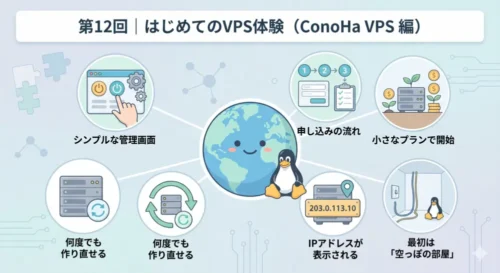
第 12 回では、ConoHa VPS を使ってサーバーを起動し、IP アドレスが発行されるところまでを確認しました。VPS は借りた時点ではOS だけが動いている「空っぽの状態」であり、ここから実際に操作するには SSH でサーバーに接続する必要があります。
この回では、SSH を使ってサーバーにログインするまでの流れを整理します。使うサービスは さくらVPS です。余計な機能が少なく、Linux そのものに向き合いやすい環境のため、はじめての SSH 接続に適しています。
さくらのVPS の詳細はこちらから確認できます。
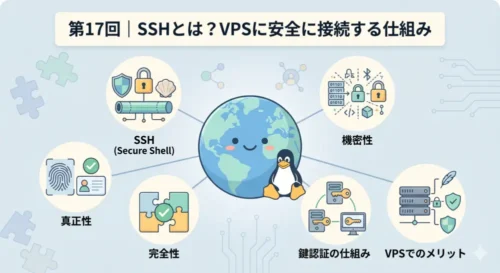
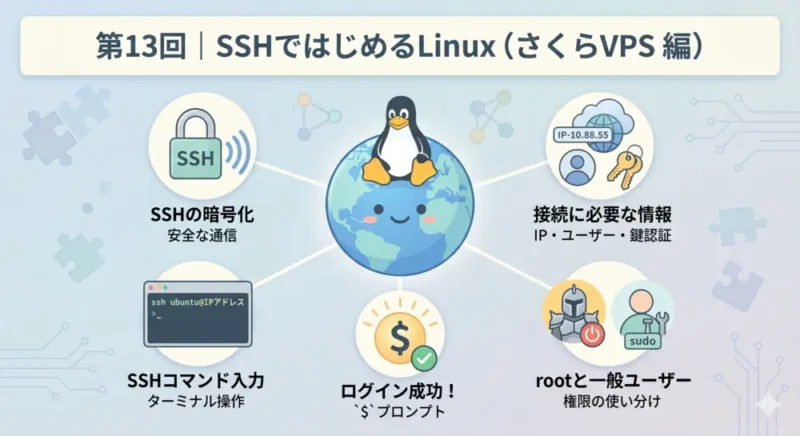
SSH(Secure Shell)は、ネットワーク越しに別のコンピューターへ安全に接続するためのプロトコルです。「プロトコル」とは通信のルールのことで、SSH はその通信を暗号化することで、第三者に内容を盗み見られないようにします。
VPS にはブラウザの管理画面からアクセスできますが、サーバーを実際に「操作する」には Linux のターミナル(コマンド入力画面)に直接アクセスする必要があります。SSH はその入口となる仕組みです。
接続のイメージは次のようなものです。自分のパソコンのターミナルから SSH コマンドを実行すると、インターネットを通じて暗号化された通信路が開き、その先にあるサーバーのターミナルが手元に現れます。以降は、まるでサーバーの前に座って操作しているかのようにコマンドを実行できます。
SSH でサーバーに接続するために必要な情報は 3 つです。
root または VPS 作成時に設定したユーザーこれらは、さくらVPS の管理画面から確認・設定できます。
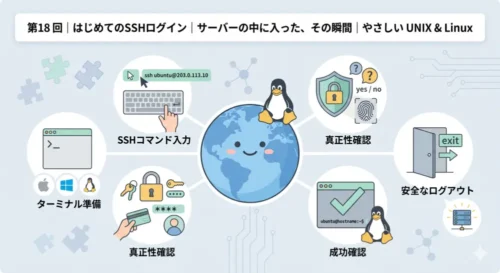
ターミナル(Mac なら「ターミナル.app」、Windows なら「PowerShell」や「Windows Terminal」)を開き、次のコマンドを入力します。
ssh ユーザー名@IPアドレスたとえば IP アドレスが 203.0.113.10、ユーザー名が ubuntu であれば、次のようになります。
ssh ubuntu@203.0.113.10初回接続時は「このサーバーに接続してよいか?」という確認メッセージが表示されます(fingerprint の確認)。yes と入力して進みます。パスワード認証の場合はパスワードを入力し、接続が成功すると次のようなプロンプトが表示されます。
[ubuntu@hostname ~]$この $ が点滅しているカーソルの前に表示されていれば、サーバーの中に入れた状態です。この画面からコマンドを入力することで、サーバーを操作できます。
Linux には root と呼ばれる特別なユーザーがいます。root はシステム全体を管理する「スーパーユーザー」で、ファイルの削除・ソフトウェアのインストール・設定の変更など、あらゆる操作ができます。
一方、一般ユーザーは操作できる範囲が制限されています。重要なシステムファイルへの書き込みや、他のユーザーのデータへのアクセスはできません。これは不便さではなく、誤操作や不正アクセスによる被害を最小限に抑えるための設計です。
VPS を初期設定する際は、一般ユーザーを作成して普段の操作はそちらで行い、root 権限が必要なときだけ sudo コマンドを使うのが基本的な運用です。最初から root でログインしたまま作業を続けるのは、意図しない操作でシステムを壊すリスクがあるため推奨されません。
SSH 接続は最初うまくいかないこともあります。よくある原因を整理しておきます。
エラーメッセージは英語で表示されますが、表示されているということは「何かを伝えようとしている」サインです。焦らずメッセージを読むことが、問題解決の第一歩です。
第 13 回で確認したポイントをまとめます。
ssh ユーザー名@IPアドレス。接続成功後は $ プロンプトが表示されるsudo を使うのが安全な運用SSH でサーバーに入れた時点で、Linux との直接の対話が始まります。この先の操作はすべて、このプロンプトから出発します。
▶ 今回使ったサービス:さくらのVPS
第 13 回では、SSH の仕組みとさくらVPS への接続手順、root と一般ユーザーの違いを整理しました。
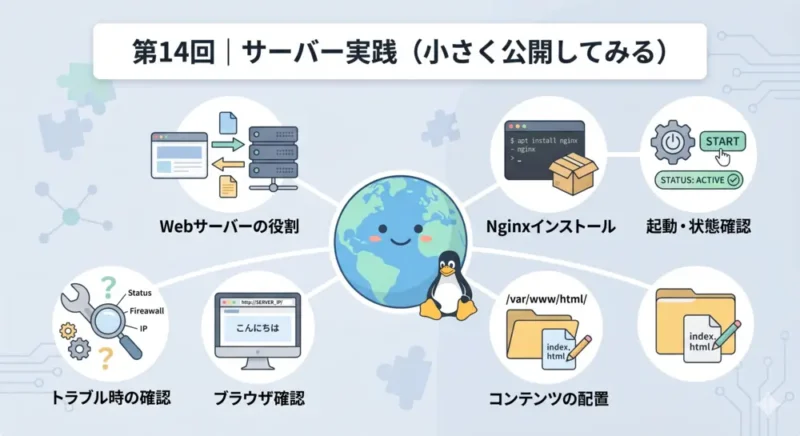
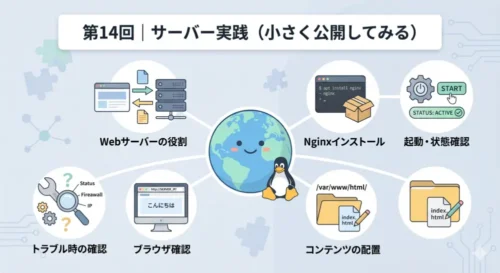
第 14 回では、接続したサーバーの上で「小さく公開する」実践に進みます。Web サーバーを立ち上げてページを表示するまでの流れを、コマンドを使いながら確認していきます。ここからが Linux を「使う」段階の始まりです。