System Note
$ cat /proc/ai-disclosure
本記事の構成および論理分析にはAI(人工知能)を使用しています。情報の正確性は、システム管理者(UNIXユーザー)による手動検証済みです。

やさしい UNIX & Linux | 第12回
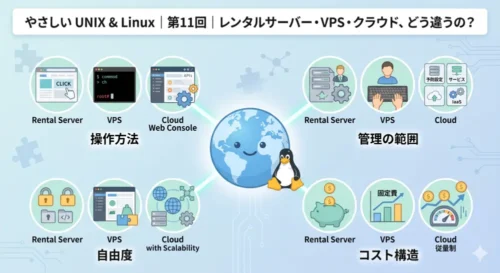
第 11 回では、レンタルサーバー・VPS・クラウドの違いを整理しました。「管理をお任せするか、自分で担うか」という軸で 3 つを比較した回です。
この回では、VPS を実際に借りて、サーバーが起動するまでの流れを確認します。細かい設定や操作の解説ではなく、「VPS を契約するとどういう状態になるのか」を体験として押さえることが目的です。使うサービスは ConoHa VPS です。
VPS サービスは国内外に多数あります。この連載で ConoHa VPS を選んだ理由は、主に次の点にあります。
「はじめての VPS 体験」という目的に対して、余計な複雑さが少ないサービスを選んでいます。
👉 ConoHa VPS の詳細・料金はこちらから確認できます。
VPS を申し込む前に、2 点だけ整理しておきます。
料金について ConoHa VPS の最小プランは月数百円からです。時間単位での課金もできるため、「試してみてやめる」という使い方も可能です。ただし、サーバーを削除しないかぎり課金が続くため、学習が終わったら不要なサーバーは削除しておくことを意識してください。
作り直せること VPS は、設定を間違えたり環境が壊れたりしても、サーバーを初期化して作り直せます。大切なデータを置かなければ、失敗を恐れずに操作できます。この「壊しても作り直せる」という特性が、学習環境としての VPS の最大の利点です。
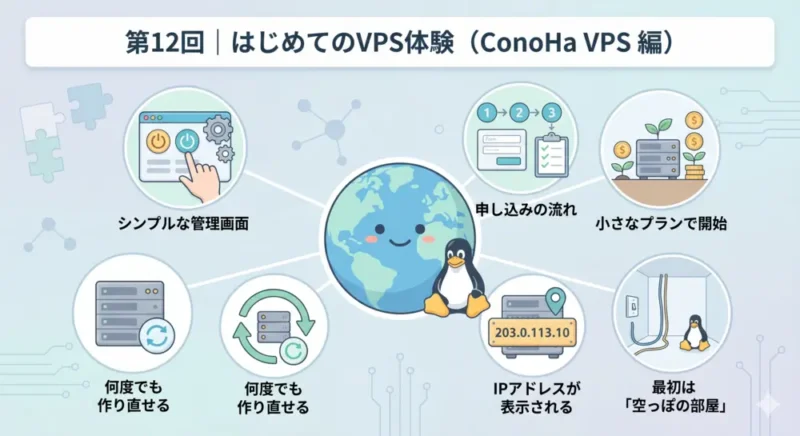
申し込みから使える状態になるまでの流れは、大きく 4 つのステップです。
ConoHa の公式サイトからメールアドレスとパスワードでアカウントを登録します。支払い方法(クレジットカードなど)の設定もここで行います。
CPU・メモリ・ストレージのスペックを選びます。学習用途なら最小プラン(1CPU・1GB メモリ程度)で十分です。後から変更もできます。
インストールする OS を選択します。この連載では Ubuntu または Rocky Linux を使います。どちらも定番の Linux ディストリビューションです。迷ったら Ubuntu を選ぶとよいでしょう。
「追加」ボタンを押すと、数十秒ほどでサーバーが起動します。管理画面に IP アドレスが表示されたら、サーバーの準備は完了です。
サーバーの作成が完了すると、管理画面に IP アドレスが表示されます。たとえば 203.0.113.10 のような数字の羅列です。
IP アドレスは、インターネット上のサーバーの「住所」です。この住所があることで、後から SSH で接続したり、ドメインを割り当てて Web サイトとして公開したりすることができます。レンタルサーバーでは意識しにくかった「サーバーの実体」が、この IP アドレスという形で見えてきます。
起動直後の VPS には、Web サーバーも WordPress も何もインストールされていません。OS だけが動いている、最小限の状態です。
レンタルサーバーはあらかじめ使える環境が整っていますが、VPS はそうではありません。「何を入れるか」「どう使うか」をすべて自分で決める必要があります。これは手間である一方、自由でもあります。必要なものだけを入れた、目的に合った環境を自分で作れるということです。
この回では、サーバーを作成して IP アドレスを確認するところまでで十分です。次の回から、この VPS に接続して操作していきます。
第 12 回で確認したポイントをまとめます。
VPS を「持った」という感覚は、レンタルサーバーを使っているときとは少し違います。サーバーに自分の手が届く距離になった、という実感です。
※ 本記事で使用したサービス:ConoHa VPS(アフィリエイトリンク)
第 12 回では、ConoHa VPS を使ってサーバーを契約・起動し、IP アドレスを確認するところまでを確認しました。
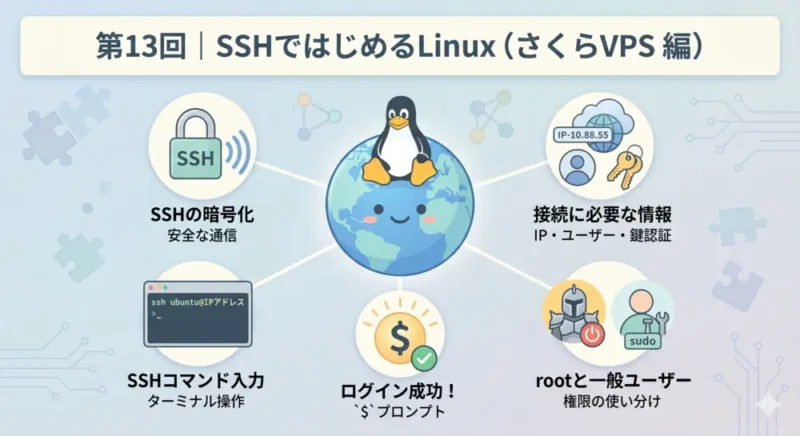
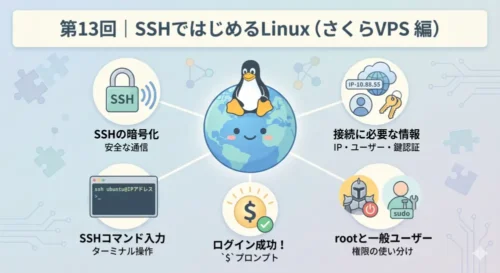
第 13 回では、SSH を使って VPS に接続します。さくら VPS を例に、ターミナルからサーバーに「入る」という操作を初めて体験します。黒い画面の向こうにあるサーバーと、コマンドで話せるようになる回です。