System Note
$ cat /proc/ai-disclosure
本記事の構成および論理分析にはAI(人工知能)を使用しています。情報の正確性は、システム管理者(UNIXユーザー)による手動検証済みです。

vi 入門 | 第3回
vi を初めて開いたとき、「文字を打っているのに何も入力されない」「変なキーを押して壊してしまったのでは?」と不安になる人は少なくありません。
 ミナちゃん
ミナちゃん「入力できないだけで、こんなに焦るとは思いませんでした……」
でも安心してください。それは故障ではなく、vi が最初からそういう設計になっているだけです。
このページでは、文字を書き始めるための入口に絞って、i a o の使い分けをやさしく整理します。「今どこから書き始めるのか」が分かるだけで、vi への苦手意識はかなり減ります。
動画で流れを先に見たい方は、UNIX Cafe の YouTube もあわせてどうぞ。記事と同じく、初心者向けのやさしい流れで vi の最初の一歩を確認できます。
📝 この記事で学べること
i・a・o それぞれの「書き始める位置」の違いEsc でコマンドモードに戻る基本リズムvi では、文字を書く時間と、操作する時間が分かれています。文字を書くためのモードが、挿入(そうにゅう)モードです。
最初に vi を開いた直後は、この状態にいません。だから、文字が打てなくても不思議ではありません。まずは「入力したいなら入口のキーを押す」という流れを覚えることが大切です。
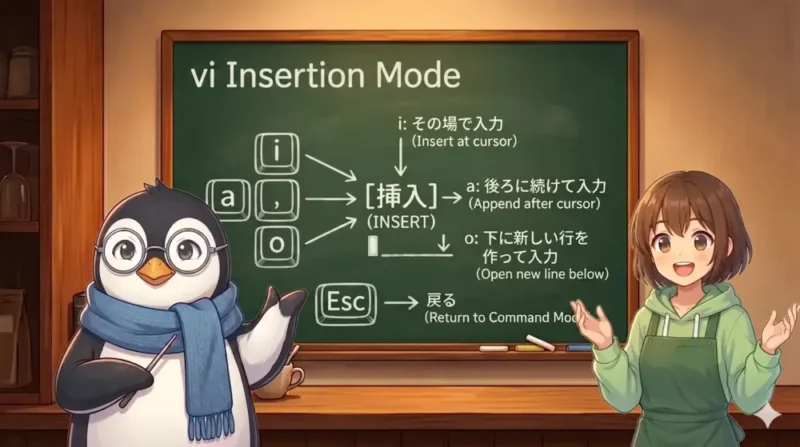
挿入モードへの入り方は1つだけではありません。「どこから書き始めるか」によって、i・a・o の3つを使い分けます。それぞれの違いを順番に見ていきましょう。
いちばん基本なのが i です。i を押すと、カーソルのある位置からそのまま入力できます。「insert(挿入)」の頭文字で、カーソルの直前に文字を差し込むイメージです。
たとえば、次のような行があるとします。
Before(カーソルが「o」の上にある)
orange bananaAfter(i を押して「apple 」と入力)
apple orange bananaカーソルを「o」の上に移動して i を押し、「apple 」と打つと、カーソルの直前に文字が挿入されます。まず最初に覚えるなら、i を軸にすると分かりやすくなります。
少し文字を付け足したいときは、a が便利です。a を押すと、カーソル位置の1文字後ろから入力できます。「append(追記)」の頭文字で、カーソルの直後に文字を足すイメージです。
Before(カーソルが「e」の上にある)
appleAfter(a を押して「s」と入力)
apples「その場から書く」のが i、「後ろに足す」のが a と考えると整理しやすくなります。行末に文字を追加したいときは、大文字の A を使うと行末に一気にジャンプできます。
次の行に新しく書き始めたいときは、o を使います。o を押すと、今いる行の下に新しい行を作って、そのまま挿入モードへ入れます。「open(新しく開く)」のイメージです。
Before(1行目にカーソルがある)
apple
bananaAfter(o を押して「orange」と入力)
apple
orange
banana箇条書きを続けたいときや、行と行の間に1行追加したいときにとても便利です。Enter を押して改行する手間が省けるので、慣れると自然に使いたくなります。
挿入モードへ入るキーだけでなく、戻るキーも必ずセットで覚えます。それが Esc です。
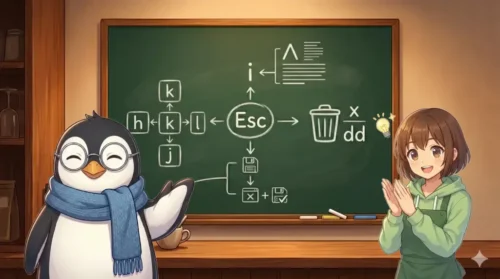
i または a または oEscこの往復が見えてくると、操作全体がかなり落ち着いて感じられるようになります。「書く → Esc → 操作する → 書く」というリズムが、vi の基本です。
💡 挿入モードにいるかどうかの確認方法
挿入モードに入ると、画面の下部に -- INSERT -- と表示されます。この表示があれば「今は文字を書ける状態」、表示がなければ「コマンドモード」にいます。迷ったときはここを確認しましょう。
3つのキーの違いは「どこから書き始めるか」だけです。次の表を目安にすると整理しやすくなります。
| キー | 書き始める位置 | よく使う場面 |
|---|---|---|
| i | カーソルの直前 | 単語や文字を挿入したい |
| a | カーソルの直後 | 末尾や語の後ろに足したい |
| o | 下に新しい行を作る | 次の行に新しく書きたい |
最初は厳密に考えすぎなくて大丈夫です。少しずつ試しながら、「この場面ならこれが自然」と感じられるようになれば十分です。
次の流れを、ターミナルで vi hello.txt を開いて実際に試してみましょう。
i を押して、1語だけ書くEsc でコマンドモードに戻るa を押して、末尾に少し足すEsc でコマンドモードに戻るo を押して、次の行に1行追加するEsc でコマンドモードに戻る:wq で保存して終了するi # カーソル位置から入力開始
Esc # コマンドモードへ戻る
a # カーソルの後ろから入力開始
Esc # コマンドモードへ戻る
o # 下に新しい行を作って入力開始
Esc # コマンドモードへ戻る
:wq # 保存して終了この順で触ると、i a o の役割の違いが自然に見えてきます。うまく行かなくても :q! で強制終了できるので、気軽に試してみましょう。
vi を触り始めたばかりの頃は、「今どのモードにいるのか」が分からなくなることがあります。そんなときは、まず Esc を押してください。
Esc は、コマンドモードに戻るための基本キーです。すでにコマンドモードにいる状態で押しても、何も壊れません。完全に迷ったときでも、ここへ戻れば立て直しやすくなります。
EscEscEsc初心者のうちは、迷ったら Esc を合言葉にするだけで十分です。
✔ この記事のまとめ
vi を開いた直後は挿入モードではない。文字が打てなくても正常i はカーソルの直前から、a は直後から、o は下の新しい行から入力できる-- INSERT -- と表示されるEsc でコマンドモードに戻るEsc を押せば落ち着ける挿入モードは、vi で文字を書くための場所です。まずは i a o と Esc の往復を体で覚えることから始めれば十分です。少しずつ試しながら、「この場面ならこれ」と感じられるようになっていきましょう。
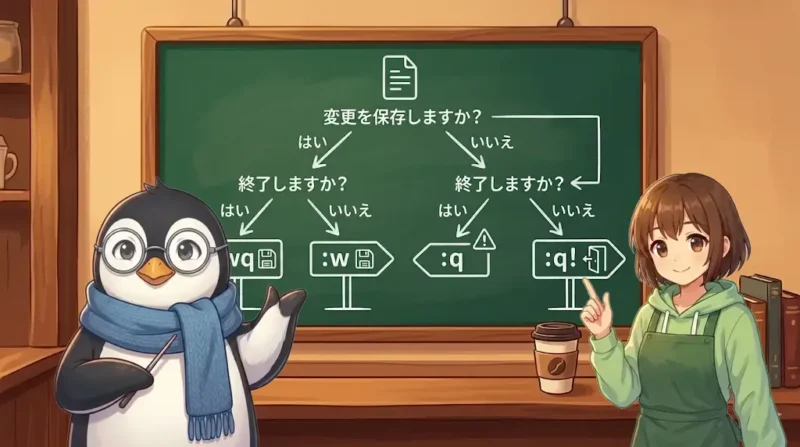
次は、vi の保存と終了の基本を、初心者目線で分かりやすく整理していきます。:w :q :wq の使い分けが見えてくると、vi の出口まわりに迷わなくなります。
基本をもう一度確認したい方は、こちらの記事もあわせてご覧ください。
vi の基礎が見えてきたら、まとめページで全体の流れも確認してみてください。vim との違いも、順番に整理できます。