UNIX Cafe | 第62回
黒板の前へようこそ。今日は「図でわかる vi」
vi は、文章で説明されると難しく感じやすいエディタです。
ですが実際には、仕組みはとてもシンプルで、図にすると一気に分かりやすくなります。
vi でつまずく理由の多くは、操作が複雑だからではありません。
「モードが分かれている」という特徴を、頭の中で整理できていないだけです。
このページでは、
黒板に図を描くような感覚で、vi の基本構造と操作の流れを整理していきます。
今日のゴールはひとつ。
i と Esc の行き来が、頭の中で一本の道として見えるようになることです。
 ユニ先生
ユニ先生言葉で分からなくても大丈夫。今日は“見る回”だからね。
黒板1枚目|vi の世界は「2つのモード」でできている
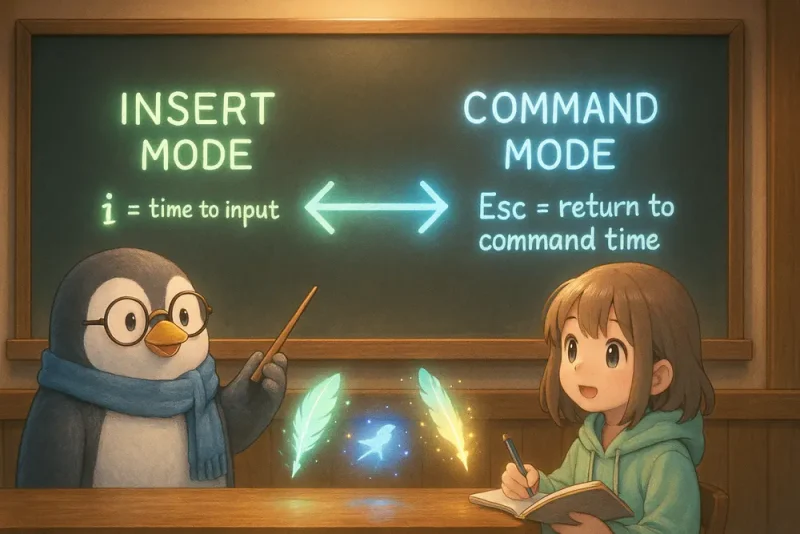
vi には、大きく分けて2つの時間があります。
- 文字を書くための時間
- 命令を受け取るための時間
この切り替えこそが、vi の中心です。
文字を書く時間(インサートモード)
文字を入力したいときは、まず i を押します。
これは「ここから文字を書きます」という合図です。
インサートモードに入っている間は、
私たちが普段使っているエディタと同じ感覚で文字を入力できます。
命令する時間(コマンドモード)
文字入力を終えたら、Esc を押します。
これで vi は「命令を受け取る状態」に戻ります。
保存、削除、移動、検索。
こうした操作は、すべてこのモードで行います。
入力できないのは、間違いではありません。
いまは「命令を聞く時間」にいるだけです。
黒板で見るモードの行き来
流れはとても単純です。
コマンドモード → i → インサートモード → Esc → コマンドモードこの一本道が見えるようになると、
vi の「こわさ」は自然と消えていきます。
黒板2枚目|移動は“十字キー”で考える
vi では、カーソル移動をキーボードで行います。
- h:左
- j:下
- k:上
- l:右
マウスを使わず、
指をホームポジションに置いたまま移動できるのが特徴です。
よく使う速い移動
長い文章では、次の移動が特に役立ちます。
0:行の先頭$:行の末尾w:次の単語の先頭b:前の単語の先頭
「スクロールして探す」のではなく、位置を指定して一気に移動する。
これが vi の基本的な考え方です。
黒板3枚目|編集は「行」と「1文字」で分ける
vi の編集操作は、とても割り切られています。
行単位の操作
dd:今の行を削除yy:今の行をコピーp:下の行に貼り付け
範囲選択は必要ありません。
「今いる行」が、すべての基準になります。
文字単位の操作
x:カーソル位置の文字を1つ削除r:その場で1文字だけ置き換え
細かい修正も、迷わず行えます。
カレントラインという考え方
vi では、常に「今いる行」が中心です。
だから操作が短く、覚えることも少なくて済みます。
黒板4枚目|保存と終了は“出口の看板”
保存と終了は、:(コロン)から始まる命令で行います。
:w:保存:q:終了:wq:保存して終了
変更がある状態で :q が効かないのは、
「まだ保存していません」という合図です。
保存せず終了したいとき
:q!! は「今回は破棄でOK」という意思表示です。
練習中は、この出口があることで安心して操作できます。
黒板5枚目|検索と置換は長文で本領を発揮する
検索(/文字列)
/探したい言葉と入力すると、その文字列へ一気に移動します。n を押せば、次の候補へ進めます。
長いファイルほど、この検索の速さが効いてきます。
置換(:%s/old/new/g)
見た目は少し難しそうですが、意味は単純です。
- ファイル全体で
- old を
- new に
- すべて置き換える
表記修正や一括変更で、大きな力を発揮します。
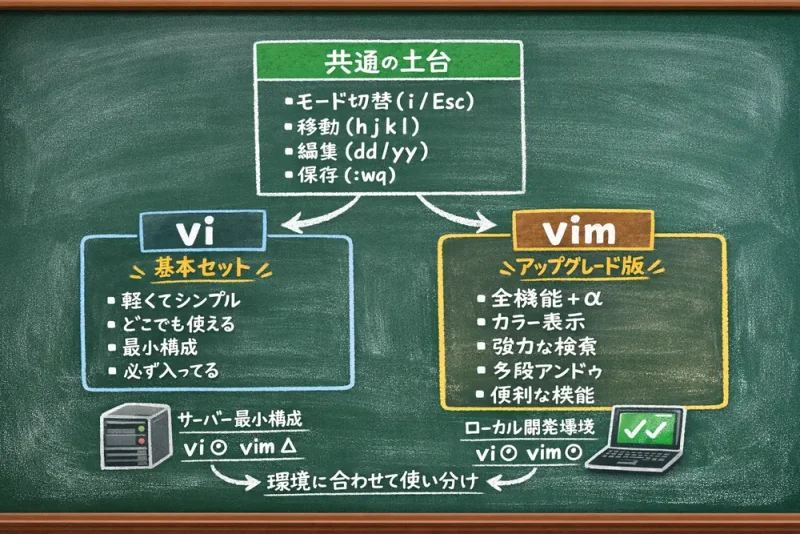
黒板6枚目|vi と vim を図で整理する
vi と vim は、同じ考え方を持つ仲間です。
- vi:最小構成で、どこでも使える基本セット
- vim:便利な機能が追加された進化版
操作の土台は共通なので、
vi を理解していれば vim も自然に使えるようになります。
 ミナちゃん
ミナちゃん同じ土台で、付いている道具が少し違うだけなんですね。
黒板ミニ図解|知っておくと楽になる仕組み
バッファという「箱」
yy や dd でコピー・削除した内容は、
一時的な箱(バッファ)に入ります。
p は、その箱から取り出す動作です。
:(コロン)コマンドの役割
コロンから始まる命令は、
保存や終了など「裏側の操作」を担当します。
シンプルだから壊れにくい
vi は、必要最低限の構造しか持ちません。
だからこそ、どんな環境でも安定して動きます。
黒板の最後に書きたかったこと
vi は、一度に覚えるエディタではありません。
- 毎日ほんの少し触る
- 短い編集を繰り返す
それだけで、
手が自然と動くようになっていきます。
vi は逃げません。
急がなくても、確実に手に馴染んでいきます。
まとめ|今日の黒板レッスンのふりかえり
- vi は「2つのモード」でできている
- 操作の中心は「今いる行」
- 基本コマンドはごく少数
- 図で理解すると、迷いにくくなる
vi は派手な道具ではありません。
ですが、静かに、確実に、現場を支える道具です。
今日の黒板の内容が、
vi と仲良くなる最初の一歩になればうれしいです ☕
◀ vimが選ばれる理由をもう一度
▶ もう一度、viの最初へ戻ってみる
🔙 vi & vim 入門まとめに戻る
便利ワザの前に、基礎から振り返りたい方へ。
シリーズ全体の流れをまとめページで確認できます。
Vim + M4 macで実践するサーバー防衛術はこちら