System Note
$ cat /proc/ai-disclosure
本記事の構成および論理分析にはAI(人工知能)を使用しています。情報の正確性は、システム管理者(UNIXユーザー)による手動検証済みです。

vi 入門 | 補助記事
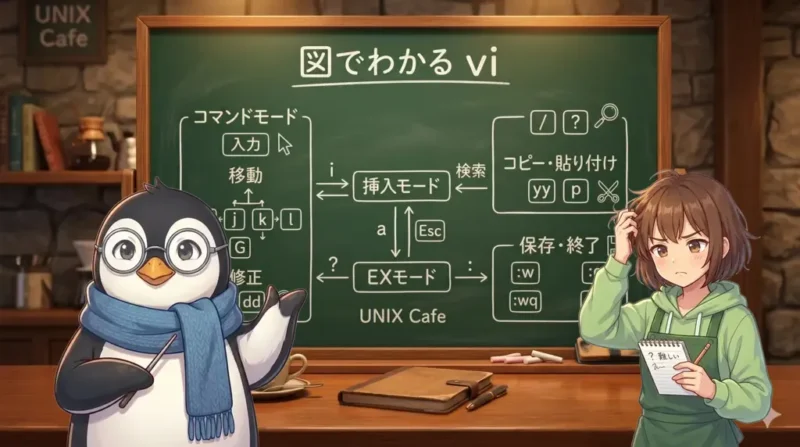
vi は、文章で説明されると難しく感じやすいエディタです。ですが実際には、仕組みはとてもシンプルで、図にすると一気に分かりやすくなります。
このページでは、黒板に図を描くような感覚で、vi の基本構造と操作の流れを整理していきます。今日のゴールは、i と Esc の行き来が、頭の中で一本の道として見えるようになることです。
 ユニ先生
ユニ先生言葉で分からなくても大丈夫。今日は”見る回”だからね。
vi の中心にあるのは、モードの切り替えです。まずはこの2つを見分けられるようになることが土台になります。
vi を開いた直後はここにいるi などを押すと入れる。Esc で戻るコマンドモード → i / a / o → 挿入モード → Esc → コマンドモードこの一本道が見えるようになると、vi のこわさは自然と消えていきます。「文字が打てない」のは、まだコマンドモードにいるからです。壊れているのではありません。
💡 入力できないのは、間違いではありません
いまは「命令を聞く時間」にいるだけです。i を押すだけで、文字を書ける状態に切り替わります。
挿入モードへ入るキーは3種類あります。「どこから書き始めるか」で使い分けます。
i a o Esci : カーソルの直前から入力するa : カーソルの直後に続けて入力するo : カーソル行の下に新しい行を作って入力するEsc : 挿入モードを終了してコマンドモードへ戻る最初は i だけ覚えれば十分です。a と o は慣れてきたら少しずつ使ってみましょう。
コマンドモードでカーソルを動かすためのキーです。3つのグループに分けると覚えやすくなります。
h   j   k   l    # 左・下・上・右に1文字・1行ずつ移動
w   b            # 次の単語へ・前の単語へ移動
0   $            # 行の先頭へ・行の末尾へ移動
h j k l : 左・下・上・右に1文字ずつ移動するw : 次の単語の先頭へ進むb : 前の単語の先頭へ戻る0 : 行の先頭へ一発でジャンプする$ : 行の末尾へ一発でジャンプする移動ができるようになると、その先の削除・検索・コピーもかなり自然に使えるようになります。移動は vi 編集の土台です。
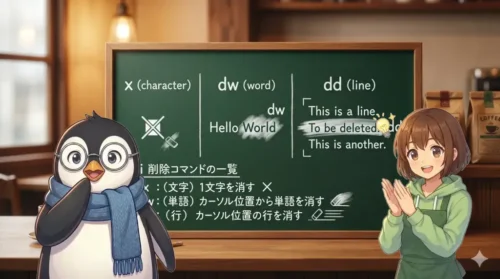
削除・取り消し・置換のキーをまとめると次のとおりです。「消したい範囲」で選ぶと整理しやすくなります。
x          # 1文字削除
dw         # 単語を削除
dd         # 1行まるごと削除
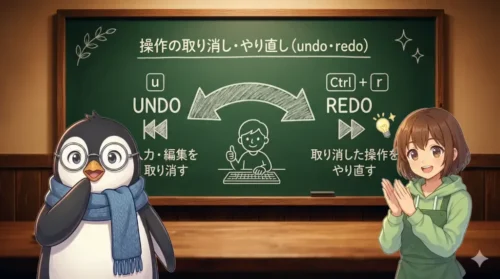
u          # 直前の操作を取り消す(undo)
Ctrl + r   # 取り消しをやり直す(redo)
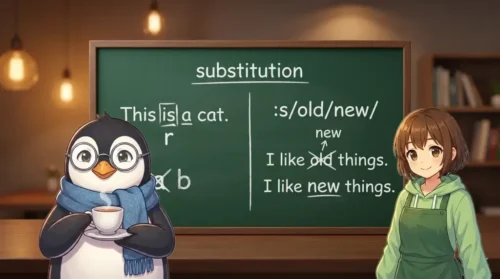
r          # カーソル位置の1文字を置き換える
x : カーソル位置の1文字を削除するdw : カーソル位置から単語の末尾までを削除するdd : カーソル行を1行まるごと削除するu : 直前の操作を取り消す(何度でも押せる)Ctrl + r : 取り消した操作をやり直すr : カーソル位置の1文字を別の文字に置き換える間違えても u で戻れます。「戻せる」と知っているだけで、削除コマンドも気軽に試せるようになります。
長いファイルで目的の場所へ素早くたどり着くための操作です。
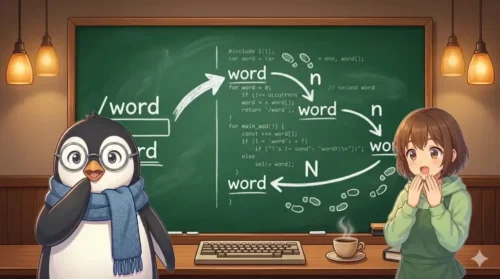
/word        # 「word」を前方向へ検索する
n            # 次の一致箇所へ進む
N            # 前の一致箇所へ戻る
:s/old/new/ # カーソル行の「old」を「new」に置き換える/word : 「word」をファイルの前方向へ検索し、最初の一致箇所へジャンプするn : 次の候補へ進むN : 前の候補へ戻る:s/old/new/ : カーソル行の中の文字列を置き換える検索ができると、100行を超えるようなファイルでも目的の場所へ迷わず届けられます。まずは /word と n だけ覚えれば十分です。
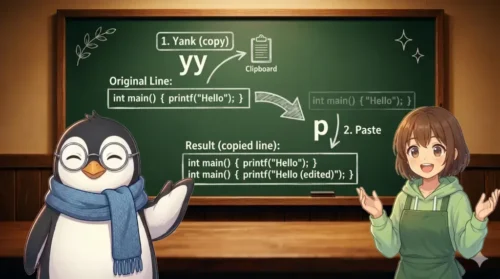
行のコピーとビジュアルモードでの範囲選択をまとめます。「行単位か、文字単位か」で使うキーが変わります。
yy         # カーソル行を1行コピーする
p          # コピーまたは削除した内容をカーソル行の下に貼り付ける
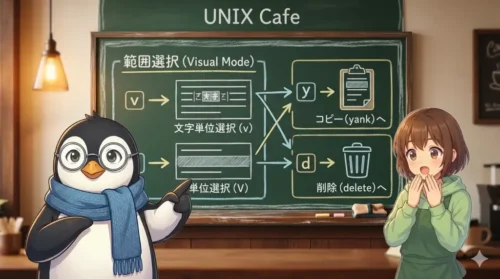
v          # 文字単位のビジュアルモードに入る
V          # 行単位のビジュアルモードに入る
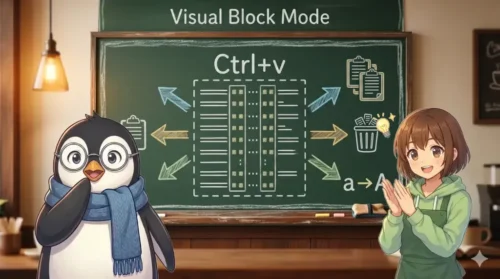
Ctrl + v   # 矩形(くけい)選択モードに入る
y          # ビジュアルモードで選択した範囲をコピーする
d          # ビジュアルモードで選択した範囲を削除する
yy : カーソル行をまるごとコピーするp : バッファの内容をカーソル行の下に貼り付けるv : 文字単位で範囲を選択するV : 行単位で範囲を選択するCtrl + v : 矩形(くけい)選択モードに入る(複数行の特定の列を操作できる)y : 選択した範囲をコピーするd : 選択した範囲を削除するyy と p はセットで覚えましょう。「行をコピーして似た行を増やす」という使い方がいちばんよく登場します。
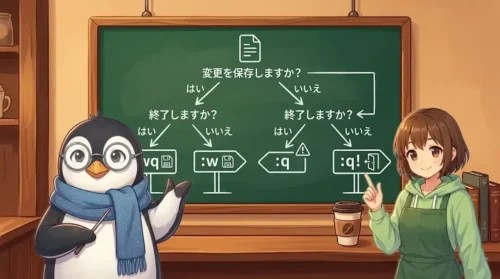
保存と終了はすべてコマンドモードで :(コロン)から始まります。「残したいか、捨てたいか」で選ぶと整理しやすくなります。
:w    # 保存する(終了しない)
:q    # 終了する(変更がない場合のみ)
:wq   # 保存して終了する
:q!   # 変更を破棄して強制終了する
:w : 編集内容をファイルに書き込む。編集は続けられる:q : vi を終了する。未保存の変更があると終了できない:wq : 保存して終了する。編集が終わったら基本これ:q! : 変更を捨てて強制終了する。緊急の出口として覚えておく迷ったときは「残したいなら :wq、捨てていいなら :q!」と考えると決めやすくなります。
困ったときに見返せるように、よくあるつまずきと対処をまとめます。
文字が打てない
  → コマンドモードにいる可能性が高い
  → i / a / o のどれかを押す

終了できない
  → まず Esc でコマンドモードへ戻る
  → 保存するなら :wq
  → 保存しないなら :q!

操作を間違えた・消しすぎた
  → u で直前の操作を取り消す
→ 取り消しすぎたら Ctrl + r でやり直す困ったときの戻り先が見えているだけで、安心感はかなり違います。まずは「Esc を押す」「u で戻す」この2つを覚えておくだけで、たいていの場面を乗り越えられます。
vi は、一度に全部覚える道具ではありません。ですが、入力・移動・修正・検索・コピー・保存という地図が頭の中にできると、少しずつ操作が落ち着いて見えてきます。
最初は全部を使いこなす必要はありません。その日の作業で必要なものを一つずつ増やしていくだけで、十分に前へ進めます。
✔ この黒板で整理したこと
i で入り、Esc で戻るi(直前)・a(直後)・o(新しい行)で書き始める位置が変わるh j k l で1文字、w b で単語、0 $ で行の端へ移動できるx・dw・dd で削除。u で取り消し、Ctrl + r でやり直せる/word で検索し、n と N で候補を移動できるyy でコピー、p で貼り付け。v・V で範囲選択できる:wq、捨てるなら :q! で整理できる一つひとつを単独で暗記するより、「どの場面で使うか」をつないで覚えるほうが自然です。この黒板が、迷ったときに戻ってこられる地図になれば十分です。
vi の基礎が見えてきたら、まとめページで全体の流れも確認してみてください。vim との違いも、順番に整理できます。