UNIX Cafe | 第88回
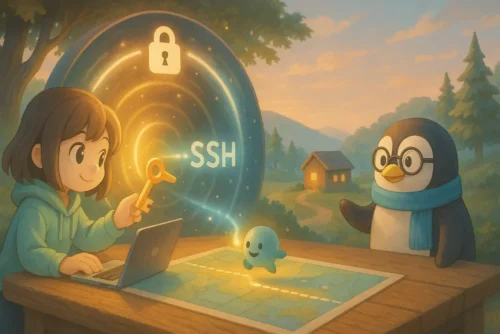
ラズパイユーザーが通る道? | SSH「接続できない」沼からの脱出劇!
 ミナちゃん
ミナちゃん先生、大変です!Raspberry PiにSSHで接続しようとしたら、エラーが出て先に進めません…。
この悲鳴、どこかで聞いたことがあるような気がしませんか?
Raspberry PiやLinuxの世界に足を踏み入れた多くの人が、この「SSH接続」という最初の壁にぶつかります。画面に表示される Operation timed outや Permission denied といった謎のエラーメッセージに、途方に暮れてしまった経験がある方も多いのではないでしょうか。
でも、ご安心ください。エラーメッセージは、あなたを困らせる敵ではありません。原因へと導いてくれる、親切な「道しるべ」なのです。
この記事は、そんなSSH接続の典型的なトラブルを、実際に読者の方と一つずつ解決していった**「リアルなトラブルシューティングの実践記」**です。机上の空論ではない、本物の失敗と成功の記録を元に、問題解決の全プロセスを丁寧に再現しました。
さあ、ミナちゃんと一緒に、まるで探偵のようにエラーの謎を解き明かす冒険に出かけましょう! この記事を読み終える頃には、あなたもSSHの壁を乗り越え、快適なリモート操作環境を手にしているはずです。
最初の壁 – 「応答なし」の謎を解け!
【遭遇したエラー】
Operation timed out
ping: sendto: Host is down (100% packet loss)初心者が最初に出会うこのエラーは、SSHの設定以前に「パソコンとラズパイがネットワーク的に会話できていない」ことを示します。
確認ポイント1:IPアドレスは本当に正しいか?
IPアドレスはルーターの気まぐれで変わります。まずはラズパイにモニターを繋ぎ、hostname -Iで現在の正しいIPアドレスを確認しましょう。
確認ポイント2:そもそも通信できる環境か?
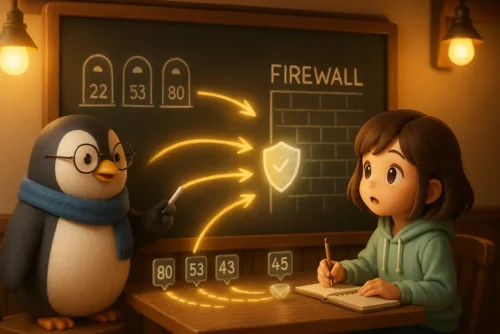
意外な落とし穴として、Wi-Fiルーターのセキュリティ機能が考えられます。
例えば「APアイソレーション(プライバシーセパレーター)」といった機能が有効になっていると、同じネットワーク内の機器同士の通信を禁止することがあります。特に、有線LANに繋いだPCとWi-Fiのラズパイ、といった構成では注意が必要です。
今回は、ルーターの設定は特に変更せず、少し時間をおいてから再度試したところ、無事にpingが通るようになりました。
このように、ネットワークの一時的な不調が原因であることも少なくありません。「うまくいかない時は、一度機器を再起動してみる、少し待ってみる」というのも、有効なトラブルシューティングの一つになります。
次なる壁 – 「会えたのに、門前払い」の悲劇
【遭遇したエラー】
Connection closed by ... port 22
Permission denied, please try again.pingが通った後に出会うこれらのエラーは、ネットワークの道は繋がったものの、「認証」の段階で問題が発生していることを示します。
確認ポイント1:ユーザー名は本当にpi?
Raspberry Piのデフォルトユーザー名はpiですが、自分で設定を変えていませんか?ラズパイに直接ログインし、プロンプト(@の前)を確認するか、whoamiコマンドで正しいユーザー名を確かめましょう。
確認ポイント2:パスワードは正しいか?
Permission deniedは、単純なパスワードの入力ミスが原因のほとんどです。キーボードの配列(JIS/US)の違いで、記号が正しく入力できていない可能性も疑いましょう。
今回の解決策
今回のケースでは、ユーザー名がデフォルトのpiではなく、自分が設定した” noi “だったことが判明! 正しいユーザー名でコマンドを実行し、無事にログインに成功しました。
未来のための改善 – もっとスマートなSSH環境を構築する
SSH経由で Raspberry Pi に無事に接続することができました。でも、プロのエンジニアはもっと快適な環境を使っています。未来の自分のために、2つの改善を加えましょう。
改善1:さよならIPアドレス!ホスト名で接続しよう
Pアドレスは変わってしまうもの。毎回調べるのは面倒です。raspberrypi.localという”ホスト名(変わらない名前)” で接続できるようにしましょう。
Macの~/.ssh/configファイルに以下のように設定すれば、
Host raspi
    HostName raspberrypi.local
User noi※Userの部分は、ご自身のユーザー名に置き換えてくださいね。
これ以降はssh raspiという短いコマンドだけで Raspberry Pi に接続できるようになります。
configファイルが見つからない場合
~/.ssh/configこのファイルは、自分で作成して初めて存在するファイルです。
vi ~/.ssh/configコマンドを実行した際に「ファイルが見つからない」と表示されても問題ありません。そのまま設定内容を書き込んで保存すれば、ファイルが自動的に作成されます。
改善2:謎の警告メッセージを消す
お使いの Raspberry Pi が CLI 環境のために日本語を使う予定がなく、ラズパイの言語設定を英語にしている方も多いでしょう。そんな時、日本語環境のMacから接続すると、この警告が表示されることがあります。
setlocale: LC_ALL: cannot change locale…という警告は、Mac(日本語)とラズパイ(英語)の言語設定の違いで表示されます。
この問題を解決するには、ラズパイの表示は英語のままにして、日本語の辞書だけを追加してあげましょう。
SSHで Raspberry Pi に接続、または Raspberry Pi のプロンプトから、sudo raspi-config から、ロケール設定で ” ja_JP.UTF-8 ” を追加するだけで、この警告は綺麗に消え去ります。
sudo raspi-configこれで全てのエラーと警告メッセージの問題が解決しました。
Raspberry Pi 公式サイトの解説ページはこちらです。
まとめ:エラーは解決への道しるべ
今回の旅で、私たちは数々のエラーメッセージに出会いました。しかし、その一つ一つが原因を特定するための重要なヒントでしたね。
- timed out → ネットワークの道が繋がっていない
- Permission denied → ユーザー名かパスワードが違う
- setlocale warning → 言語設定のミスマッチ
エラーを怖がらずにその意味を読み解くことが、UNIXマスターへの第一歩です。この実践記が、あなたのラズパイライフの一助となれば幸いです!