UNIX Cafe | 第83回
ターミナルで整える、PDFテキストの下ごしらえ
PDFファイルに書かれている文章を、
テキストデータ(.txt)として取り出したい
と思ったことはありませんか?
たとえば、
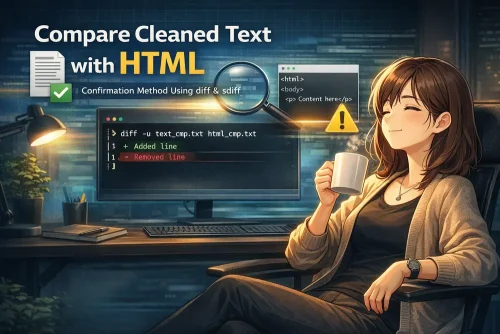
- PDFとHTMLの内容を見比べたい
- 誤字脱字をチェックしたい
- 表記を統一したい
こうした作業は、
PDFやWordのままでは、とてもやりにくいものです。
そこで役に立つのが、
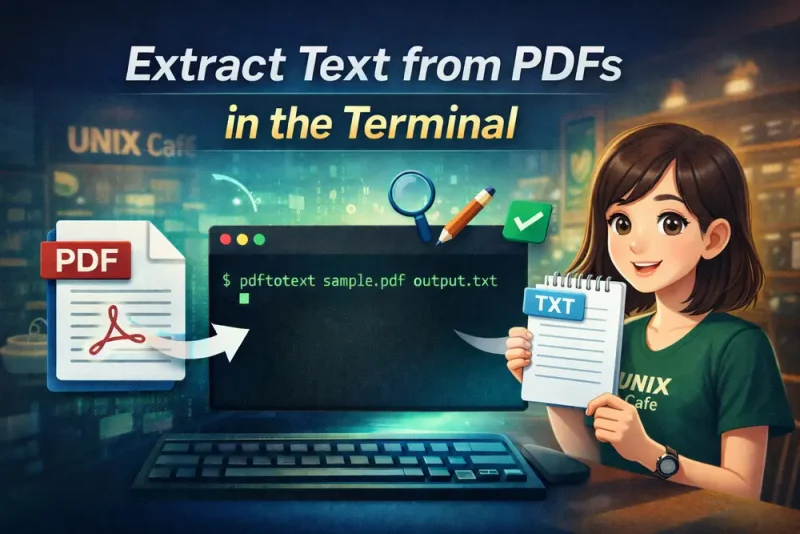
ターミナルを使ってPDFをプレーンテキストに変換する方法です。
そもそも、PDFからテキストは取り出せるの?
結論から言うと、PDFの種類によります。
- 文字として作られたPDF → テキストを取り出せます
- 紙をスキャンしたPDF(画像) → そのままでは取り出せません
この記事で紹介する方法は、
文字として作られたPDFが対象です。
使うコマンド:pdftotext
PDFからテキストを取り出すときに使うのが、
pdftotextというコマンドです。
特別な設定はほとんど必要なく、とてもシンプルに使えます。
pdftotext が使えるか確認する
まず、ターミナルを開いて次を入力します。
pdftotext -vバージョン情報などが表示されれば、
すでに使える状態です。
PDFからテキストを取り出す(基本)
たとえば、sample.pdf というPDFファイルがある場合。
pdftotext sample.pdfこれだけで、同じフォルダに
sample.txtというテキストファイルが作られます。
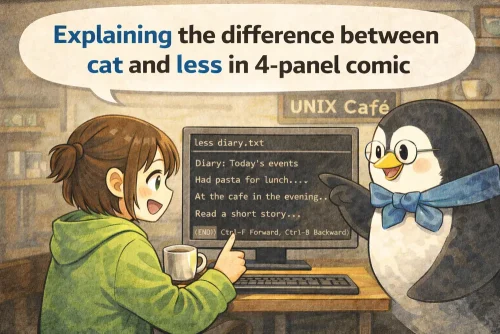
中身を確認してみましょう。
less sample.txt文章がそのまま、
文字として取り出されているのが分かるはずです。
出力ファイル名を指定する
テキストファイルの名前を変えたい場合は、
次のように書きます。
pdftotext sample.pdf output.txtレイアウトをできるだけ保ちたい場合
PDFは「見た目」を重視した形式なので、
そのまま変換すると改行が崩れることがあります。
そんなときは、-layout を付けます。
pdftotext -layout sample.pdf表や段落の位置が、少し分かりやすくなります。
macOSで pdftotext が使えない場合
macOSで pdftotext が使えない場合は、
次のコマンドでインストールできます。
brew install popplerインストール後、もう一度 pdftotext を試してください。
よくある注意点
● スキャンPDFの場合
紙をスキャンして作られたPDFは、
中身が「画像」です。
そのため、
pdftotextでは文字を取り出せません。
この場合は、
OCR(文字認識) という別の処理が必要になります。
なぜ、テキストにすると便利なの?
PDFやWordは、見せるための形式です。
一方、プレーンテキストは、
- 誤字脱字を見つけやすい
- 表記の違いを比較できる
- HTMLや別資料と照合できる
という特徴があります。
今回のように、
- PDF → テキスト
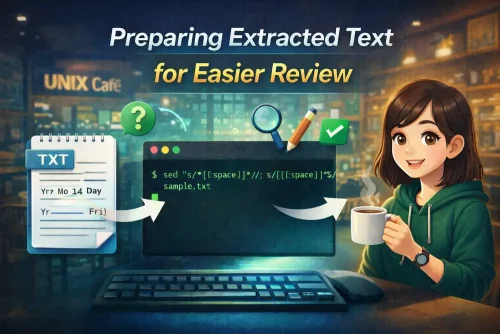
- テキストを整形
- HTMLと内容を照合
といった作業は、
プレーンテキストにして初めて可能になります。
まとめ
- ターミナルを使えば、PDFからテキストを取り出せる
- 基本はこの1行だけ
pdftotext sample.pdf取り出したテキストは、
- 確認
- 修正
- 照合
すべての土台になる
おわりに
WordやPDFは、とても便利です。
でも一度、飾りを外して中身だけを見ると、
文章はぐっと扱いやすくなります。
ターミナルは難しい道具ではありません。
文章を正確に確認するための、
静かな作業机のような存在です。
次は、
取り出したテキストを整える方法へ進んでみましょう。