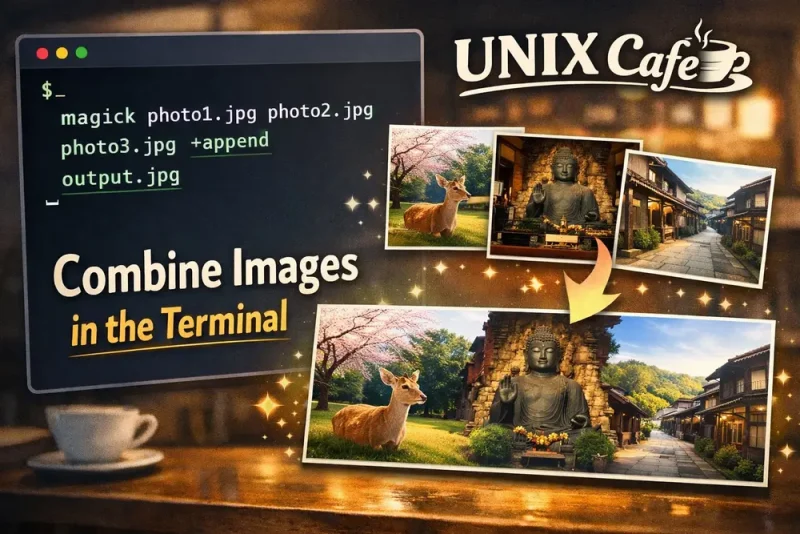
UNIX Cafe | 第80回
はじめに|カフェのテーブルに、写真を並べてみる
カフェのテーブルに、
写真を何枚か並べてみます。
「この3枚、ひとつにまとまらないかな?」
ブログのアイキャッチや、
4コマ漫画、
Before / After の比較画像。
今日は、
マウスを使わずに、ターミナルから写真を並べてみる
そんな小さな体験をしてみましょう。
ImageMagick ってなに?
ImageMagick(イメージマジック)は、ターミナルから画像を扱うための道具です。
- 切る
- 縮める
- 形式を変える
- そして並べる
黒い画面ですが、やっていることは、とてもシンプルです。
まずは準備|ImageMagick を入れる
macOS を使っている場合は、Homebrew で簡単に入れられます。
brew install imagemagickインストールできたか、確認してみましょう。
magick -versionバージョン番号が表示されれば、準備OKです。
横に並べてみる|いちばん簡単な結合
まずは、写真を 横に並べて みます。
magick 1.jpg 2.jpg 3.jpg +append output.jpg+append は、「右へ、右へ」と並べる合図です。
実行すると、
3枚の写真が横につながったoutput.jpg ができます。
上下に並べてみる
今度は、縦に並べてみましょう。
magick 1.jpg 2.jpg 3.jpg -append output.jpg-append は、「下へ、下へ」と並べる合図です。
4コマ漫画や、手順説明の画像に向いています。
サイズが違うときはどうする?
写真の大きさがバラバラだと、少し不揃いになります。
そんなときは、先にサイズをそろえてから並べるのがコツです。
magick 1.jpg 2.jpg 3.jpg -resize x600 +append output.jpgこれは、
- 高さを 600px にそろえて
- 横に並べる
という意味です。
「そろえてから並べる」それだけで、ぐっと見やすくなります。
カフェ的ひと工夫|余白を入れてみる
写真と写真の間に、少しだけ余白を入れてみます。
magick 1.jpg 2.jpg 3.jpg \
  -background white -splice 20x0 \
+append output.jpg余白があると、ブログ用の画像としてやさしい印象になります。
できあがり|3枚の写真が、1枚になる
コマンドを打ち終えると、
そこには 1枚の画像ファイルがあります。
名前は output.jpg。
クリックも、ドラッグもしていません。
でも、ちゃんと「ひとつの作品」になりました。
どんな場面で使える?
この方法は、いろいろ使えます。
- 横長のアイキャッチ画像
- Before / After 比較
- 4コマ漫画の結合
- トップページの季節紹介
「画像編集ソフトを開くほどじゃない」
そんなときに、ちょうどいい道具です。
まとめ|黒い画面は、道具箱
ターミナルは、
こわい場所ではありません。
静かなカフェの奥にある、
小さな道具箱のようなものです。
今日は、
写真を並べるだけ。
次は、
切ったり、軽くしたり、
WebP に変えてみましょう。
UNIX Cafe では、
そんな小さな一歩を、
ゆっくり積み重ねていきます ☕
ターミナルで、画像をまとめてリサイズ

ターミナルで、画像をWebPへ一括変換