UNIX Cafe | 第5回
ファイルやフォルダには、「誰が・どこまで操作してよいか」を決めるルールがあります。
それが パーミッション(権限) です。
このページでわかること
このページでは、UNIX における ファイルとフォルダのパーミッションについて、
初心者向けに基本から順番に解説します。
ls -lでパーミッションを読み取る方法rw-r--r--の意味chmodを使った数字指定の考え方chownによる所有者の変更- 「Permission denied」が出る理由と対処
はじめに|パーミッションとは何か
UNIXでは、すべてのファイルとフォルダに利用ルール(権限) が設定されています。
これは、
- 「勝手に消されない」
- 「知らない人に読まれない」
ための、とても大切な仕組みです。
 ユニ先生
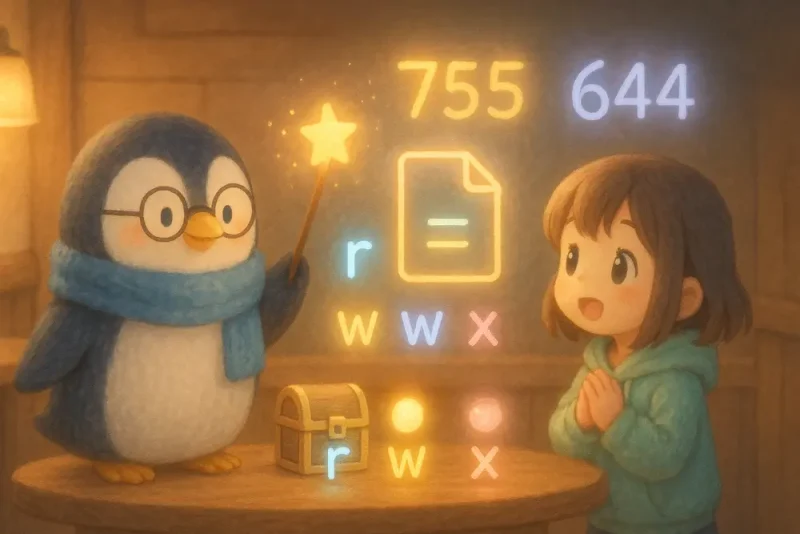
ユニ先生パーミッションは、ファイルに付ける“鍵”みたいなものだよ。
ls -l でパーミッションを確認する
まずは、ファイルの権限を確認してみましょう。
ls -l表示例:
-rw-r--r-- 1 user_name staff 1024 Oct 20 hello.txt先頭の-rw-r--r--が パーミッション を表しています。
パーミッションの読み方(3つずつ区切る)
rw-r--r-- は、次の3つに分かれます。
| 区分 | 意味 | 対応する人 |
|---|---|---|
| rw- | 読む・書く | 自分(user) |
| r– | 読むだけ | グループ(group) |
| r– | 読むだけ | その他(others) |
- r:read(読む)
- w:write(書く)
- x:execute(実行)
chmod|数字でパーミッションを設定する
chmod コマンドでは、
パーミッションを 数字 で指定できます。
数字のルール
- r = 4
- w = 2
- x = 1
たとえば、
- 読む+書く → 4 + 2 = 6
- 読むだけ → 4
例:644 の意味
chmod 644 hello.txt- 自分:6(読み書き)
- グループ:4(読み)
- その他:4(読み)
結果はこうなります。
-rw-r--r--644 は「自分は編集OK、他の人は見るだけ」の定番設定だよ。
chown|ファイルの所有者を変更する
ファイルの 持ち主(所有者) を変えたいときは chown を使います。
sudo chown user2 hello.txt- 管理者権限(sudo)が必要
- 所有者が
user2に変更されます
Permission denied が出る理由
「Permission denied」が表示されるときは、
- 読む権限がない
- 書く権限がない
- 実行権限がない
といった理由がほとんどです。
コマンドの問題ではなく、権限の問題であることが多いのがポイントです。
実践してみよう|パーミッションを体感する
まずは touch で空のファイルを作って、ls -l で権限をチェック!
まずは練習用のファイルを1つ作ります。
権限(パーミッション)の動きを確認するための土台になります。
touch test.txt今このファイルに、どんな“許可”がついているのかチェックします。
ここを知っておくと、後の変化が分かりやすくなります。
ls -l test.txt「600」は、自分だけが読み書きできる設定 です。
ほかのユーザーは開くことも見せてもらうこともできなくなります。
chmod 600 test.txt「755」は、自分は何でもできて、ほかの人は見る・実行するだけ の設定です。
スクリプトやプログラムではよく使われる一般的な権限です。
chmod 755 test.txt権限の数字や記号がどう変わったか見てみましょう。
変化を確認することで、chmod の仕組みがぐっと理解しやすくなります。
ls -l test.txt ユニ先生
ユニ先生数字が分かると、鍵の開け閉めが見えてくるよ。
まとめ|ファイルの「鍵」を理解しよう
ls -l:権限を確認するchmod:権限を変更するchown:持ち主を変える
パーミッションを理解すると、UNIX の操作は 安全で安心なものになります。
ユニ先生守りながら使う。それがUNIXの流儀だね。
🔗 関連リンク