UNIX Cafe | 第49回
はじめに|Webサーバーは家でも動かせる
Webサーバーというと、クラウドや大きなデータセンターにある特別な機械を想像しがちです。
ですが実は、自宅のパソコンや Raspberry Pi でも、Webサーバーは動かせます。
このページでは、
- Webサーバーの基本
- Raspberry Pi を使った自宅サーバー体験
- Apache / Nginx の導入
- 安全に楽しむポイント
を、初心者向けにやさしくまとめます。
Webサーバーの役割をおさらい
Webサーバーとは、
「このページを見せてください」というリクエストに応えて、データを返すコンピューター です。
ブラウザが「見たい」と言い、サーバーが「はい、どうぞ」と返す。
このシンプルなやり取りが、インターネットの基本になっています。
自宅サーバーのメリット
自宅でWebサーバーを動かすと、次のような体験ができます。
- Webサーバーの仕組みが実感できる
- HTTP・DNS などネットワークの理解が深まる
- WordPress や小さなWebアプリを自由に試せる
- 低コストで始められる(Raspberry Pi が最適)
自宅サーバーは、「Webの仕組みを体で覚える教材」 のような存在です。
自宅サーバーに使える機材
特別な機材は必要ありません。
- 古いPC / Mac mini
- Linux が動くミニPC
- Raspberry Pi(特におすすめ)
Raspberry Pi は、
- 小型
- 省電力
- 静音
という特徴があり、自宅サーバー入門に最適です。
Raspberry Pi(ラズパイ)で始める自宅サーバ
Raspberry Pi は見た目こそ小さいですが、
中身はしっかりした Linux マシンです。
最低限そろえるものは次の3つ。
- Raspberry Pi 本体
- microSDカード(16〜32GB)
- 電源アダプタ
これだけで、自宅に「小さなサーバー」を用意できます。
ラズベリーパイのおすすめ人気モデル
Raspberry Pi 4 Model B
一番バランスがよくて、初心者にも人気のモデルです。
Webサーバーやブログの公開、小さなサービスの運用など、自宅サーバーとしては十分な性能があります。
特に 4GB / 8GB RAM モデル は余裕があり、WordPress を動かす場合にも向いています。
Raspberry Pi 5
最新世代で、処理速度がとても速いモデルです。
「ラズパイで本格的にサーバーを運用したい」「AIや画像処理の実験もしたい」という人にぴったり。
ただし、発熱がやや大きいため、冷却ファン付きケースがあると安心です。
Raspberry Pi Zero 2 W
とても小さく、消費電力もごくわずか。
静かで省エネなので、・小さなテスト用サーバー・IoTと組み合わせた実験などに向いています。
ただし性能は控えめなので、Webページの同時アクセスが増える用途には向きません。
セットアップに必要なものを準備しよう
最低限そろえるもの
- Raspberry Pi 本体
- microSDカード(16GB〜32GB 推奨)
- 電源アダプタ(Pi に合った電圧・電流のもの)
Windows / macOS / Linux から SSH でラズパイへ接続すると、自分のPCの画面(ターミナル)とキーボードを使って、ラズパイをそのまま操作できるようになります。
あると便利なもの
- キーボード
- マウス
- HDMI ケーブル
- モニター(テレビでもOK)
その他オプション
- ケース(放熱やキズ防止に)
- 冷却ファンまたはヒートシンク
- 有線LANケーブル(初期設定が安定)
OS(Raspberry Pi OS)をSDカードに書き込もう
OS と保存先を選ぶ
公式ツール Raspberry Pi Imager を使えば、OSの書き込みはとても簡単です。
Windows / macOS / Linux どれでも利用できます。
→ Raspberry Pi OS(32-bit / 64-bit)
→ microSDカード
(5〜10分ほど)
起動後は、言語・Wi-Fi・パスワードを設定すれば準備完了です。
Raspberry Pi を起動しよう
周辺機器を接続する
初回セットアップの流れ
最初に次の画面が表示されます。
これで基本準備は完了です。
インターネット接続を確認する
ターミナルで接続確認
まずはネットにつながっているか確認します。
ping google.com応答が返ってくればOK。
システムを最新状態に更新する
sudo apt update
sudo apt upgrade -yこれで、Raspberry Pi OS 本体・アプリがまとめて更新されます。
Webサーバーを選ぶ(Apache / Nginx)
Apache
- 初心者向け
- 設定が分かりやすい
- WordPress と相性が良い
Nginx
- 軽くて高速
- 同時アクセスに強い
- サーバー構成を学びたい人向け
学習目的なら、どちらを選んでも問題ありません。
Webサーバーをインストールする
Apache のインストール
sudo apt install apache2Nginx のインストール
sudo apt install nginxインストール後、ブラウザで次のようにアクセスします。
http://自宅サーバーのIP
にアクセスし、テストページが出れば成功です。
ラズパイのIPアドレスを確認する
hostname -I自宅LAN内でアクセスしてみる
同じWi-Fiにつながっているスマホや別のPCから
サーバーのIPアドレスにアクセスすると、ページが表示されます。
これは、家の中だけで使える小さなWebサイト です。
外部公開は慎重に
自宅サーバーを外部公開するときは注意が必要です。
- パスワードを強固にする
- ソフトウェアを常に最新に保つ
- ファイアウォールを設定する
- ポート開放(80 / 443)は慎重に
学習目的なら、まずはLAN内だけで運用 するのがおすすめです。
公開しなくても楽しい使い道
自宅サーバーは、外に公開しなくても十分楽しめます。
- ローカルWordPressの練習
- 写真・ファイル共有
- Python / PHP のミニアプリ
- IoTデータの受信
自分だけの実験場として、自由に使えます。
 ミナちゃん
ミナちゃん外に公開しなくても、こんなに遊べるんですね!
まとめ|自宅サーバーは最高の学習環境
- 自宅でもWebサーバーは立てられる
- Raspberry Piで低コストに始められる
- Apache / Nginx で本格的に学べる
- LAN内運用なら安全
- Webの仕組みを深く理解できる
 ユニ先生
ユニ先生実際に動かしてみると、Webの世界が一気に身近になるよ。
次回予告
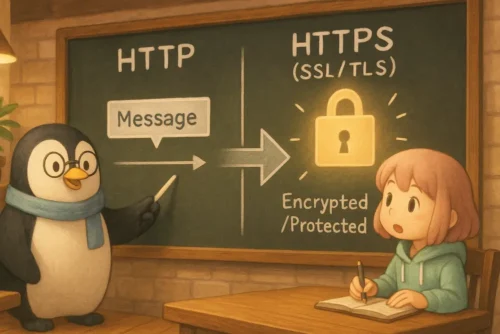
次回は「SSL/TLSとHTTPSとは?通信を守る暗号化の仕組みをやさしく解説」
インターネットの“安全を守る仕組み”を、わかりやすく案内します。