UNIX Cafe | 第43回
ターミナルで完結!コマンド一つで画像の背景をサクッと透明に
ブログや資料を作成しているとき、「この画像の背景だけを消したい…」と思うことはありませんか?
画像編集ソフトを起動するのは少し面倒だし、もっと手軽に処理したい。そんな悩みを抱えるMacやLinuxユーザーのあなたに朗報です。
実は、ターミナル(コマンドライン)を使えば、驚くほど簡単に画像の背景を透明にできるのです。
今回は、高機能な画像処理ツール「ImageMagick」を使って、画像の背景を透明化するテクニックを、初心者にも分かりやすく解説します。コマンドをコピー&ペーストするだけで、面倒な作業が一瞬で終わりますよ。
 ミナちゃん
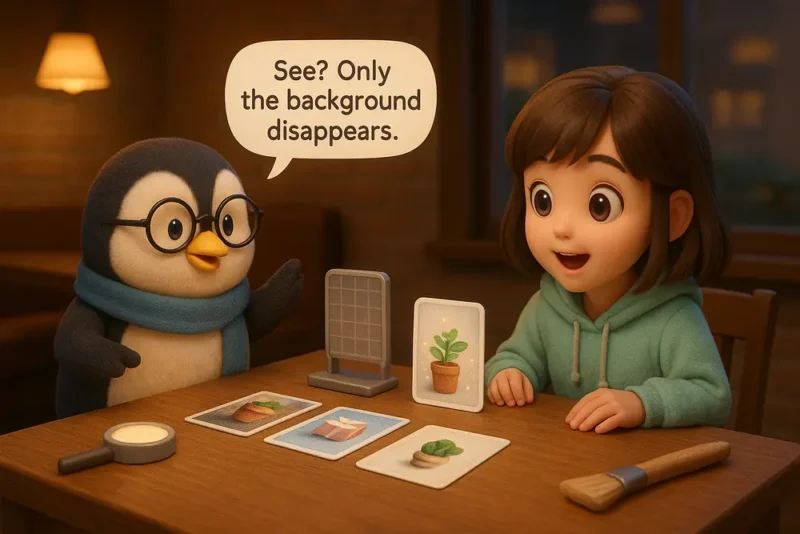
ミナちゃん写真の背景だけ透明にしたいんですが、ターミナルでもできますか?
 ユニ先生
ユニ先生もちろん!ImageMagickをインストールすれば、コマンド一つで背景を透明にできるよ。基本から応用まで、便利な使い方を紹介していくね。
【基本】真っ白な背景を透明にするコマンド
背景が単色のロゴやイラストに最適
まずは一番シンプルな例から見ていきましょう。背景が完全に「白」や「黒」など、単色で塗りつぶされている画像の背景を透明にします。企業のロゴや、白い背景で撮影された商品の切り抜きなどに非常に便利です。
magick input.png -transparent white output.pnginput.png:加工したい元の画像ファイル-transparent white:「白色」の部分を透明にする、という指示output.png:透明化した画像の保存ファイル名
 ミナちゃん
ミナちゃんたったこれだけでいいんですね。Webサイトに載せるロゴの白抜きが簡単に作れそうです。
【応用】似たような色もまとめて透明化する
あいまいな色を指定する「-fuzz」オプション
写真によっては、背景が完全な真っ白ではなく、少しグレーがかっていたり、光の加減で微妙な色の違いがあったりします。そんな時は-fuzzオプションを使いましょう。指定した色との「あいまいさ(許容範囲)」を設定することで、似たような色もまとめて透明にできます。
magick input.png -fuzz 10% -transparent "#ffffff" output.png- -fuzz 10%:色の誤差を10%まで許容する。この数値を大きくするほど、より広範囲の色が対象になります。
- -transparent “#ffffff”:基準となる色をカラーコードで正確に指定します。もちろん “white” のような色名でもOKです。
【上級】グラデーションのかかった複雑な背景を抜く
「-opaque」で特定の色を塗り替える
さらに複雑な背景、例えば薄いグレーから白へのグラデーションがかかっているような画像にも対応できます。ここでは-transparentの代わりに、特定の色を別の色(ここでは透明)に置き換える-opaqueオプションを使います。
magick input.jpg -alpha off -fill none -fuzz 15% -opaque "#f5f5f5" output.png-fill none:置き換え後の色を「透明(none)」に設定します。-opaque "#f5f5f5"(薄いグレー)と、-fuzz 15%で指定した近似色を「透明」に置き換えます。
ミナちゃん少し複雑なコマンドですが、これを使いこなせれば写真の切り抜きも自由自在になりそうですね。
【仕上げ】透明部分の余白を自動でカットする
「-trim」で画像をピッタリサイズに
背景を透明にした後、画像の周りに余分な透明スペースが残ってしまうことがあります。そんなときは-trimコマンドを追加しましょう。透明になった部分を自動で検知し、被写体ピッタリのサイズにトリミングしてくれます。
magick output.png -trim +repage cleaned.png-trim:画像の端にある単色(この場合は透明)の領域を切り取ります。+repage:トリミング後の画像サイズ情報をリセットし、意図しない表示崩れを防ぎます。
成功の秘訣と注意点
保存はPNG形式で
JPEG形式は透明情報を保存できません。背景を透明にしたい場合は、必ず拡張子が「.png」のPNG形式で保存しましょう。
fuzzの調整は慎重に
-fuzzのパーセンテージを上げすぎると、残したい被写体(白い服やキャラクターの目など)まで透明になってしまうことがあります。最初は小さい数値から試して、少しずつ調整するのがコツです。
元画像は上書きしない
必ず別のファイル名で出力し、元の画像はバックアップとして残しておきましょう。
ユニ先生一気にやろうとせず、まずは基本のコマンドで試して、うまくいかなければ -fuzz の数値を少しずつ変えてみるのが成功への近道だよ。
まとめ:コマンド操作で画像加工を効率化しよう
今回はImageMagickを使って、コマンドラインから画像の背景を透明にする方法をご紹介しました。
- 単純な背景なら
-transparentで一発。 - 少し複雑な背景なら
-fuzzで許容範囲を指定。 - 仕上げは
-trimで余白をカット。 - 保存形式は必ず PNG を選ぶ。
ミナちゃん画像編集ソフトを使わなくても、こんなに手軽に背景が消せるなんて驚きです。さっそく試してみます。
次回予告
次回のテーマは、画像の表現力をさらに高める「背景ぼかし」と「透明度調整」です。
被写体を際立たせるプロのような背景ぼかしや、デザインのアクセントになる画像の半透明化など、いつもの写真がワンランクアップする実用的なテクニックを解説します。コマンド一つでできる、手軽で効果的な画像加工術をご紹介しますので、どうぞお楽しみに。