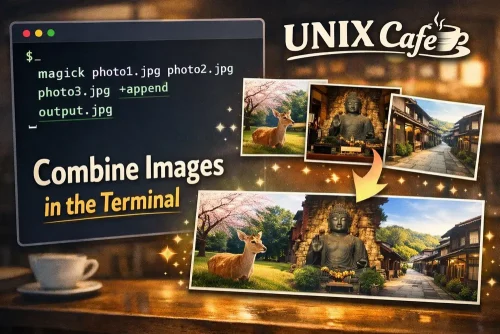
UNIX Cafe | 第34回
ターミナルで画像加工を自動化!覚えておきたいImageMagick実用レシピ6選
ブログのアイキャッチ画像やSNSへの投稿写真、資料作成に使う画像など、私たちは日常的に多くの画像を扱います。しかし、「写真の向きがバラバラ」「必要な部分だけ切り抜きたい」「画像の縦横比を統一したい」といった細かな修正作業に、意外と時間を取られていませんか?
今回は、そんな面倒な画像加工をコマンド一つで解決する、ターミナルの魔法のようなテクニックをご紹介します。使うのは、おなじみの無料高機能画像処理ツール「ImageMagick」。覚えておけば、あなたの作業効率が劇的に向上すること間違いなしの実用的なレシピ集です。
写真の向きが違う… を一瞬で修正する「回転」
 ミナちゃん
ミナちゃんまずよくあるのが、スマホで撮った写真が横向きになっちゃう問題です!
スマートフォンで撮影した写真が、なぜか横向きで保存されてしまった… というのはよくあるケースです。一枚ずつビューワーで回転させるのは手間ですが、ターミナルなら一括処理も可能です。
magick input.jpg -rotate 90 output.jpgこのコマンドは、画像を時計回りに90度回転させます。-90と指定すれば反時計回りに、180とすれば180度回転させることもできます。
見せたい部分だけを際立たせる「切り抜き(クロップ)」
ミナちゃんこの写真、メインの部分だけをブログのアイキャッチに使いたいんです!
写真の中の特定の部分だけを使いたい、不要な背景をカットしたいという場合に使うのが-cropです。
magick input.jpg -crop 800x600+0+0 output.jpgコマンドの読み解き方:
- 800×600: 「横幅800px、高さ600px」のサイズで切り抜くことを指定します。
- +0+0: 「左上(X座標0, Y座標0)を起点に」切り抜くことを指定します。
* 例えば、+100+50とすれば、左から100px、上から50pxの位置から切り抜きを開始します。
ブログのバナー作成に最適!画像の比率を揃える「拡張」
 ユニ先生
ユニ先生画像の比率を揃えたい時はこの方法が最適だよ。元の写真を中央に置いたまま、足りない部分だけ背景で埋めてくれるから、自然に仕上がるんだ。
複数の写真を使ってブログのヘッダーやバナーを作成する際、それぞれの画像の縦横比が異なると見栄えが悪くなりがちです。-extentを使えば、元画像を中心に配置しつつ、指定したサイズになるように背景を自動で追加してくれます。
magick input.jpg -gravity center -extent 1600x900 output.jpg- -gravity center: 元の画像を中央に配置するよう指定します。
- -extent 1600×900: 最終的な画像のサイズを「横1600px、高さ900px」の16:9比率に指定します。
* 元画像がこのサイズより小さい場合、足りない部分が背景色(デフォルトは白)で埋められます。
少しぼやけた写真をクッキリ見せる「シャープ化」
 ミナちゃん
ミナちゃんこの写真、なんだか少しピントが甘いというか、ぼんやりして見えます。
ピントが甘い写真や、リサイズして少しぼやけてしまった画像にメリハリを加えたいときに有効なのが-sharpenです。
magick input.jpg -sharpen 0x1 output.jpg0x1の1の部分の数値を大きくするとシャープ効果が強まりますが、強くかけすぎると不自然な印象になるため、「ほんの少し」を意識するのがコツです。0x1や0x1.5あたりから試してみるのがおすすめです。
暗い場所で撮った写真のザラつきを抑える「ノイズ除去」
ミナちゃん夜景の写真が、どうしてもザラザラになっちゃうんです。これ、なんとかなりませんか?
夜景や暗い室内で撮影した写真に現れがちな、色のザラつき(ノイズ)。これを軽減させるのが-noiseオプションです。
magick input.jpg -noise 3 output.jpg数値を大きくするほどノイズ除去の効果は高まりますが、同時に画像のディテールが失われ、のっぺりとした印象になる可能性もあります。こちらも適用量は控えめに、2~4程度の範囲で調整するのが良いでしょう。
個人情報や見せたくない部分を隠す「ぼかし」
ユニ先生プライバシーを守りたいときは `-blur` が便利だよ。自然な感じでぼかしてくれるから、安心して公開できるね。
写真に写り込んでしまった車のナンバーや個人情報などを隠したい場合に、自然なぼかしを適用できます。
magick input.jpg -blur 0x12 output.jpg0x12の12の部分がぼかしの強さを表します。数値が大きいほど、より強いぼかしがかかります。写真全体の雰囲気を壊さずに、プライバシー保護などの加工を施したい場合に非常に便利です。
まとめ:ターミナルを最強の画像加工ツールに
ミナちゃん回転も切り抜きも、ぼかしまで全部ターミナルでできるんですね!これなら何十枚あっても一瞬です!
今回紹介した6つのレシピは、いずれもブログ運営や日々の業務で頻繁に発生する作業です。
- 回転 (-rotate)
- 切り抜き (-crop)
- 比率調整 (-extent)
- シャープ化 (-sharpen)
- ノイズ除去 (-noise)
- ぼかし (-blur)
これらのコマンドを覚えておけば、これまで画像編集ソフトを起動して行っていた作業の多くを、ターミナルから直接、かつ高速に処理できるようになります。forループと組み合わせれば、フォルダ内の画像すべてに一括適用することも可能です。
ぜひ、これらのコマンドをあなたの「レシピ帳」に加え、日々の作業を効率化してください。