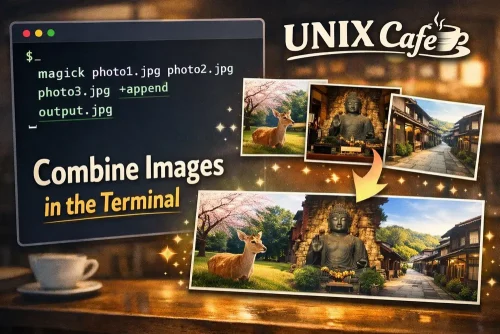
UNIX Cafe | 第32回
ターミナルだけでOK!大量の画像にロゴやコピーライトを瞬時に追加する方法
ブログやSNSに投稿する写真に、自分のサイト名やロゴを入れたいと思ったことはありませんか?一枚ずつ画像編集ソフトで作業するのは、思いのほか時間がかかり面倒なものです。
しかし、MacやLinuxに標準搭載されている「ターミナル」を使えば、その悩みは一瞬で解決します。今回は、無料で高機能な画像処理ツール「ImageMagick」を使い、複数の画像にテキストやロゴを一括で追加する方法を、初心者にも分かりやすく解説します。
ImageMagickをインストールしよう
このテクニックの核となるのが「ImageMagick」です。もしまだインストールしていない場合は、ターミナルから以下のコマンドで簡単に導入できます。(macOSでHomebrewを利用している場合)
brew install imagemagick基本編:まずは1枚の画像に文字(テキスト)を入れてみよう
テキストを入れる基本
はじめに、1枚の画像に好きなテキストを追加する方法をマスターしましょう。ここでは、input.jpg というファイル名の画像に「UNIX Café」という文字を右下に入れてみます。
magick input.jpg -gravity southEast -pointsize 36 -fill white -annotate +20+20 "UNIX Café" output.jpgこのコマンドを実行すると、output.jpg という名前でロゴ入りの新しい画像が保存されます。
コマンドの解説
- -gravity southEast: 文字を配置する位置を「右下」に指定します。northWest(左上)やcenter(中央)なども指定可能です。
- -pointsize 36: 文字のサイズを指定します。
- -fill white: 文字の色を「白」に指定します。
- -annotate +20+20: 文字を右下から内側へ20ピクセルずつずらして配置します。
- “UNIX Café”: 挿入したいテキストをダブルクオーテーションで囲みます。
 ミナちゃん
ミナちゃん右下に白いロゴ文字が入りました!かわいい〜!
位置を変える例
# 左上
-gravity northWest

# 真ん中
-gravity center中心に入れるのも良いですね、アイキャッチっぽいです!
応用編1:ロゴ画像(PNG)を重ねてみよう
テキストではなく、背景が透明なロゴ画像(例:logo.png)を重ねたい場合は、以下のコマンドが便利です。
透過PNGロゴを重ねるコマンド
magick composite -gravity southEast logo.png input.jpg output.jpgロゴのサイズを自動で調整したい場合
ロゴが大きすぎる場合は、合成の過程で自動的にリサイズすることも可能です。例えば、ロゴの横幅を300ピクセルに縮小してから合成するには、次のようにします。
magick input.jpg \( logo.png -resize 300x \) -gravity southEast -compose over -composite output.jpgこうすると、ロゴを自動で縮小してから合成できますよ。
究極編:フォルダ内の全画像に一括でロゴを追加する
for文で一気に実行
ここからが本番です。forループというシェルの機能を使い、フォルダ内にある全ての.jpg画像に同じ処理を自動的に実行させましょう。
まず、ロゴを入れた画像を保存するためのoutというフォルダを作成します。
mkdir -p out次に、以下のコマンドを実行します。
テキストを一括で追加する場合
for img in *.jpg
do
    magick "$img" -gravity southEast -pointsize 36 -fill white -annotate +20+20 "UNIX Café" "out/$img"
doneロゴ画像を一括で合成する場合
for img in *.jpg
do
    magick "$img" \( logo.png -resize 250x \) -gravity southEast -compose over -composite "out/$img"
doneこれらのコマンドを実行すれば、カレントディレクトリにある全てのJPG画像にロゴが追加され、outフォルダ内に保存されます。何十枚、何百枚の画像があっても、待つのはほんの数秒です。
用途別おすすめ設定
SNS向け
- ロゴ小さめ(150pxくらい)
- 右下に控えめ配置
SNS投稿用の写真:
ロゴは小さめ(横幅150px程度)にして、右下に控えめに配置すると、写真の邪魔にならずにオリジナリティを主張できます。
ブログアイキャッチ向け
- 中央に白文字
- 背景ボックスを付けると見やすい
ブログのアイキャッチ画像:
記事タイトルなどを中央に白文字で大きく入れると、読者の目を引くことができます。文字が読みにくい場合は、背景に半透明のボックスを入れるなどの工夫もImageMagickで可能です。
ミナちゃんいつもの写真が“自分の作品”っぽくなって嬉しいです。
まとめ:定型作業はターミナルで自動化しよう
- テキストの追加には -annotate オプションを使用
- 画像の合成には composite コマンドが便利
- for ループを使えば、大量の画像処理も一瞬で完了
- 元の画像は上書きせず、新しいフォルダに保存するのが安全
これまで手作業で行っていた画像へのロゴ入れ作業も、ターミナルを使えばコマンド一つで完了します。一度コマンドを覚えてしまえば、今後のブログ運営やSNS活動が格段に効率化されるはずです。ぜひこの機会に、ターミナルでの画像編集に挑戦してみてください。
次回予告
次は、「ImageMagick」を使って、写真の色味を自由にコントロールする方法をご紹介します。
まるで画像編集ソフトを使っているかのように、しかし実際はコマンド一つで。あなたの写真コレクションを、より一層魅力的に生まれ変わらせる方法を学びましょう。