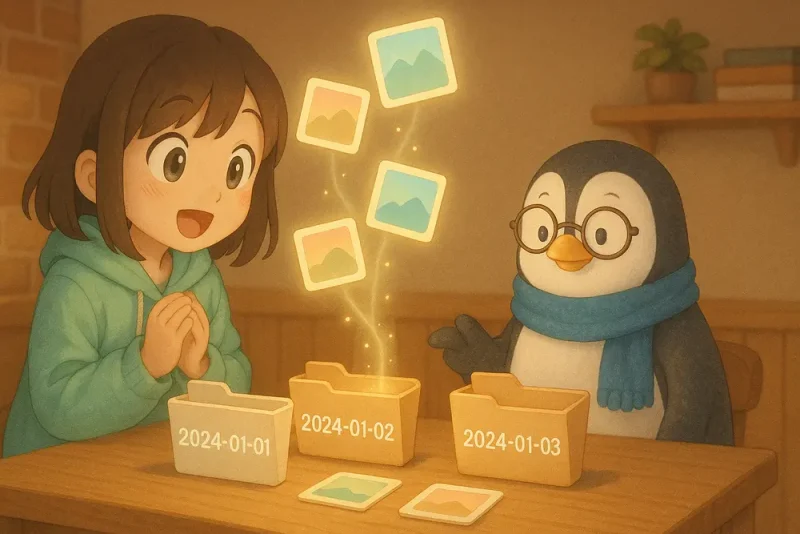
UNIX Cafe | 第31回
写真が増えてきたら、まず「撮影日」を思い出そう
写真が増えてくると、「同じ旅行の写真なのに、日付が混ざっている」
「フォルダ分けが追いつかない」そんな悩みを感じることがあります。
この記事では、
写真に記録されている“撮影日(EXIF情報)”を使って、
写真を自動で日付別フォルダに整理する方法 を紹介します。
mac のターミナルを使いますが、
コマンドはシンプルで、仕組みもやさしく説明していきます。
この記事でできること
この記事を読み終えると、次のことができるようになります。
- 写真の 撮影日(EXIF情報) を確認できる
- 撮影日ごとのフォルダを 自動で作成 できる
- 大量の写真を 一瞬で整理 できる
- 年別・旅行別など、用途に応じた整理ができる
手作業でフォルダを作る必要はありません。
撮影日で整理できる理由|EXIF情報とは
EXIF情報とは何か
デジタルカメラやスマートフォンで撮影した写真には、
見た目だけでなく、さまざまな情報が一緒に保存されています。
その代表的なものが EXIF情報 です。
EXIF情報には、次のような内容が含まれています。
- 撮影した日付と時刻
- カメラやスマホの機種
- レンズや露出の設定
この中でも、写真整理で特に重要なのが
DateTimeOriginal(撮影日時) です。
この情報を使うことで、
「ファイル名」や「保存日」ではなく、
実際に撮影した日付 を基準に整理できます。
使用するツール|exiftoolとは
exiftoolでできること
今回使うのは exiftool というツールです。
exiftool を使うと、
- 写真のEXIF情報を確認する
- 撮影日を取り出す
- 撮影日を使ってフォルダを自動作成する
といったことができます。
mac では Homebrew を使って簡単にインストールできます。
brew install exiftoolすでにインストールされている場合は、この操作は不要です。
まずは1枚で確認する|撮影日の見方
DateTimeOriginalを確認する
最初に、1枚の写真の撮影日を確認してみましょう。
exiftool -DateTimeOriginal sample.jpgこのコマンドを実行すると、次のような表示が出ます。
Date/Time Original : 2024:11:03 09:24:15これが、その写真が実際に撮影された日時 です。
この日付を、フォルダ名として使っていきます。
撮影日ごとに自動でフォルダ分けする方法
日付別フォルダを作成して移動する
次はいよいよ、自動分類です。
exiftool '-Directory<CreateDate' -d "%Y-%m-%d" *.jpgこのコマンドを実行すると、
2024-11-032024-11-04
といった 日付ごとのフォルダ が自動で作られ、
写真がそれぞれのフォルダに移動します。
コマンドの意味
-Directory<CreateDate
撮影日(CreateDate)を使って、移動先フォルダを決める-d "%Y-%m-%d"
フォルダ名の形式を指定する*.jpg
対象となる写真ファイル
一度実行するだけで、
何十枚、何百枚の写真でも整理できます。
年ごとにまとめる
年単位で整理したい場合
写真を「年別アルバム」のように整理したい場合は、
フォルダ名を年だけにします。
exiftool '-Directory<CreateDate' -d "%Y" *.jpgこれで、
20232024
といったフォルダが作成されます。
長年分の写真を管理するときに便利な方法です。
旅行フォルダとして整理する
旅行名を付けたい場合
旅行やイベントごとに整理したい場合は、
フォルダ名に文字を追加できます。
exiftool '-Directory<CreateDate' -d "trip_%Y-%m-%d" *.jpgすると、
trip_2024-11-03trip_2024-11-04
のようなフォルダが作られます。
「旅行」「イベント」「撮影テーマ」など、
用途に合わせて自由に名前を変えられます。
うまく動かないときの対処法
EXIF情報がない写真
すべての画像にEXIF情報が入っているわけではありません。
たとえば、
- スマホのスクリーンショット
- SNSやWebから保存した画像
これらは 撮影日が記録されていない ことがあります。
その場合、exiftoolでは自動分類できません。
こうした画像は、
- 別フォルダにまとめる
mvコマンドで手動整理する
といった方法がおすすめです。
まとめ
- 写真整理は 撮影日(EXIF情報) を使うと正確
exiftoolを使えば 自動でフォルダ分け できる- 日付別・年別・旅行別など、整理方法は自由
- 手作業のフォルダ作成が不要になる
写真整理が楽になると、「撮る・見る・残す」までの流れが、
ぐっと気持ちよくなります。
次回予告
次回は、画像をまとめてロゴや文字を入れる方法 を紹介します。
ブログやSNSで使う
統一感のあるオリジナル画像作り に役立つ内容です。
 ミナちゃん
ミナちゃんブログやSNSの“オリジナル画像”にぴったりですね!
同じロゴを何枚にも入れられたら、とっても便利です♪