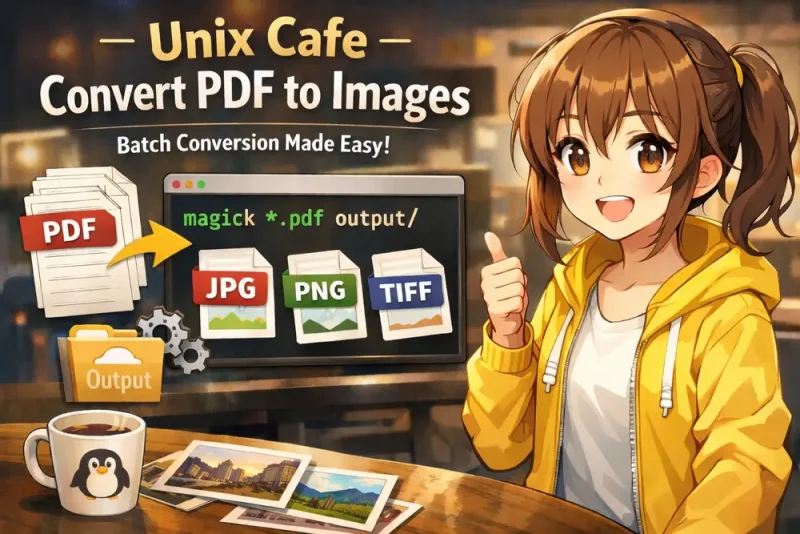
UNIX Cafe | 第28回
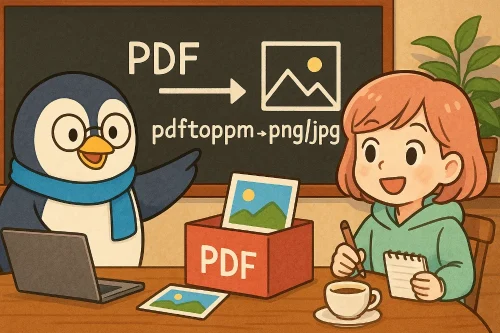
はじめに:そのPDF、画像だったら…と思ったことありませんか?
イベントの案内チラシ、会議の資料、ダウンロードしたマニュアル。私たちの周りにはPDFファイルが溢れています。
PDFはどの環境でも同じように表示できる便利な形式ですが、時に「これが画像だったらいいのに…」と感じる場面はありませんか?
- SNSで告知したいのに、PDFのままでは投稿できない
- ブログ記事に資料の1ページだけを画像として貼り付けたい
- プレゼン資料の中に、PDFの表紙を画像として入れたい
オンラインツールや専用ソフトを使う方法もありますが、「大量のPDFをまとめて変換したい」「品質を細かく調整したい」となると、途端に面倒な作業になってしまいます。
この記事では、MacやLinuxのターミナル(黒い画面)から使える魔法のツール「ImageMagick」を使って、あらゆるPDFをJPGやPNG画像へ、簡単かつ高品質に、そして一括で変換する方法を学んでいきます。
なぜPDFを画像に変換するの?そのメリットとは
PDFを画像(JPGやPNG)に変換することで、その活用の幅は大きく広がります。
- 共有のしやすさ: SNSやメッセージアプリで、画像として手軽に共有できます。
- Webでの利用: ブログやWebサイトに <img> タグで簡単に埋め込めます。
- 加工の自由度: 画像編集ソフトで、トリミングや文字入れなどの加工がしやすくなります。
- 互換性: 専用のPDFビューワーがなくても、ほぼ全てのデバイスで表示できます。
このように、PDFを画像化することは、情報をより多くの人に、より手軽に届けるための重要なステップです。
魔法の画像処理ツール「ImageMagick」
今回の主役は、コマンドラインで画像を自在に操るための万能ツール「ImageMagick」です。PDFから画像への変換も、このツールの得意技の一つです。
macOSへのインストール (Homebrewを利用)
まだインストールしていない方は、ターミナルを開いて以下のコマンドを一度だけ実行してください。
brew install imagemagickこれで、PDFを画像に変えるための魔法の杖が手に入りました。

【基本編】1つのPDFを画像に変換する
まずは基本の操作、sample.pdf という一つのPDFファイルをJPG画像に変換してみましょう。ターミナルでPDFファイルがある場所に移動し、以下のコマンドを実行します。
magick sample.pdf sample.jpgコマンドを実行すると、sample.jpg という名前の画像ファイルが生成されます。
もしPDFが複数ページだった場合は、sample-0.jpg, sample-1.jpg, sample-2.jpg …というように、全ページが自動で連番付きの画像ファイルとして出力されます。非常に賢いですね。
 ミナちゃん
ミナちゃんたったこれだけでPDFファイルを画像に変換できるんですね。
【応用編】複数のPDFファイルを画像に一括変換する
ここからがコマンドラインの真骨頂です。フォルダ内にたくさんのPDFファイルがある場合、それらをforループ(繰り返し処理)を使って一括で変換します。
元の大切なPDFファイルは残しつつ、変換後の画像を output という新しいフォルダに整理して保存するのが、安全でおすすめの方法です。
# 1. 変換後の画像を保存する "output" フォルダを作成
mkdir -p output

# 2. forループで、フォルダ内の全PDFファイルを一つずつ処理
for pdf in *.pdf
do
    # 3. ファイル名から拡張子(.pdf)を取り除く
    filename=${pdf%.pdf}

    # 4. magickコマンドでJPGに変換し、output/ フォルダに保存
    echo "Processing ${pdf} -> ${filename}.jpg ..."
    magick "$pdf" "output/${filename}.jpg"
done

echo "✅ All PDF files have been converted."このコマンド(あるいはこれをシェルスクリプトとして保存したもの)を実行すれば、コーヒーを一杯飲んでいる間に、何十、何百というPDFファイルがすべて画像に変換されているでしょう。
ミナちゃんわあ〜!たくさんの PDF を自動で変換できちゃうんですね!」
【実践編】画質と解像度をコントロールする
PDFを画像に変換する際、「もう少しキレイな画像にしたい」「Web用に、もう少しファイルサイズを小さくしたい」と思うことがあります。ImageMagickなら、そんな品質調整も自由自在です。
よく使う2つの重要なオプションを紹介します。
- -density [数値]: 解像度(dpi)を指定します。数値が大きいほど、高精細でキレイな画像になります。(例: 150 や 300)
- -quality [数値]: JPGの圧縮品質を指定します。(1〜100) 数値が大きいほど高画質ですが、ファイルサイズも大きくなります。(例: 85 が一般的)
使用例:解像度150dpi、品質85でJPGに変換
magick -density 150 input.pdf -quality 85 output.jpgこれらのオプションを先ほどの for ループに組み込むことで、すべてのPDFを好みの品質で一括変換できます。
PNG形式で保存したい場合は?
出力ファイルの拡張子を .png に変えるだけです。PNGには -quality オプションは通常使いません。
magick -density 150 input.pdf output.pngPNG は文字が多い資料にも向いてますよね!
まとめ:PDF変換を自動化して、作業時間を短縮しよう
今回のポイントを振り返りましょう。
- PDFから画像への変換は、SNSやWebでの情報共有に非常に有効。
- ImageMagick を使えば、この変換作業をコマンドラインで簡単に行える。
- 複数ページのPDFは、自動でページごとに分割・連番保存してくれる。
- forループを使えば、フォルダ内のPDFファイルを一括で変換し、作業を自動化できる。
- -density や -quality オプションで、出力画像の品質を自由にコントロール可能。
手作業で繰り返していたPDFから画像への変換作業は、今日で卒業です。ぜひこの強力なコマンドをあなたの道具箱に加え、日々の作業をよりスマートに、よりクリエイティブなものにしてください。
 ユニ先生
ユニ先生PDFを画像に変換したら、SNS に載せたり、ブログに貼ったり、
いろんな場面で活用できるよ。