UNIX Cafe | 第26回
はじめに|写真やファイル名がバラバラだと困る理由
デジカメやスマホで撮影した写真は、IMG_0001.JPG や DSC_1234.JPG のような名前で保存されます。
枚数が少ないうちは気になりませんが、
- 写真が何百枚、何千枚と増えてきたとき
- 年や旅行ごとに整理したくなったとき
- バックアップや共有をするとき
ファイル名が分かりにくいことが、大きなストレスになります。
この記事では、
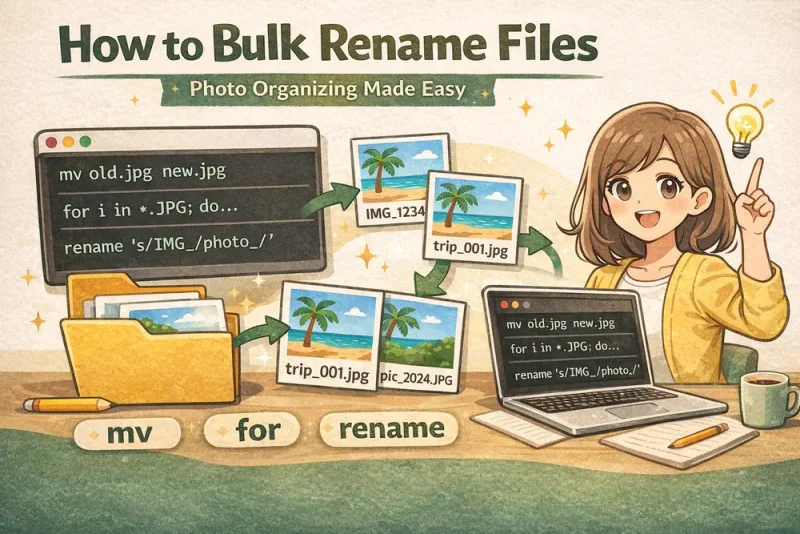
ターミナルを使って、ファイル名をまとめて分かりやすく変更する方法を、
初心者の方にも分かるよう、順番に紹介していきます。
この記事でできること
この記事を読み終えると、次のことができるようになります。
- 複数のファイル名を一度に変更できる
- 写真を連番(01, 02, 03…)で整理できる
- ファイル名の一部をまとめて置き換えられる
- mac / Linux で安全にリネーム作業ができる
まずは基本:mv でファイル名を変更する
mv コマンドで名前を変更する(1ファイル)
ファイル名を変更する一番基本の方法が、mv コマンドです。
mv old.jpg new.jpgこのコマンドは、
old.jpgという名前のファイルをnew.jpgという名前に変更する
という意味になります。
mv は「移動(move)」のコマンドですが、
同じフォルダ内で使うと 名前の変更(リネーム) になります。
1枚だけ名前を直したい場合は、これで十分です。
複数ファイルを連番でリネームする方法
for 文を使って一括リネームする
写真がたくさんある場合は、for 文を使うと一気に整理できます。
count=1
for file in *.jpg
do
    mv "$file" "photo_${count}.jpg"
    count=$((count + 1))
done
このスクリプトでは、
*.jpgで「フォルダ内の jpg ファイルすべて」を対象にphoto_1.jpg,photo_2.jpg…という名前を順番につけています
写真フォルダの整理や、スキャン画像の整理にとても便利です。
3桁連番(000.jpg〜)で整理したい場合
枚数が多い場合は、3桁連番にしておくと並びがきれいになります。
count=0
for file in *.jpg
do
    printf -v newname "%03d.jpg" "$count"
    mv "$file" "$newname"
    count=$((count + 1))
done%03d は、
- 数字を3桁で
- 足りない分は 0 で埋める
という指定です。
その結果、000.jpg, 001.jpg, 002.jpg … のような連番になります。
rename コマンドで名前をまとめて置き換える
rename コマンドとは?
rename は、ファイル名の一部をまとめて変更できるコマンドです。
Linux ではよく使われますが、
mac では最初から入っていないため、追加インストールが必要です。
1. mac でのインストール方法
brew install rename2. ファイル名の先頭を置き換える
rename 's/IMG_/trip_/' *.JPGこの例では、
IMG_という文字列をtrip_に置き換えています
カメラで撮った写真の整理にぴったりです。
Rename Lab(リネーム練習用 Web アプリ)
- rename コマンドはとても便利ですが、最初は少し不安に感じるかもしれません。
- Rename Lab は、rename のイメージを体験できる学習用の Web アプリです。
- 実際のファイルは触りませんので、失敗しても Reset ボタンですぐ元に戻せます。
 ミナちゃん
ミナちゃんFilesで好きなファイルを選んでから、
TerminalでIMG_ をtrip_ に置き換えて下さいね。
3. 先頭に文字を追加(プレフィックス)
rename 's/^/trip_/' *.jpgすべてのファイル名の先頭に、trip_ という文字を追加します。
4. 末尾に文字を追加(サフィックス)
rename 's/$/_2024/' *.jpgファイル名の最後に _2024 を追加します。
年ごとの整理に便利です。
5. 不要な文字列を削除する
rename 's/-edited//' *.jpg-edited という文字列を、ファイル名からまとめて削除します。
6. 実行前に確認する(とても大切)
rename -n 's/IMG_/pic_/' *.jpg-n を付けると、
- 実際には変更せず
- 「どう変わるか」だけを表示
してくれます。
 ユニ先生
ユニ先生いきなり実行するのが不安なときは、
必ずこの方法で確認してから作業しましょう。
失敗しないための注意点
ファイル名を一括で変更するときは、
次の点を意識すると安心です。
- 作業前にフォルダをコピーしておく
- 元データは別フォルダに保存する
rename -nで事前確認をする
少しの準備が、あとで大きな安心につながります。
まとめ|ファイル名整理はターミナルが最速
今回紹介した方法を使うと、
mv:1ファイルの基本操作for + mv:連番リネームに便利rename:置き換え・追加・削除が一気にできる
というように、
状況に応じて最適な方法を選べるようになります。
写真や書類が増えてきたら、
ファイル名を整えるだけで、管理は驚くほど楽になります。
ユニ先生次回は、“ファイルの中身を調べる”方法を紹介しようと思うよ。
ミナちゃん楽しみです〜!