UNIX Cafe | 第25回
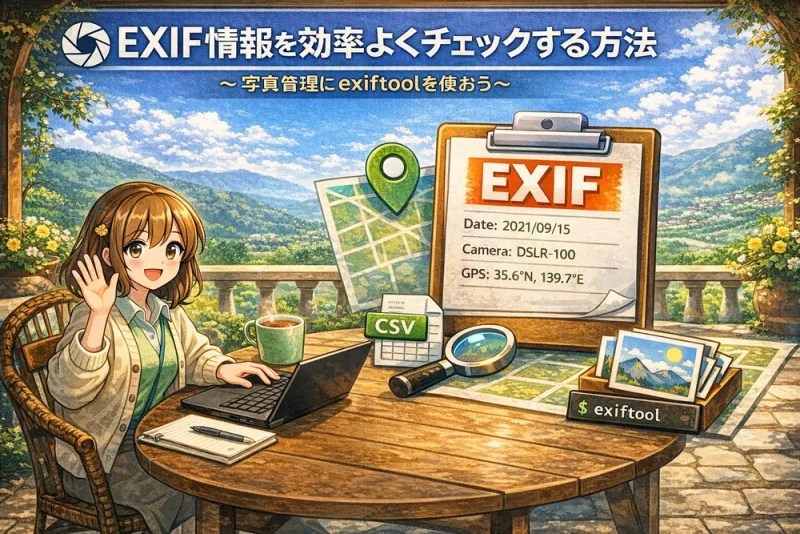
写真の中に残る「撮ったときの記録」
 ミナちゃん
ミナちゃんEXIFって、写真の“メモ帳”みたいなものなの?
カメラやスマートフォンで撮影した写真には、
見た目だけでは分からない、さまざまな情報が含まれています。
撮影した日時、使われたカメラやレンズ、
ときには撮影した場所まで。
こうした情報は EXIF(エグジフ) と呼ばれ、
写真の中にそっと記録されています。
この記事では、
ターミナルを使って EXIF 情報を まとめて確認・整理する方法 を、
初心者向けにやさしく紹介します。
EXIFとは?写真に自動で記録される情報
EXIFとは、
デジタルカメラやスマートフォンが 自動で書き込む撮影情報 のことです。
主に、次のような内容が含まれています。
- 撮影日時
- カメラやスマートフォンの機種名
- レンズや焦点距離
- ISO感度やシャッタースピード
- 位置情報(GPS)
写真を整理したり、
ブログや業務で画像を扱ったりするとき、
この情報が役立つ場面は意外と多くあります。
EXIF情報を確認するには exiftool を使う
EXIF情報を確認するために使うのが、
exiftool というコマンドラインツールです。
macOS や Linux で使え、
1枚の写真から大量の画像まで、まとめて処理できます。
exiftool のインストール方法
macOS(Homebrew)
brew install exiftoolLinux(Debian / Ubuntu)
sudo apt install libimage-exiftool-perlインストールが終われば、すぐに使えます。
1枚の画像ファイルのEXIFを確認する
まずは、1枚の写真から確認してみましょう。
exiftool sample.jpgこのコマンドを実行すると、
写真に含まれる EXIF 情報が一覧で表示されます。
項目は多いですが、
「これは写真の履歴なんだ」と思って、
ざっと眺めるだけでも十分です。
よく使うEXIF項目だけを表示する
必要な情報だけを見たい場合は、項目を指定して表示できます。
exiftool -DateTimeOriginal -Model -FocalLength sample.jpgこの例では、
- 撮影日時
- カメラ機種
- 焦点距離
だけを表示しています。
情報を絞ることで、
写真の整理や確認がとても楽になります。
フォルダ内の画像をまとめてチェックする方法
フォルダを指定すれば、
中にある画像ファイルを まとめて確認 できます。
exiftool -DateTimeOriginal -Model -FocalLength path/to/images写真が多い場合でも、
一気に撮影情報を確認できるのが exiftool の強みです。
EXIF情報をCSVで書き出して整理する
EXIF情報は、
CSV形式で書き出すこともできます。
exiftool -csv -DateTimeOriginal -Model -FocalLength *.jpg > exif.csvCSVにすると、
- Excel や Google スプレッドシートで開ける
- 撮影日で並び替えできる
- 写真管理の一覧表として使える
といったメリットがあります。
ブログ用の写真整理や、
業務での画像管理にも便利です。
EXIFの位置情報(GPS)に注意
写真には、
撮影した場所を示す GPS情報 が含まれていることがあります。
SNS やブログで写真を公開する場合、
意図せず撮影場所が分かってしまうこともあるため、注意が必要です。
GPS情報を削除する方法(安全対策)
GPS情報だけを削除するには、次のコマンドを使います。
exiftool -gps:all= -overwrite_original *.jpgこのコマンドは、
- GPS情報を削除
- 元のファイルを上書き
するため、実行前にバックアップを取っておくと安心です。
ImageMagick(identify)でEXIFを見る方法
すでに ImageMagick が入っている環境では、identify コマンドでも画像情報を確認できます。
identify -verbose sample.jpgexiftool ほど整理された表示ではありませんが、
画像の詳細情報をまとめて確認できます。
実践例|写真フォルダを整理する流れ
実際の作業では、次のような流れになります。
- フォルダ内の写真をまとめてチェック
- 撮影日やカメラ情報を確認
- 必要なら CSV に書き出して整理
「いつ撮った写真か分からない」
そんなときに、EXIF情報はとても頼りになります。
まとめ
 ユニ先生
ユニ先生EXIFを知ると、写真ともっと仲良くなれるよ。
- EXIFは写真に残る撮影の記録
- exiftool でまとめて確認できる
- CSVにすれば整理や管理が楽
- GPS情報は公開前に注意
- ImageMagick でも確認可能
写真の中に残された小さな情報を知ることで、
画像整理や作業が、少しだけ楽になります。
次回は、
ファイル名をいっきにリネームする方法 を紹介します。