UNIX Cafe | 第14回
目次
はじめに|cronで「時間に動くスクリプト」を作ろう
毎日同じ時間に行う作業は、意外と多いものです。
- ログを記録する
- バックアップを取る
- サーバーの状態を確認する
こうした作業を 自動で、決まった時間に実行 できたら便利だと思いませんか?
UNIX / Linux には、そのための仕組みとして cron(クロン) が用意されています。
このページでは、cronの基本と、実際にスクリプトを自動実行する方法をやさしく解説します。
cronとは?|時間でコマンドを実行する仕組み
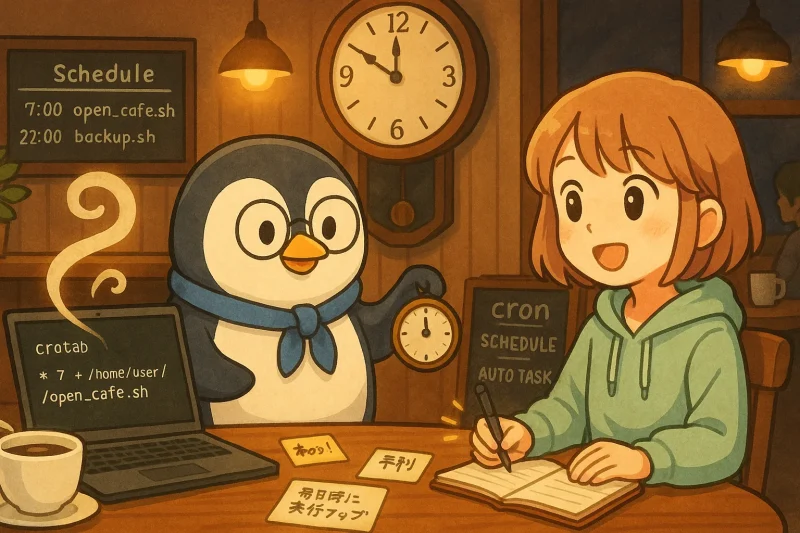
cron は、指定した日時に、指定したコマンドやスクリプトを自動実行する仕組みです。
たとえば、
- 毎朝7時にスクリプトを実行
- 毎日深夜にバックアップ
- 5分ごとにログを取得
といった設定ができます。
cronは常にバックグラウンドで動作し、
人がログインしていなくても実行されるのが特徴です。
スクリプトを用意する|自動実行される処理を書く
まずは、cronから実行する シェルスクリプト を作成します。
open_cafe.sh(例)
#!/bin/bash
# ==============================
# ☕ UNIX Café|open_cafe.sh
# カフェの開店スクリプト
# ==============================

# 今日の日付とメッセージをログに追加
/bin/echo "🌅 $(/bin/date '+%Y-%m-%d %H:%M:%S') カフェを開けます☕" >> /home/username/cafe_log.txt
/bin/echo "☕ 今日も元気にスタート!" >> /home/username/cafe_log.txt
/bin/echo "-----------------------------" >> /home/username/cafe_log.txt

# 画面にもメッセージを表示
/bin/echo "🌞 おはようございます!カフェをオープンしました!"
/bin/echo "ログに開店記録を残しました☕"
📌 ポイント
/home/username/は自分のユーザー名に置き換えてください- macOS:
/Users/username/
- macOS:
- cronでは フルパス指定 が基本です
ファイルに実行権限をつける
cronから実行するには、スクリプトに実行権限が必要です。
chmod +x open_cafe.shこれでスクリプトの準備は完了です。
cronの設定を行う|crontabを編集する
cronの設定は crontab という専用ファイルで行います。
crontabを開く
crontab -e初回はエディタの選択画面が表示されることがあります。
毎朝7時に実行する設定
以下の1行を crontab に追加します。
0 7 * * * /home/username/unix_cafe/open_cafe.shcronの書式(重要)
| フィールド | 値 | 意味 |
|---|---|---|
| 分 | 0 | 0分(ちょうど) |
| 時 | 7 | 朝7時 |
| 日 | * | 毎日 |
| 月 | * | 毎月 |
| 曜日 | * | すべての曜日 |
👉 毎日7時00分にスクリプトを実行 という意味になります。
動作確認|毎分実行でテストする
設定が正しいか確認するため、一時的に 毎分実行 にしてみます。
* * * * * /home/username/unix_cafe/open_cafe.shテストが終わったら、必ず削除してください。
ログを確認する
catで確認
cat /home/username/cafe_log.txtviで確認
vi /home/username/cafe_log.txt実行されるたびに、日時付きでログが追加されていれば成功です。
 19 -----------------------------
 20 🌅 2025-10-26 10:33:00 カフェを開けます☕
 21 ☕ 今日も元気にスタート!
 22 -----------------------------
 23 🌅 2025-10-26 10:34:00 カフェを開けます☕
 24 ☕ 今日も元気にスタート!
 25 -----------------------------
 26 🌅 2025-10-26 10:35:00 カフェを開けます☕
 27 ☕ 今日も元気にスタート!
 28 -----------------------------
 29 🌅 2025-10-26 10:36:00 カフェを開けます☕
 30 ☕ 今日も元気にスタート!
 31 -----------------------------
 32 🌅 2025-10-26 10:37:00 カフェを開けます☕
 33 ☕ 今日も元気にスタート!
 34 -----------------------------
 35 🌅 2025-10-26 10:38:00 カフェを開けます☕
 36 ☕ 今日も元気にスタート!
37 -----------------------------よくある注意点(初心者がつまずきやすい所)
- cronは PATHが通っていない →
/bin/echoのようにフルパス指定をする - 相対パスは使わない
- 権限不足で実行できないケースが多い
- ログを残すとトラブルシュートしやすい
まとめ|cronで「時間」を味方にする
- cronは時間指定で自動実行できる仕組み
- crontab -e で設定を編集
- スクリプトは必ず実行権限を付ける
- フルパス指定が安全
cronを使えるようになると、
「忘れない」「間違えない」「毎回同じ品質」 が手に入ります。
自動化は、UNIXを使う楽しさのひとつです。
まずは小さなスクリプトから、ぜひ試してみてください。
 ミナちゃん
ミナちゃん一度まとめてしまえば、
あとは名前を呼ぶだけで動いてくれるんですね。