UNIX Cafe 特別編
 ミナちゃん
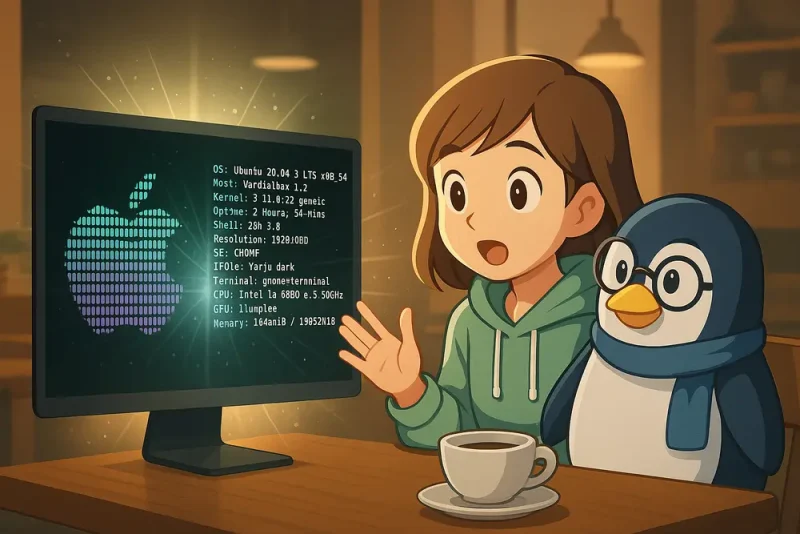
ミナちゃんユニ先生〜! SNSでよく見る “カッコいいPC情報の画面” って、
どうやって出してるんですか?
あの、OSのロゴがドーン!って出るやつですっ✨
 ユニ先生
ユニ先生ああ、それは neofetch(ネオフェッチ) だね。
ターミナルに、PCの情報を“美しく整えて”表示してくれるツールなんだよ。
 ミナちゃん
ミナちゃんわぁ〜、やっぱりカフェでも映えるんですね!
私もやってみたいですっ☕💻✨
目次
neofetch ってどんなツール?
 シェリ
シェリneofetch は“自分のPCの情報を、きれいに・かっこよく・コンパクトに表示する”ターミナルツールです。
どんな情報が出るの?
- OS名(macOS / Linux / Windows Subsystem…)
- CPU / GPU 情報
- メモリ使用量
- シェル(bash, zsh など)
- デスクトップ環境(GNOME など)
- Uptime(起動時間)
- Terminal / Theme
- アイコン風の“ASCIIロゴ”
特徴
- とにかく 見た目が美しい
- 写真を撮りたくなる“映える画面”
- 設定不要で使える
- すべてテキスト表示なのにアートみたい
ミナちゃん可愛いロゴに、自分のPCの情報が並んでるのって、
なんだか“PCの自己紹介カード”みたいで楽しいですね〜♪
インストール方法
macOS(Homebrew)
brew install neofetchLinux(Ubuntu / Debian)
sudo apt install neofetchLinux(Fedora / RedHat)
sudo dnf install neofetchTermux(Android)
pkg install neofetchほとんどの環境で簡単にインストールできます✨
使い方(基本はこれだけ!)
neofetch シェリ
シェリ実行すると、ドーン! とOSロゴとシステム情報が並んだ
スタイリッシュな画面が表示されます。
ロゴを変更したい場合(遊べます)
ロゴを非表示
neofetch --ascii_distro off他のロゴに変更
neofetch --ascii_distro ubuntu無限に遊べる設定
neofetch --config noneロゴの色・幅・位置も自由に変更できます。
ミナちゃんこれ、ただ情報を見るだけじゃなくて、なんだか “自分のPCの顔写真” みたいでワクワクしますね〜!SNSに貼って、自慢したくなる気持ちわかります〜✨
ユニ先生neofetch は、ターミナルに“遊び心”を加えてくれるツールなんだ。
便利というより、気持ちを明るくしてくれる存在だね。
コーヒーを飲みながら、自分のPCと向き合うひとときを楽しもう🐧✨
まとめ
ミナちゃん今日から私も neofetch 使います!
PC のプロフィールを見るのって、思ったより楽しいですね〜♪
ユニ先生うん。時々 “今のPC、どんな調子かな?” って眺めるだけで、
ちょっとした発見があったりするんだよ。
ネオフェッチで、PCとの時間をもっと楽しんでいこうね☕✨