System Note
$ cat /proc/ai-disclosure
本記事の構成および論理分析にはAI(人工知能)を使用しています。情報の正確性は、システム管理者(UNIXユーザー)による手動検証済みです。


UNIX Cafe | 第35回
「IPアドレスって、なんだか難しそう…」
「黒い画面(ターミナル)でコマンドを打つなんて、自分には無理かも…」
そんな風に感じていませんか?
実は、IPアドレスはインターネットの世界における「住所」のようなもので、仕組みさえ分かれば決して難しいものではありません。そして、ターミナルを使えば、たった1行のコマンドであなたのパソコンのIPアドレスをすぐに見つけ出すことができるのです。
この記事では、MacやLinux(Raspberry Piを含む)をお使いの初心者の方でも安心してIPアドレスを確認できるように、やさしく解説していきます。
 ミナちゃん
ミナちゃんそれでは一緒に、IPアドレスの世界を探検してみましょう。
IPアドレスとは、一言でいえば「インターネット上の住所」です。
ネットワークに接続されたパソコンやスマートフォンなどの機器一台一台に割り当てられる、ユニークな番号のことを指します。
この「住所」があるおかげで、私たちは特定のウェブサイトにアクセスしたり、メールを送受信したりできるのです。
IPアドレスには、大きく分けて「ローカルIPアドレス」と「グローバルIPアドレス」の2種類があります。
Googleアナリティクスで自分のアクセスを除外したいときに必要になるのは、こちらのグローバルIPアドレスです。
Macユーザーなら、ターミナルアプリを使って驚くほど簡単にご自身のIPアドレスを調べることができます。
Wi-Fiでインターネットに接続している場合、このコマンドをターミナルにコピー&ペーストしてEnterキーを押すだけです。
ipconfig getifaddr en0すると、192.168.x.x のような数字だけがスッキリと表示されます。これがあなたのMacのローカルIPアドレスです。
【ポイント】
en0 は、Macに内蔵されているネットワーク機器(多くの場合Wi-Fi)を指す識別子です。
 ミナちゃん
ミナちゃんわっ、数字だけがそのまま出てきますね。これは見やすいです!
もし、USB-Cハブなどを使って有線LANで接続している場合は、en0 の部分を en1 や en2 に変えて試してみてください。
ipconfig getifaddr en1パソコンはWi-Fiや有線LANなど、複数の「インターネットへの入り口」を持つことができます。en0 や en1 は、その入り口を区別するための番号なのです。
IPアドレスだけでなく、サブネットマスクなど他の情報もまとめて確認したい場合は、こちらのコマンドが便利です。
ifconfig実行すると、ネットワークインターフェースの一覧が表示されます。その中の inet という項目の隣にある数字が、あなたのローカルIPアドレスです。
inet 192.168.1.89
  netmask 0xffffff00
broadcast 192.168.1.255LinuxやRaspberry Piでは、ip コマンドを使うのが一般的です。
ターミナルで以下のコマンドを実行します。
ip aip addr の短縮形で、同様にネットワーク情報を表示できます。
ミナちゃんLinuxでは “ip a” を使うんですね。
ifconfig コマンドも利用できますが、最近のLinuxディストリビューションでは非推奨とされることもあります。
ifconfigいずれのコマンドでも、inet の後に続く数字がローカルIPアドレスです。
Googleアナリティクスで正確なアクセス解析を行うためには、関係者からのアクセスを除外することが推奨されます。その際に必要となるのが、グローバルIPアドレスです。
ターミナルから以下のコマンドを実行すると、あなたのグローバルIPアドレスが表示されます。
curl ifconfig.meこのコマンドは、外部のサーバーに問い合わせて、インターネット側から見たあなたのIPアドレスを教えてくれるものです。
一般的に、家庭用のインターネット回線やスマートフォンの回線では、接続するたびにIPアドレスが変わる「動的IPアドレス」が割り当てられています。 一方で、企業などで利用される回線では、常に同じIPアドレスが割り当てられる「固定IPアドレス」が使われることもあります。
自分のグローバルIPアドレスが固定か動的かを知るには、一度ルーターを再起動してみて、IPアドレスが変わるかどうかを確認するのが簡単な方法です。もしIPアドレスが変わる場合は、Googleアナリティクスで除外設定を行う際に、その都度設定を変更するか、VPN接続を使うなどの工夫が必要になります。
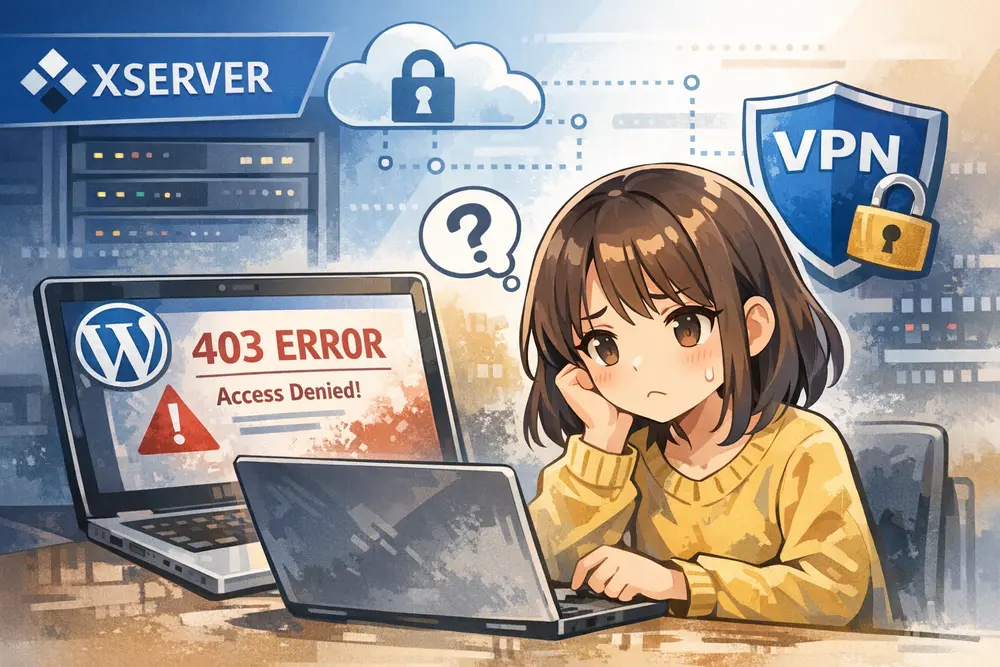
VPN接続を使ったときに実際に起きたトラブルの原因と、解決方法を紹介しています。
コマンドを使ったIPアドレスの確認は、一見すると難しそうに感じるかもしれません。しかし、一度覚えてしまえば、ネットワークのトラブルシューティングや、より高度なウェブサイトの分析に役立つ強力なツールとなります。この機会にぜひ、ターミナルでのIPアドレス確認をマスターしてみてください。
ミナちゃんIPアドレスって怖くないんですね。