System Note
$ cat /proc/ai-disclosure
本記事の構成および論理分析にはAI(人工知能)を使用しています。情報の正確性は、システム管理者(UNIXユーザー)による手動検証済みです。


UNIX Cafe | 第33回
撮影した写真が「なんだか暗い」「色がくすんでいる」「全体的に青っぽい」と感じたことはありませんか?高価な画像編集ソフトを使わなくても、ターミナルから簡単なコマンドを打ち込むだけで、写真の印象を劇的に改善できます。
このガイドでは、無料で強力な画像処理ツール「ImageMagick」を使い、写真の明るさ、コントラスト、カラーバランスを調整する基本的な方法を、初心者にも分かりやすく解説します。これらのテクニックをマスターすれば、ブログやSNSに投稿する写真のクオリティが一段とアップするはずです。
写真の印象を左右する最も基本的な要素が、明るさ(Brightness)、色の鮮やかさ(Saturation)、そして色合い(Hue)です。ImageMagickでは、これらの3要素をまとめて調整できる便利なコマンド-modulateが用意されています。
 シェリ
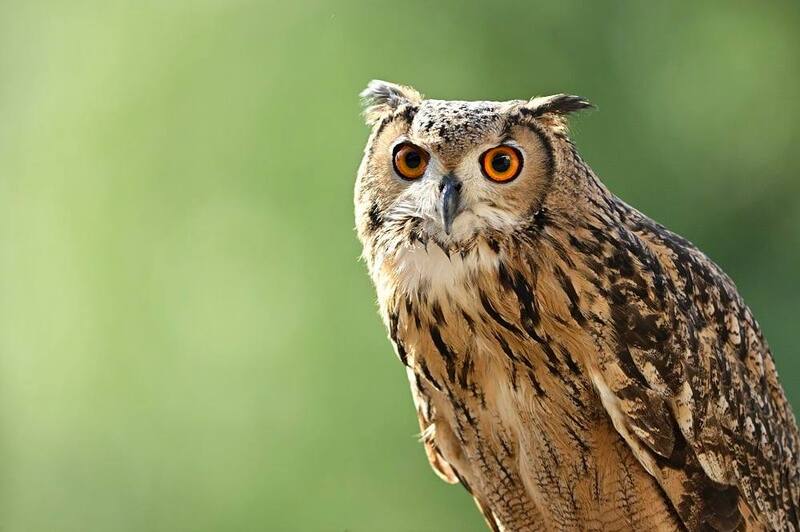
シェリまずは、元の画像をチェックしましょうね。
コマンドの書式:
例えば、写真を10%だけ明るくしたい場合、以下のようにコマンドを実行します。
magick input.jpg -modulate 110,100,100 output.jpgこのコマンドは、明るさを110%(10%増)にし、彩度と色相は100%(変更なし)に設定しています。ほんの少し明るくするだけで、写真全体が柔らかい雰囲気になります。
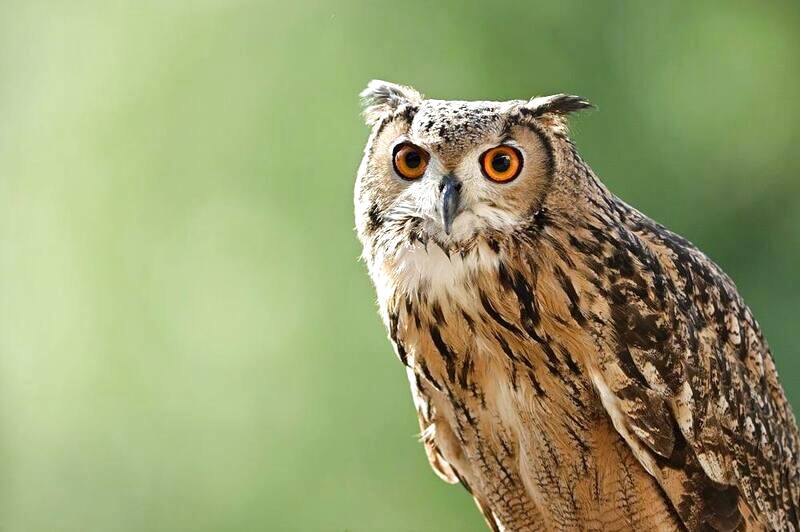
写真が全体的にぼんやりとして見える場合、コントラストを調整することで、画像に深みとメリハリが生まれます。-levelコマンドは、画像の最も暗い部分(黒)と最も明るい部分(白)の基準点を調整し、全体のトーンを補正します。
magick input.jpg -level 5%,95% output.jpgこの設定は、「画像内の暗い方から5%の範囲を完全な黒に、明るい方から5%(95%以上の明るさ)の範囲を完全な白に引き伸ばす」という処理を行います。これにより、わずかに白飛びや黒つぶれを起こさせて中間トーンを広げ、結果としてくっきりとした印象の写真に仕上げることができます。
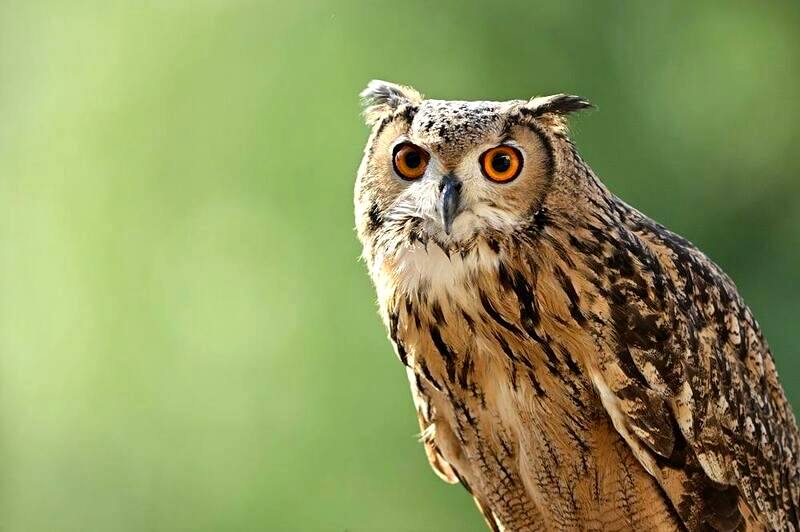
日陰で撮影した写真が青っぽくなったり、室内の照明で黄色っぽくなったりすることがあります。このような「色かぶり」は、-modulateコマンドの色相(Hue)を微調整することで、簡単に補正できます。
青っぽい写真を少し暖色系に寄せたい場合、色相の値をわずかに増やします。
magick input.jpg -modulate 100,100,102 output.jpgここでは色相を102に設定し、全体の色合いをわずかに赤・黄色方向へシフトさせています。これにより、冷たい印象だった写真に自然な温かみが加わります。逆に、黄色っぽい写真を補正したい場合は、98のように値を少しだけ減らします。繊細な調整ですが、写真の雰囲気を大きく変える効果があります。
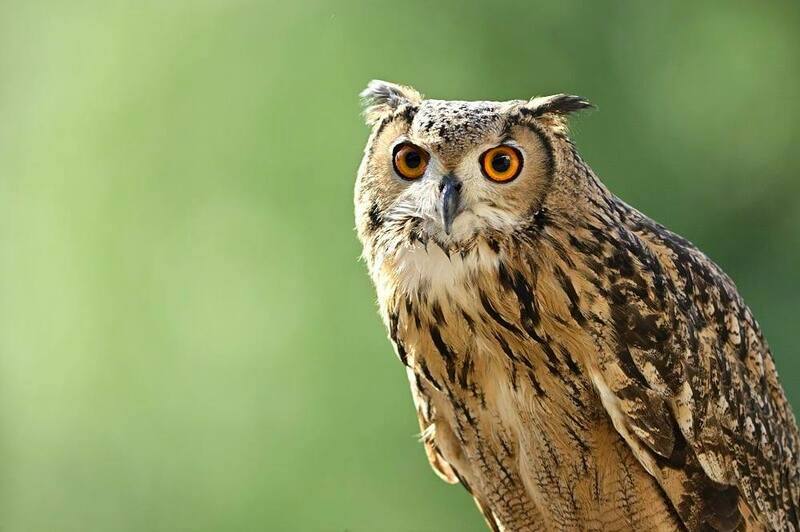
ここでは色相を102に設定し、全体の色合いをわずかに赤・黄色方向へシフトさせています。これにより、冷たい印象だった写真に自然な温かみが加わります。逆に、黄色っぽい写真を補正したい場合は、98のように値を少しだけ減らします。繊細な調整ですが、写真の雰囲気を大きく変える効果があります。
もちろん、これらの補正は組み合わせて一度に適用することが可能です。
# 明るさを10%アップし、コントラストも調整する
magick input.jpg -modulate 110,100,100 -level 5%,95% output.jpg```

さらに、`for`ループを使えば、フォルダ内のすべてのJPG画像に同じ補正を一括で適用できます。

```bash
# 'corrected'というフォルダを作成し、その中に補正後の画像を保存
mkdir -p corrected
for img in *.jpg; do
  magick "$img" -modulate 110,100,100 -level 5%,95% "corrected/$img"
doneImageMagickを使えば、これまで手間のかかっていた写真の色調補正が、驚くほど簡単かつスピーディに行えます。コマンドをいくつか覚えておくだけで、あなたの写真アーカイブはより一層輝きを増すでしょう。ぜひ、ターミナルを使ったプロフェッショナルな画像補正に挑戦してみてください。