System Note
$ cat /proc/ai-disclosure
本記事の構成および論理分析にはAI(人工知能)を使用しています。情報の正確性は、システム管理者(UNIXユーザー)による手動検証済みです。

UNIX Cafe | 第29回
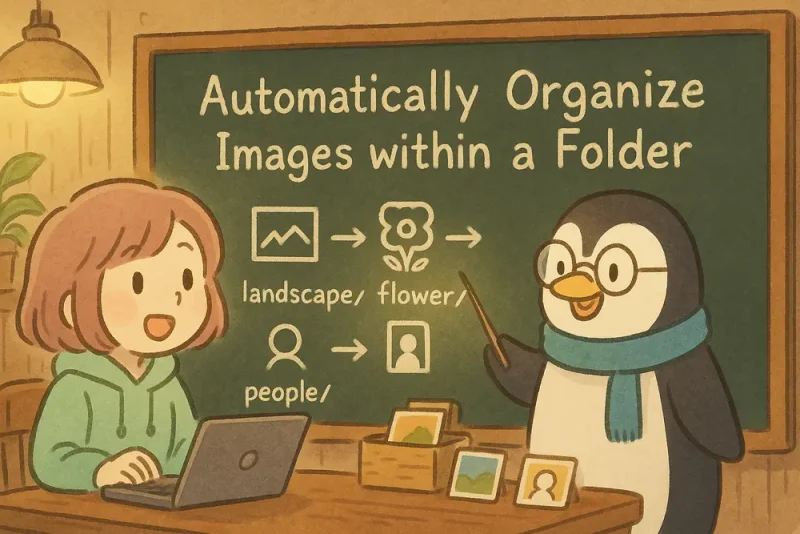
パソコンを使っていると、いつの間にか「ダウンロード」フォルダがカオスな状態に…なんて経験はありませんか?
様々な種類のファイルがごちゃ混ぜになり、「あのファイルどこだっけ?」と探すのに時間がかかってしまう。これは多くの人が抱える共通の悩みです。
この記事では、そんな面倒なファイル整理をコマンド一発で自動化する方法を学んでいきます。
使うのは、MacやLinuxのターミナル(黒い画面)だけ。この記事を最後まで読めば、あなたは拡張子(ファイルの種類)ごとにファイルを専用フォルダへ自動で振り分けるシェルスクリプトを手に入れることができます。
マウスで一つずつフォルダにドラッグ&ドロップする方法もありますが、コマンドラインにはそれを遥かに凌駕するメリットがあります。
まずは、自動化の基本となる2つのコマンドを覚えましょう。
jpg, png, webp という3つのフォルダを一度に作成します。-p オプションは「もしフォルダが既に存在していてもエラーにしない」というおまじないです。
mkdir -p jpg png webp*(ワイルドカード)を使って、特定の拡張子を持つファイルをまとめて移動します。
mv *.jpg jpg/mv *.png png/mv *.webp webp/この3つのコマンドだけでも、手作業よりはずっと速く整理ができますね。
さて、ここからが本番です。先ほどのmkdirとmvの処理を、**forループ(繰り返し処理)**を使って完全に自動化します。
「jpg, png, webpという拡張子を順番に処理してね」という命令をシェルに与えるのです。
for ext in jpg png webp
do
    # 拡張子と同じ名前のフォルダを作成(なければ作る)
    mkdir -p "$ext"

    # その拡張子を持つファイルを、対応するフォルダへ移動
    mv *."$ext" "$ext"/
doneこの3行のコードをターミナルに貼り付けて実行するだけで、JPGはjpgフォルダへ、PNGはpngフォルダへ、WebPはwebpフォルダへと、自動で仕分けが行われます。
このforループを、いつでも呼び出せる**「自分だけの整理コマンド(シェルスクリプト)」**にしてしまいましょう。
以下の内容を organize_files.sh のような名前でファイルに保存します。
#!/bin/bash
#
# organize_files.sh
# 使い方: このスクリプトを整理したいフォルダに置いて実行すると、
#         指定した拡張子ごとにファイルが自動で分類されます。
#

# --- ここに整理したい拡張子をスペース区切りで追加できます ---
EXTENSIONS="jpg png webp pdf heic"

echo "ファイル整理を開始します..."

for ext in $EXTENSIONS
do
    # 対象の拡張子を持つファイルが存在するかチェック
    # (存在しない場合にエラーメッセージが出るのを防ぐ)
    if ls *."$ext" 1>/dev/null 2>&1; then
        echo "${ext} ファイルを分類中..."
        mkdir -p "$ext"
        mv *."$ext" "$ext"/
    fi
done

echo "✅ 整理が完了しました!"chmod +x organize_files.sh./organize_files.shこれで完了です!スクリプト内の EXTENSIONS=”…” の部分にPDFやHEICなどを追加すれば、あなたのニーズに合わせて自由にカスタマイズできます。
 ミナちゃん
ミナちゃんJPGやPNG以外でもOKです。
HEIC・GIF・TIFFなど、好きな拡張子を追加してね。
最後に、今回の重要なポイントをまとめます。
手作業でのファイル整理は、時間もかかる上にミスも起こりがちです。コマンドラインを使って「整理する仕組み」を一度作ってしまえば、あなたは二度とフォルダの混乱に悩まされることはありません。
ぜひこの強力な自動化の第一歩を踏み出して、クリーンで快適なデジタル環境を手に入れてください。

 PDFをJPG・PNG画像に一括変換!ImageMagickでSNS投稿もブログ掲載も効率化|UNIX Cafe
 画像をまとめて軽量化!ImageMagickで一括リサイズ・圧縮する方法|UNIX Cafe