System Note
$ cat /proc/ai-disclosure
本記事の構成および論理分析にはAI(人工知能)を使用しています。情報の正確性は、システム管理者(UNIXユーザー)による手動検証済みです。

UNIX Cafe | 第22回
PDFファイルを見ていると、
そんな場面に出会うことがあります。
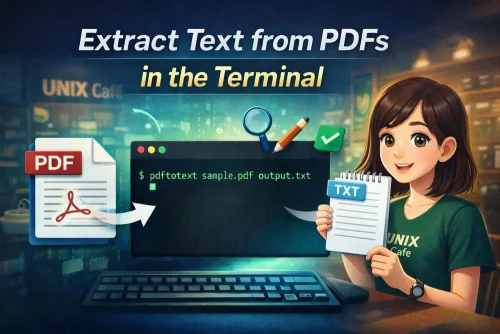
実は、ターミナルを使えば PDF の中に入っている画像を、かんたん・高速・高品質で取り出すことができます。
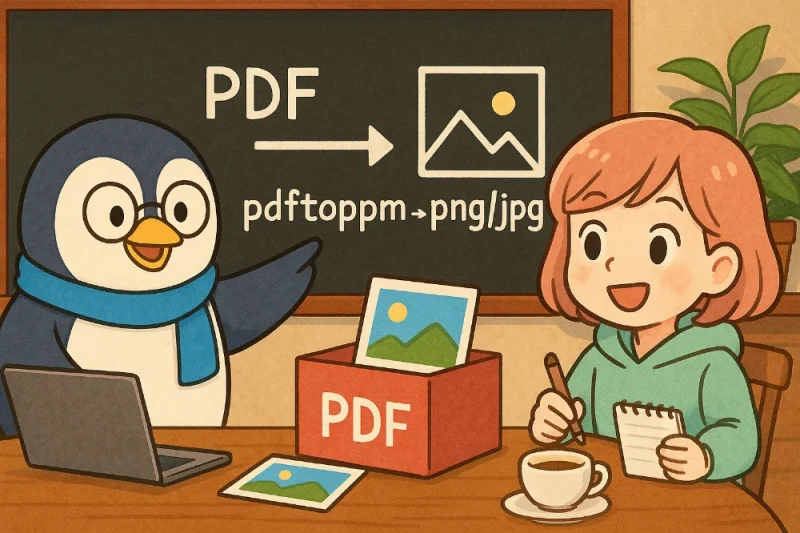
今回は、UNIX Cafe のカウンターでの会話を交えながら、pdfimages コマンドを使った PDF → 画像抽出の方法を、初心者向けにやさしく解説します。
pdfimagespdfimages は、PDF 内に埋め込まれている画像を再圧縮せず、
そのままの形式と品質で抽出できる便利なコマンドです。
ポイントは次の3つです。
PDF資料を扱う人にとって、まさに「定番ツール」と言えます。
brew install popplerこの中に pdfimages コマンドが含まれています。
インストール後は、すぐに使える状態になります。
基本形はとてもシンプルです。
pdfimages -all input.pdf output意味は次のとおりです。
input.pdf:元のPDFファイルoutput:出力される画像ファイル名のプレフィックスpdfimages -all input.pdf output実行すると、カレントディレクトリに次のような画像が生成されます。
output-000.jpg
output-001.jpg
output-002.jpg
...PDF 内に保存されていた形式のまま、画像が取り出されます。
画質が変わらないのが最大の魅力です。
| オプション | 内容 |
|---|---|
-all | すべての画像を元の形式で抽出 |
-png | PNG形式で出力(再圧縮あり) |
-j | JPEG画像のみ抽出 |
-list | PDF内の画像一覧を表示 |
基本的には -all を使えばOK です。
画像を抽出する前に、「どんな画像が入っているかだけ知りたい」こともありますよね。
そんなときは次のコマンドを使います。
pdfimages -list input.pdf出力例:
page   num  type   width height color comp bpc  enc interp  object ID x-ppi y-ppi size ratio
--------------------------------------------------------------------------------------------
   1     0 image    1365  2048  rgb     3   8  jpeg   yes     15   0  300   300  200K  1.0
   2     1 image    1200  1600  rgb     3   8  jpeg   yes     23   0  300   300  150K  1.0
これで、
などを一覧で確認できます。
無駄な抽出を防げる便利な機能です。
pdfimages はとても強力ですが、次のような場合は注意が必要です。#!/bin/bash
# ==========================================
# PDF から画像を一括抽出するスクリプト
# 使い方:
# ./pdf_extract_img.sh file1.pdf file2.pdf ...
# ./pdf_extract_img.sh *.pdf ←複数OK
# ==========================================
# 引数チェック
if [ $# -eq 0 ]; then
echo "使い方: $0 <pdfファイル> ..."
exit 1
fi
# pdfimages が使えるか確認
if ! command -v pdfimages >/dev/null 2>&1; then
echo "⚠ 'pdfimages' が見つかりません。"
echo " macOS: brew install poppler"
exit 1
fi
# PDFを1つずつ処理
for file in "$@"; do
if [ ! -f "$file" ]; then
echo "⚠ ファイルがありません: $file"
continue
fi
base=$(basename "$file" .pdf)
outdir="${base}_images"
echo "抽出中: $file → $outdir"
mkdir -p "$outdir"
# -all → 全ての画像を抽出
pdfimages -all "$file" "$outdir"/img
# 抽出されたか確認
if ls "$outdir"/* >/dev/null 2>&1; then
echo "✅ 完了!画像を $outdir/ に保存しました"
else
echo "⚠ 画像が見つかりませんでした: $file"
fi
done
スクリプトの保存
pdf_extract_img.sh例:pdf_extract_img.sh という名前でファイルを保存します。
chmod +x pdf_extract_img.shchmod +x でファイルに実行権を付けます。
./pdf_extract_img.sh sample.pdf1枚だけのPDFファイルを処理する場合は、ファイル名「sample.pdf」を指定してください。
./pdf_extract_img.sh *.pdf複数のPDFファイルを処理する場合は、ファイル名ではなく「 *.pdf」で*アタリスクを指定してください。
sample.pdf
↓
sample_images/
   ├ img-000.jpg
   ├ img-001.png
   ├ ...
「sample_images」というフォルダが作成され、フォルダの中に画像が抽出されます。
ターミナルを使うと、専用ソフトを使わずに「面倒な作業」を自動化することができます。
最後に、今回のポイントをまとめます。
| 操作 | コマンド |
|---|---|
| インストール | brew install poppler |
| 画像抽出 | pdfimages -all input.pdf output |
| 一括処理 | ./pdf_extract_img.sh *.pdf |
PDFから画像だけを取り出したいなら、pdfimages はシンプルで失敗しにくい最適解です。