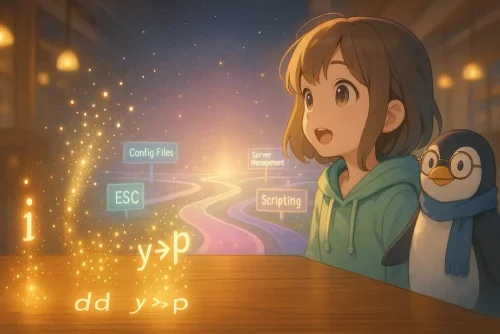
UNIX Cafe | 第66回
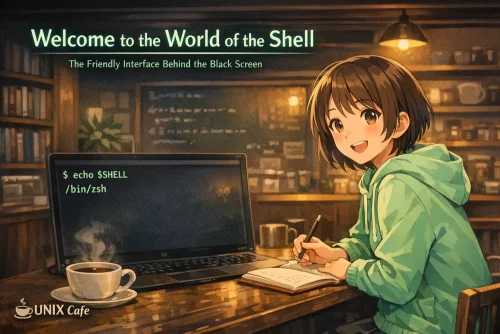
黒い画面が不安な初心者へ|このページでわかること
 ミナちゃん
ミナちゃんターミナルって、黒い画面に英語が並んでいて…。
どこから触ればいいのか、正直よくわからないんです。
ターミナルや UNIXコマンドを初めて調べると、多くの初心者が最初に感じるのは「どこから触ればいいの…?」という戸惑いです。
このページでは、
- ターミナルとは何か
- UNIXコマンドでできること
- シェルスクリプトによる自動化の入口
を、順番に・やさしく解説していきます。
ターミナル → UNIXコマンド → シェルスクリプト
この流れをたどることで、黒い画面は少しずつ身近な存在に変わっていきます。
🌌 ターミナルとは?初心者向けにやさしく解説
ターミナルとは、コンピューターに直接お願いごとを伝えるための作業画面です。
マウス操作の代わりに、短い文字(コマンド)を入力して操作します。
ターミナルを使えるようになると、
- 作業スピードが上がる
- 同じ作業を何度でも再利用できる
- コンピューターの仕組みが理解しやすくなる
といったメリットがあります。
🍎 Mac / Linux / Windows(WSL)の違いは?
ターミナルの見た目は環境によって少し違いますが、
基本的な使い方とコマンドはほぼ共通です。
- Mac:標準の「ターミナル」アプリ
- Linux:ほぼすべての環境で標準搭載
- Windows:WSL(Windows Subsystem for Linux)でLinux環境を利用可能
ひとつ覚えれば、どの環境でも応用できます。
🌈 まず覚えたい基本操作|pwd・ls・cd
初心者が最初につまずかないために、まずは次の 3つのコマンド だけ覚えれば十分です。
- pwd:いまいる場所を確認する
- ls:フォルダの中身を見る
- cd:別の場所へ移動する
「どこにいるか」「何があるか」「どこへ行くか」
この3つがわかるだけで、ターミナル操作はぐっと楽になります。
👉 ls cd pwd について詳しく知りたい方は、こちらの記事もご覧ください。

つまずきやすいポイントをやさしく解決するミニFAQ
初心者が最初に覚えるUNIXコマンド7選
UNIXコマンドは無数にありますが、初心者が最初に覚えるべきものは限られています。
最初からすべて覚える必要はありません。
🔰 スターターとして十分な7つ
🔎 探す
grep:文章の中から必要な言葉だけを探す
→ メモやログから「この単語だけ知りたい」ときに便利。
find:フォルダの中から目的のファイルを探し出す
→ 行方不明のPDFや画像を探す“捜索係”のような存在。
👉 grep find echo について詳しく知りたい方は、こちらの記事もご覧ください。

⚖️ 調べる
du:フォルダの容量(大きさ)を教えてくれる
→ どのフォルダが重いのか知りたいときに役立つ
df:ディスク全体の空き容量を教えてくれる
→ パソコンが「そろそろいっぱいですよ」と知らせてくれる。
🌐 ネットワーク
ping:通信状態を確認
→ Wi-Fiが遅いときの“通信の聴診器”のような役割。
curl:インターネット上のデータを取得する
→ 天気予報やAPIなど、Webの情報をそのまま取ってこられる。
👉 ping について詳しく知りたい方は、こちらの記事もご覧ください。

📦 ファイル整理
cp / mv / rm:コピー・移動・削除の基本セット
→ 作業に慣れてくるほど使う場面が増える、日常の整理ツール
👉 cp mv cat について詳しく知りたい方は、こちらの記事もご覧ください。

この7つが使えるようになると、
日常作業の多くをターミナルでこなせるようになります。
🧭 覚える順番が分かる“コマンドの道しるべ”
まずは“いま自分がどこにいるか”を確かめるところから始めよう。
行きたい場所が分かったら、ゆっくり歩いてみればいいんだ。
必要なものを見つけられると、作業がぐっと楽になるよ。
部屋が片づくと、コマンドの世界がもっと広く感じられるようになるんだ。
自分の環境を見渡せると、コンピューターとの付き合い方がやさしくなるよ。
シェルスクリプト入門|5行から始める自動化
シェルスクリプトは、いつもの作業をまとめてお願いできるメモのようなものです。
- 同じ作業を何度もするとき
- 画像やファイルをまとめて処理したいとき
- 毎日・毎週の作業を自動化したいとき
こうした場面で力を発揮します。
最初の一歩
echo "Hello UNIX Cafe"
このような短いスクリプトから始めれば問題ありません。
「自動化」は、いつも小さな一行から始まります。

🎉 シェルスクリプトが向いている作業
- 写真や画像の 一括リサイズ・変換
- 毎日の バックアップ
- ログファイルの 自動整理
- 定期実行(cron)で行うルーチン作業
小さな作業が、まるで「自動で片づいていく」ような気持ちよさがあります。
よくあるエラーと対処法(初心者向け)
黒い画面が不安に感じる理由のひとつは、「エラーが出たときにどうしたらいいかわからない」こと。
でも大丈夫。ここを知れば、恐れる必要はありません。
📝 Permission denied が出たとき
このエラーは「実行する権限がない」という意味です。
そんなときは、次のコマンドで解決できます。
chmod +x script.sh
“実行していいよ” と許可を与えるだけで、うまく動くようになります。
📝 command not found が出たとき
これは「そのコマンドが見つからないよ」という合図です。
- コマンド名の入力ミス
- PATH(コマンドを探す道順)の問題
この2点を確認するだけで、ほとんどの場合は解決します。
⚠️ 危険なコマンドと安全な使い方
初心者のうちは、次のコマンドに注意しましょう。
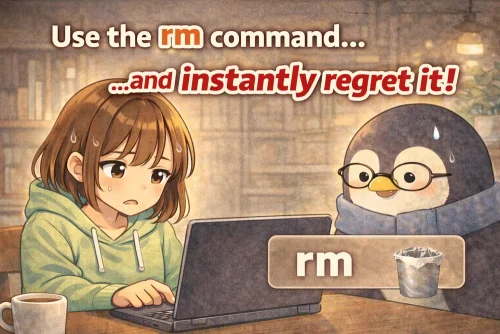
- rm -rf:中身を確認せずにすべて削除
- sudo:管理者権限で実行
大切なのは「むやみに使わない」こと。安全なコマンドだけを覚えていけば、心配はいりません。
次に読むおすすめ記事
📱 ターミナルの基礎をもっと知りたい
👉 ls cd pwd mkdir rm 入門|ファイル操作とディレクトリ管理の基本コマンド解説
短いコマンドを動かしながら、黒い画面をもっと身近に感じられます。
🛠 よく使うコマンドを整理して覚えたい

用途ごとにまとまっているので、必要な道具をすぐ選べます。
🚀 シェルスクリプトで作業を自動化したい

5行のスクリプトから始められます。日常作業がぐっと楽になります。
🌐 サーバーの仕組みをやさしく理解したい

Raspberry Pi や VPS に挑戦したい人の最初の一歩に。
よくある質問と答え
まとめ|黒い画面は、静かな作業部屋
 ユニ先生
ユニ先生最初は、ひとつ動かせれば十分です。
黒い画面は、使うほど少しずつやさしくなっていきますよ。
ターミナルは、怖い場所ではありません。
コマンドをひとつ覚えるたびに、できることが静かに増えていく場所です。
焦らず、自分のペースで。
黒い画面と、少しずつ仲良くなっていきましょう。