System Note
$ cat /proc/ai-disclosure
本記事の構成および論理分析にはAI(人工知能)を使用しています。情報の正確性は、システム管理者(UNIXユーザー)による手動検証済みです。

UNIX Cafe | 第94回
Linuxに興味はあるけれど、
そんなふうに感じて、なかなか最初の一歩を踏み出せずにいませんか?
確かに、今使っているメインのPCにLinuxをインストールするのは勇気がいりますし、学習用とはいえ、安くはない専用PCを新たに買い足すのも悩ましいところです。
そう思うのは、とても自然なことだと思います。
しかし、実はそんな不安をすっと解消してくれる、「手のひらサイズ」で「数千円」という、Linux学習にこれ以上ないほど適した選択肢が存在します。
それが、Raspberry Pi Zero 2 Wです。
今回は、なぜこの小さなボードが、Linux初心者にとって最強の「入門マシン」になり得るのか。その理由を、実際に使ってきた自分の体験を交えながら、ゆっくりお伝えしていきます。
まず、最初にお伝えしておきたいことがあります。Raspberry Pi Zero 2 Wは、デスクトップPCの代わりにはなりません。
その理由は、とてもシンプルです。
実際、ブラウザを開いて調べ物をしたり、動画を見たり、普段使いのパソコンのような感覚で使おうとすると、「思っていたより動かないな……」と感じるはずです。
しかし、ここで視点を少し変えてみてください。
Raspberry Pi Zero 2 Wを「普段使いのPC」ではなく、「Linuxやプログラミングを学ぶための専用ツール」として見ると、その評価は180度変わります。
なぜなら、Linuxの基礎を学ぶうえで重要なのは、高性能なグラフィックや大量のメモリではなく、コマンドを打ち、ファイルを操作し、プロセスの動きを理解する体験だからです。
むしろ、余計なものが動かないこの環境は、Linuxと「静かに向き合う」ための、非常に贅沢な学習環境だと言えます。
Linuxを基礎から学ぶために、高価なスペックは不要です。むしろ、最初から性能の高いマシンを使うと、「何が起きているのか」が見えにくくなることさえあります。
本当に必要なのは、たったの3つだけです。
この3つがそろっていれば、ファイル操作、ユーザー管理、権限、プロセスの動きといった、Linuxの基礎を一通り体験できます。逆に言えば、これ以上のものは、最初の段階では必要ありません。
Raspberry Pi Zero 2 Wなら、あえて画面操作のない「Lite版」のOSをインストールすることで、非常に軽量で、余計なものに気を取られない学習環境が整います。
マウスを動かす代わりにキーボードで指示を出し、アイコンを探す代わりにコマンドを打ち込む。そうしてコンピュータがどう反応するのかを、一つひとつ確かめながら進めていく。
この「マウスを使わず、コマンドだけでコンピュータを操る」体験こそが、Linuxの醍醐味です。そしてRaspberry Pi Zero 2 Wは、その本質にもっとも純粋な形で向き合える、理想的な教材なのです。
本を読んだり、動画を見たりするだけでは、Linuxのスキルはなかなか身につきません。仕組みは分かった「つもり」になっても、いざ自分で操作しようとすると、手が止まってしまうことが多いからです。
Linuxは、頭で理解するものというよりも、手を動かしながら覚えていく道具だと言ったほうが正確かもしれません。
Raspberry Pi Zero 2 Wがあれば、次のような基本操作を、実際に自分の手で試すことができます。
コマンドを打ち、意図しないエラーが表示され、その原因を探して修正する。そして、もう一度実行して、思いどおりに動いたことを確認する。
この「自分でコマンドを打ち込み、エラーが出て、それを解決して動かす」というサイクルを、低コストで何度も回せることこそが、Raspberry Pi Zero 2 Wの最大のメリットです。
失敗しても、壊れても、やり直せる。その安心感があるからこそ、遠慮なく試行錯誤でき、結果として知識がしっかりと自分の中に定着していきます。
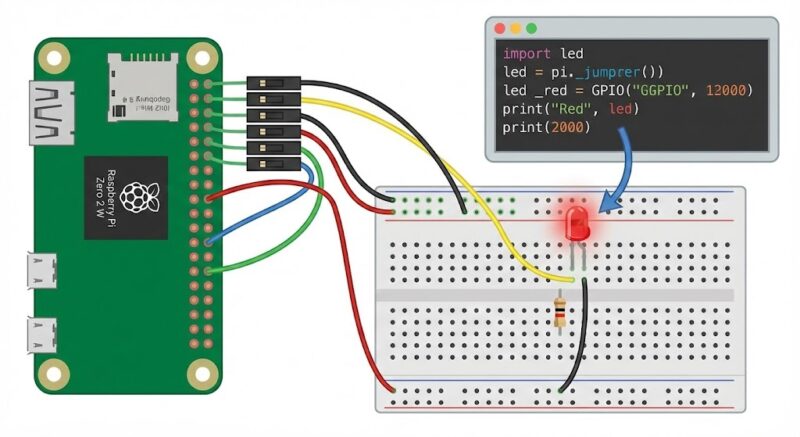
一般的なノートPCやデスクトップPCにはなくて、Raspberry Piにだけ備わっているものがあります。それが、GPIOピン(汎用入出力ピン)です。
GPIOを使うことで、Linux上で書いたコードが、画面の中だけで完結せず、現実の「モノ」と直接つながります。これが、Raspberry Piならではの大きな特徴です。
たとえば、次のようなことが簡単に試せます。
コードを書いて実行すると、目の前のLEDが光ったり、数値が変化したりする。その結果が、すぐに目で見て確認できます。
この「コードを書く → 現実のモノが動く」という体験は、プログラミングだけでなく、LinuxやOSの仕組みを理解するうえでも、驚くほど大きな助けになります。
ファイルやプロセスといった抽象的な存在が、GPIOを通して「現実の動き」と結びつくことで、コンピュータが何をしているのかを、直感的に理解できるようになるのです。
これは、画面の中だけで完結する普通のノートPCでは、なかなか得られない体験です。Raspberry Piが「学習用Linuxマシン」として特別な理由は、まさにここにあります。
Raspberry Pi Zero 2 Wを動かすために必要な周辺機器をまとめました。
すべてを新しく買いそろえる必要はありません。まずは、家にあるもので代用できるものがないかをチェックしてみてください。
最初は「完璧な環境」を目指さなくても大丈夫です。
電源が入って、Linuxが起動する。それだけで、学習はもう始まっています。
| アイテム | 役割 | 備考 |
| Raspberry Pi Zero 2 W | 本体 | 1枚持っておくだけで、学習の世界が大きく広がります。 |
| MicroSDカード(16GB以上) | ストレージ | OSを書き込むために必須。Class 10以上を推奨します。 |
| Micro USB 電源アダプタ | 給電用 | スマホ用の充電器(5V / 2.5A以上)で代用できます。 |
| Mini HDMI 変換アダプタ | 画面出力 | Zero 2 Wは「Mini HDMI」形状なので注意してください。 |
| USB OTG ケーブル | 周辺機器接続 | キーボードやマウスを接続するための変換ケーブルです。 |
慣れてきたら、SSH接続に切り替えて、画面やキーボードを省略することもできます。
まずは「つなげて、起動して、触ってみる」ことをゴールに、気軽に始めてみましょう。
OSのインストールと聞くと、なんだか「パソコンの心臓手術」のような、失敗できない難しい作業を想像してしまうかもしれません。
でも、どうか安心してください。
今のRaspberry Pi向けツールは驚くほど親切で、画面の指示に従ってクリックしていくだけで、必要な作業のほとんどを自動で進めてくれます。
カップラーメンを作るより少し長い時間があれば、誰でも「自分専用のLinux機」を立ち上げることができます。特別な知識や、難しいコマンドを覚える必要はありません。
大切なのは、完璧に理解しようとすることではなく、まず一度「起動させてみる」ことです。起動してしまえば、そこから先は、いつでもやり直せます。
そこでここからは、作業を迷わず進められるように、OSインストールに役立つ公式ツールとガイドを、厳選して紹介します。
Raspberry Pi Imagerは、OSをSDカードに書き込むための必須ツールです。これさえあれば、難しいコマンドを入力する必要はありません。
画面の案内に従って、OSの種類を選び、SDカードを指定してクリックするだけ。OSのダウンロードから書き込みまでをすべて一本化してくれる、とても親切なツールです。
「OSインストール」と聞いて身構えてしまう人ほど、まずはこのツールを使ってみてください。思っているより、ずっとあっさり終わるはずです。
こちらは、Raspberry Pi財団による公式の導入ガイドです。英語のページですが、心配はいりません。
写真や図解が非常に豊富なので、文章をすべて読まなくても直感的に分かるようになっています。
最新の仕様や正式な手順を確認したいときは、やはり公式ドキュメントが一番確実です。「困ったら、ここに戻ってくる」と覚えておくだけでも十分役に立ちます。
Raspberry Pi Documentation – Getting Started
もし途中で「あれ?動かないな」と思ったら、まずはSDカードがしっかり差し込まれているか、電源アダプタやSDカードがしっかり奥まで差し込まれているか、を確認してみてください。
Raspberry Piのトラブルは、意外とこうした基本的なところが原因になっていることが多いものです。
そして、Linuxの世界では「動かない理由を探すこと」そのものが、最高にクリエイティブな学習体験になります。焦らず、一つずつ切り分けていきましょう。
まずは気楽に、このリンク先を眺めてみることから始めてみてください。
読むだけでも、これからやることの全体像が、きっと見えてきます。
OSのインストールが終わったら、真っ黒な画面(ターミナル)で以下のコマンドを順番に打ち込んでみましょう。
pwd : 今いる場所を確認するls : ファイルやフォルダの一覧を表示するmkdir test : 新しいフォルダを作るcd test : そのフォルダに移動するnano memo.txt : 文字を書いて保存してみるcat memo.txt : ファイルの中身を表示するsudo apt update : システムを最新の状態に更新する準備top : メモリやCPUの動きを監視するip a : 自分のネットワーク上の住所を確認するsudo halt : 安全にシャットダウンする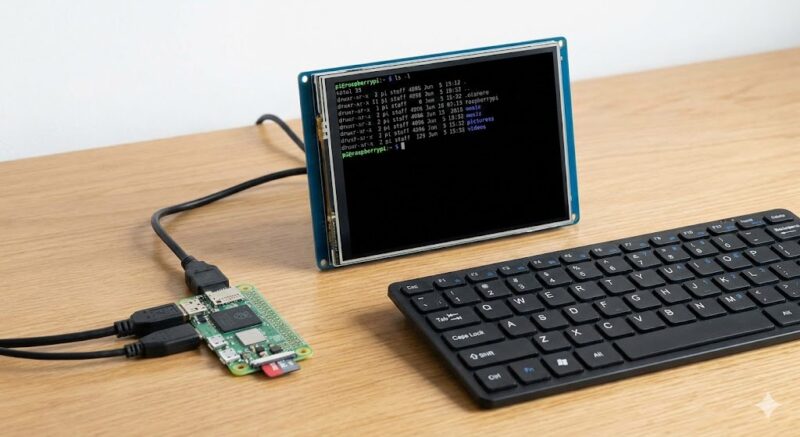
Linuxの世界への入り口は、もうすぐそこにあります。
あれこれ考えているうちに時間だけが過ぎてしまうより、まずは一度、実際に触れてみることが何よりの近道です。
この小さな1枚から始めて、コマンドを打ち込み、画面の反応を確かめる。
その体験こそが、Linuxを「知識」ではなく「感覚」として身につける第一歩になります。
まずは、これがなければ始まりません。Raspberry Pi Zero 2 W 本体です。
非常に人気が高く、時期によっては在庫が不安定になることもあります。
「やってみよう」と思えたタイミングで見つかったなら、それが一番の買い時かもしれません。
Raspberry Pi Zero 2 W 本体を見る
手のひらサイズのLinux学習機。ここから、すべてが始まります。
「どのケーブルが必要なのか分からない」「相性でつまずきたくない」
そんな方には、必要なものが一式そろったスターターキットがおすすめです。
OS書き込み済みのSDカードや電源、各種アダプタがセットになっているため、届いたその日から学習を始めることができます。
Raspberry Pi Zero 2 W スターターキットを見る
初心者に一番人気の構成。周辺機器を個別に探す手間が省けます。
本体だけ持っていても、接続できなければ学習は止まってしまいます。
個別にそろえる場合は、以下の周辺機器だけは忘れないようにしましょう。
Mini HDMI → HDMI 変換アダプタ
・Zero 2 Wは「Mini HDMI」形状。通常のHDMIケーブルを接続するために必要です。
USB OTG ケーブル(microB → A)
・キーボードを接続するために必須の変換ケーブルです。
高耐久 MicroSDカード(32GB / Class10)
・OSの動作速度や安定性に直結します。信頼できるメーカー製を選びましょう。
Raspberry Piは、最終的にはSSH接続で「画面なし」で使うこともできます。
ですが、最初のセットアップや学習の初期段階では、専用の小型モニターがあると、作業がぐっと楽になります。
特に、
にとっては、Raspberry Pi用モニターはとても心強い存在になります。
Raspberry Pi用として販売されているモニターには、次のような特徴があります。
ノートPCや大型モニターを毎回つなぐ必要がなく、
「電源を入れる → すぐ作業する」という流れが作れるのが最大のメリットです。
Raspberry Pi Zero 2 Wの学習用途であれば、10インチ前後の小型モニターが最も扱いやすいサイズです。
文字も十分に読めて、配線の邪魔にもならず、机の片隅に「小さなラボ」を作るのにぴったりです。
逆に、すでにLinuxに慣れていて、最初からSSH前提で使う人であれば、必須ではありません。
あくまで「学習を楽にするための道具」として考えるとよいでしょう。
以下は、Raspberry Piとの相性がよく、学習用途で使いやすいモニターの例です。
Raspberry Pi対応 10インチ HDMI モニターをチェックする
Raspberry PiでLinuxを学ぶうえで、もっとも頻繁に使う道具がキーボードです。
マウスがなくても操作できますが、キーボードだけは欠かせません。
コマンドを打ち込み、エラーを読み、修正してもう一度実行する。
その一連の流れは、すべてキーボードから始まります。
もちろん、家にあるUSBキーボードをそのまま使っても問題ありません。
ですが、Raspberry Piの学習用途では、次のような特徴を持つキーボードが使いやすく感じることが多いです。
特に最初のうちは、キー配置に迷わず、「打つこと」に集中できる環境が大切です。
Raspberry Pi Zero 2 Wの学習用途であれば、シンプルな有線キーボードがもっとも安心です。
Bluetoothキーボードは便利ですが、初期設定や接続トラブルでつまずくことがあります。
最初の段階では、差し込むだけで使えるUSBキーボードのほうが、学習に集中できます。
キーボードには、日本語配列(JIS)と英語配列(US)があります。
初心者の方は、普段使っているPCと同じ配列を選ぶのが無難です。
キーの位置に迷わないことが、ストレスを減らしてくれます。
一方で、Linuxやプログラミングに慣れてくると、US配列のほうが記号入力が楽に感じる人も多くなります。
まずは慣れた配列で始めて、必要に応じて切り替えるくらいで十分です。
逆に、すでにノートPCでLinuxに慣れている人は、手持ちのキーボードで十分です。
「新しく買わなくても始められる」という点も、Raspberry Piの良さのひとつです。
以下は、Raspberry Piとの相性がよく、学習用途で使いやすいキーボードの例です。
Raspberry Pi向け 有線USBキーボードをチェックする
まずは「これで十分そうだな」と思えるものを選んでみてください。
大切なのは打ちやすさと、気軽に使える大きさです。
Raspberry Pi Zero 2 Wは、たしかに非力です。でも、Linuxを学ぶために必要なものは、この小さな基板にすべて詰まっています。
派手な画面はありません。サクサク動くブラウザもありません。あるのは、あなたとターミナル、そして「コマンドで世界を操る」という純粋な体験だけです。最初からすべてを理解する必要はありません。コマンドを打ち間違えても、エラーで止まっても、それはあなたが着実に前進している証拠です。
「最小のLinuxラボ」で過ごす濃密な時間は、あなたをただの「利用者」から「理解者」へと変えてくれるはずです。遠回りに見えて、これこそが本質への最短ルート。その最初の一歩を、今ここで。